
Интеграция с CRM
Интеграция с CRM-системой поможет вам улучшить работу и сделать ее эффективнее. Достаточно один раз настроить интеграцию, чтобы вам больше не приходилось, например, дважды создавать задачи. Заявки, сделки, задания из вашей CRM будут автоматически передаваться в услугу и синхронизироваться.
Вы сможете создавать маршруты по задачам, настроить автоматическое распределение, контролировать выполнение работы и местоположение сотрудников. Это поможет оптимизировать работу ваших сотрудников и улучшить клиентский сервис.
Интеграция с Битрикс24
Благодаря интеграции с Битрикс24 вы сможете сократить время на создание задач: они будут автоматически создаваться в услуге, как только вы переведете сделку в выбранную стадию. Все данные синхронизируются, так что вы будете видеть в своей системе актуальную информацию о выполнении работы и сможете контролировать ее на всех стадиях.
Чтобы настроить интеграцию с Битрикс24 в «Мобильных сотрудниках»:
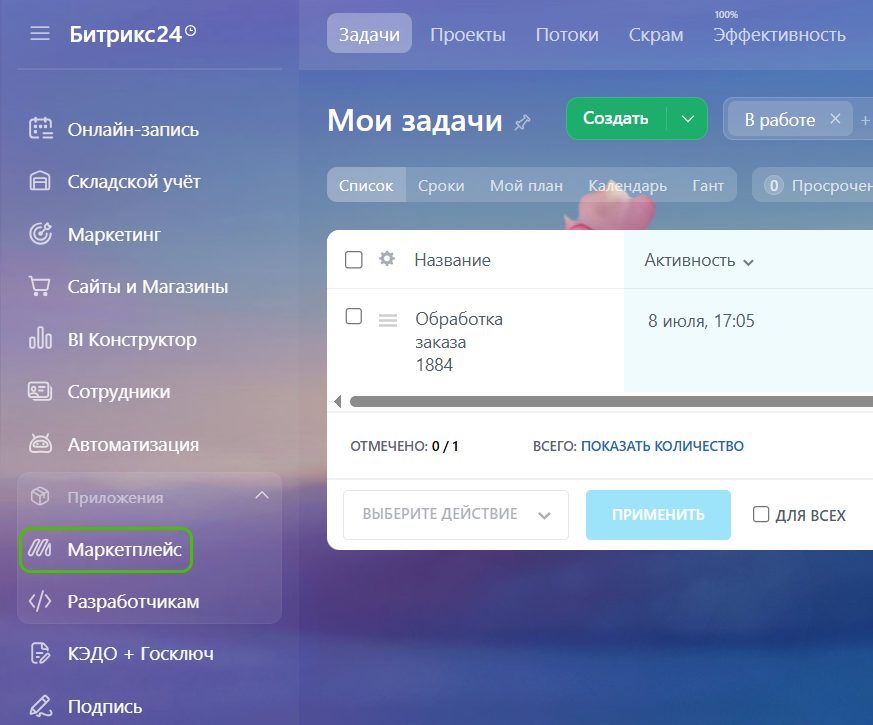
- Перейдите в ваш аккаунт Битрикс24 и в маркетплейсе найдите приложение «Мобильные сотрудники».
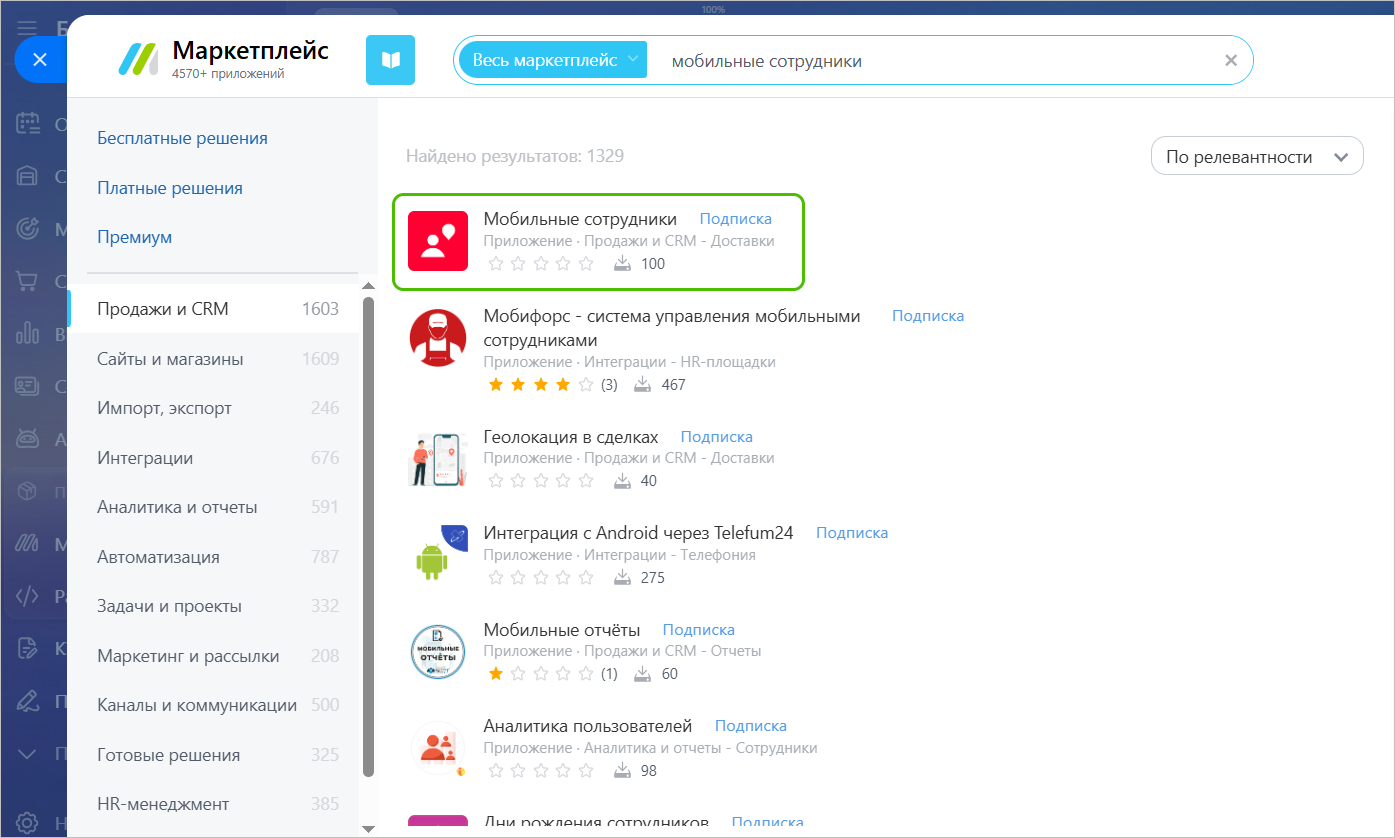
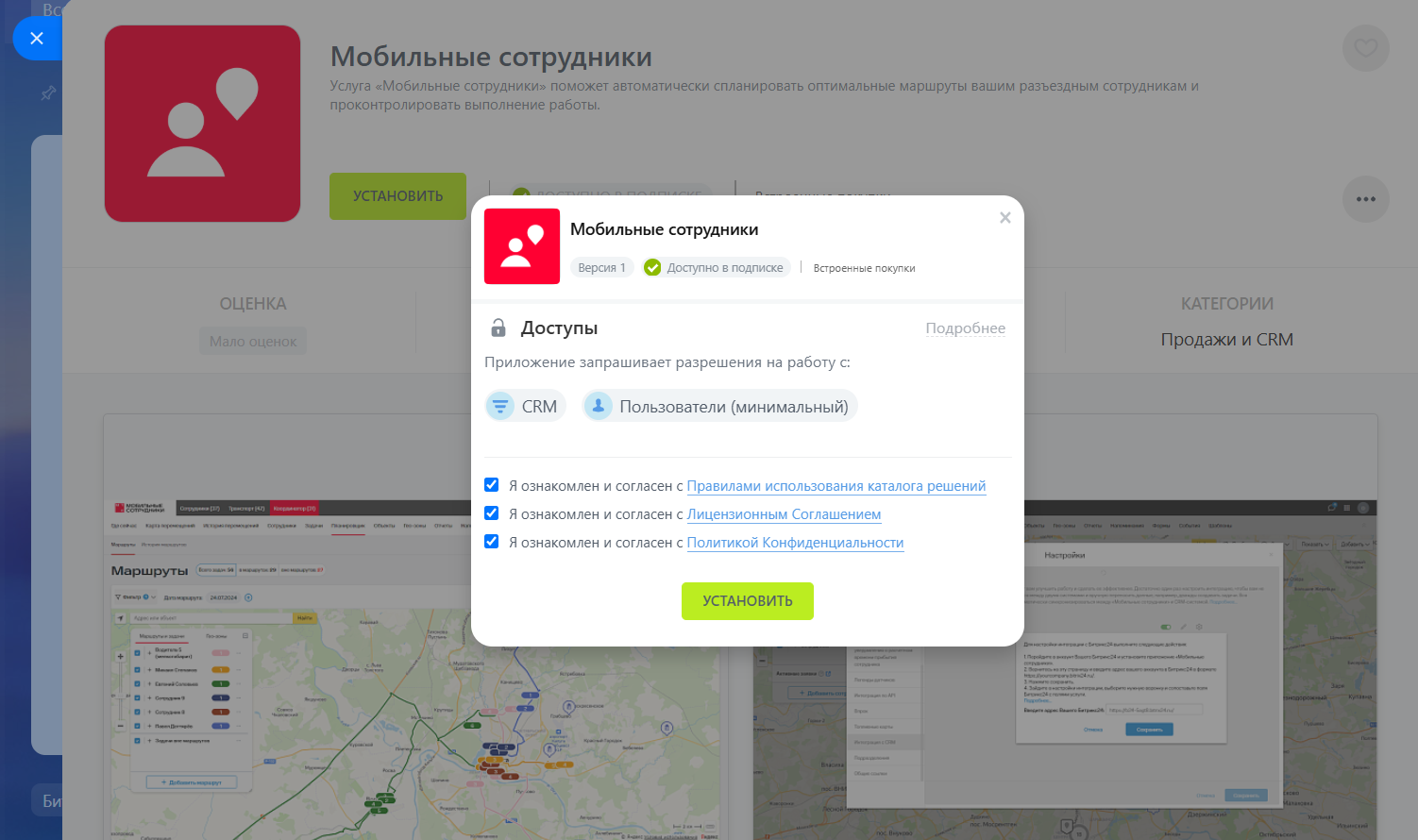
- Установите приложение.
- В услуге «Мобильные сотрудники» откройте настройки и перейдите на вкладку Интеграция с CRM.
- Напротив Битрикс24 нажмите кнопку Подключить.
- Введите ваш домен Битрикс 24 в формате company.bitrix24.ru.
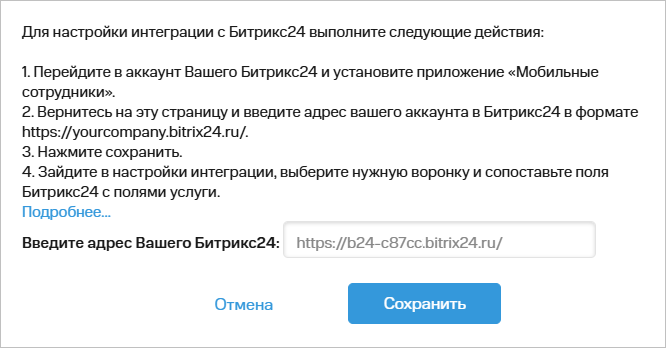
- Нажмите кнопку Сохранить.
- Введите код подтверждения. Он придет на ваш номер телефона, указанный на вкладке Профиль.
- После успешной настройки нажмите значок
 .
. - Выберите воронку, для которой нужно настроить интеграцию.
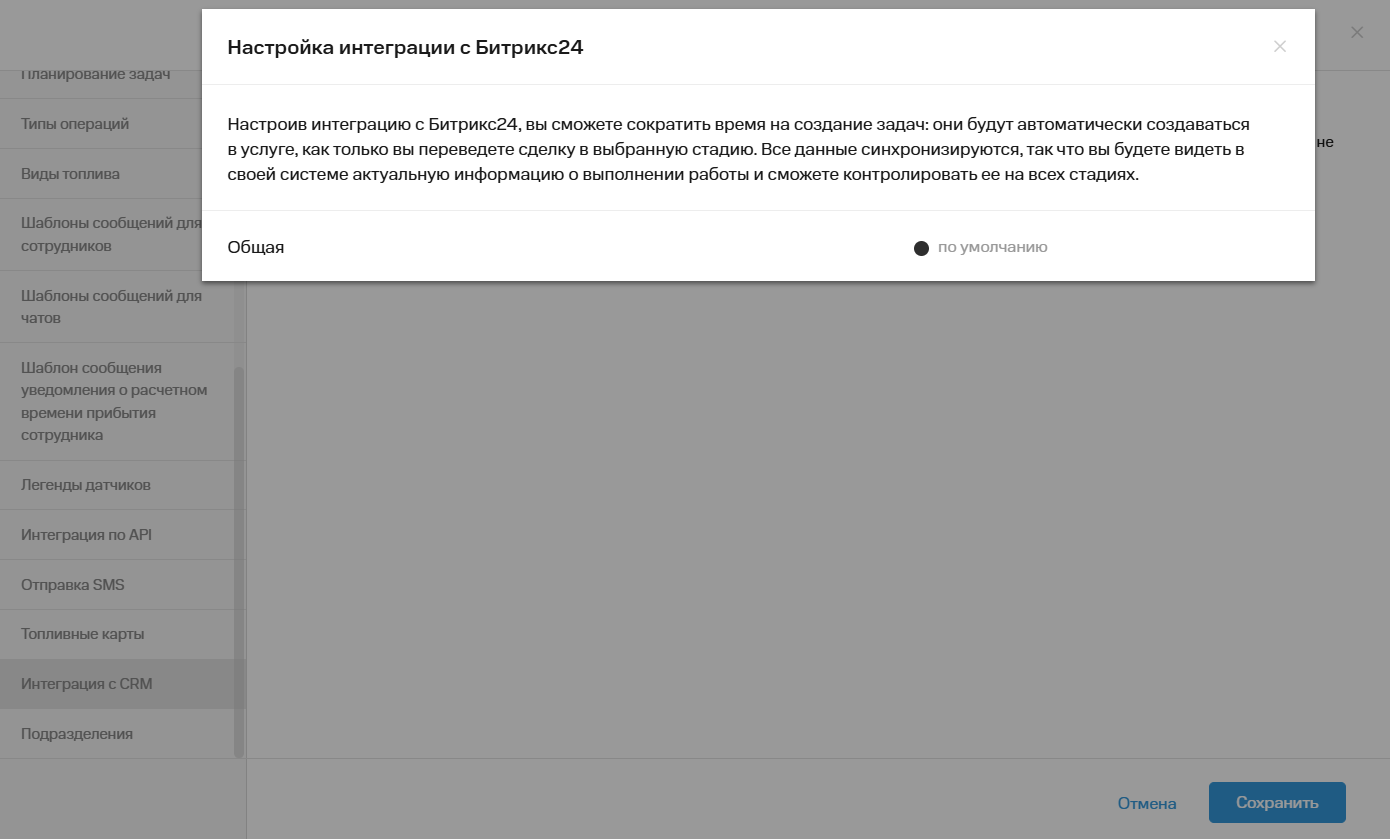
- Выберите, нужно ли создавать для задачи общую ссылку (клиент сможет отслеживать примерное местоположение сотрудника до окончания выполнения задачи, логин и пароль для этого не нужны). Ссылка будет передаваться в Битрикс24.
- Выберите, нужно ли удалять задачу, если была удалена соответствующая сделка в Битрикс24.
- Выберите статус сделки, при переводе в который нужно удалять задачу.
- Настройте соответствие статусов в «Мобильных сотрудниках» (левая колонка) и стадий в Битрикс24 (правая колонка). Чтобы при переводе в сделки в Битрикс24 в определенную стадию автоматически создавалась задача в «Мобильных сотрудниках», то выберите напротив нужной стадии «Создавать задачу».
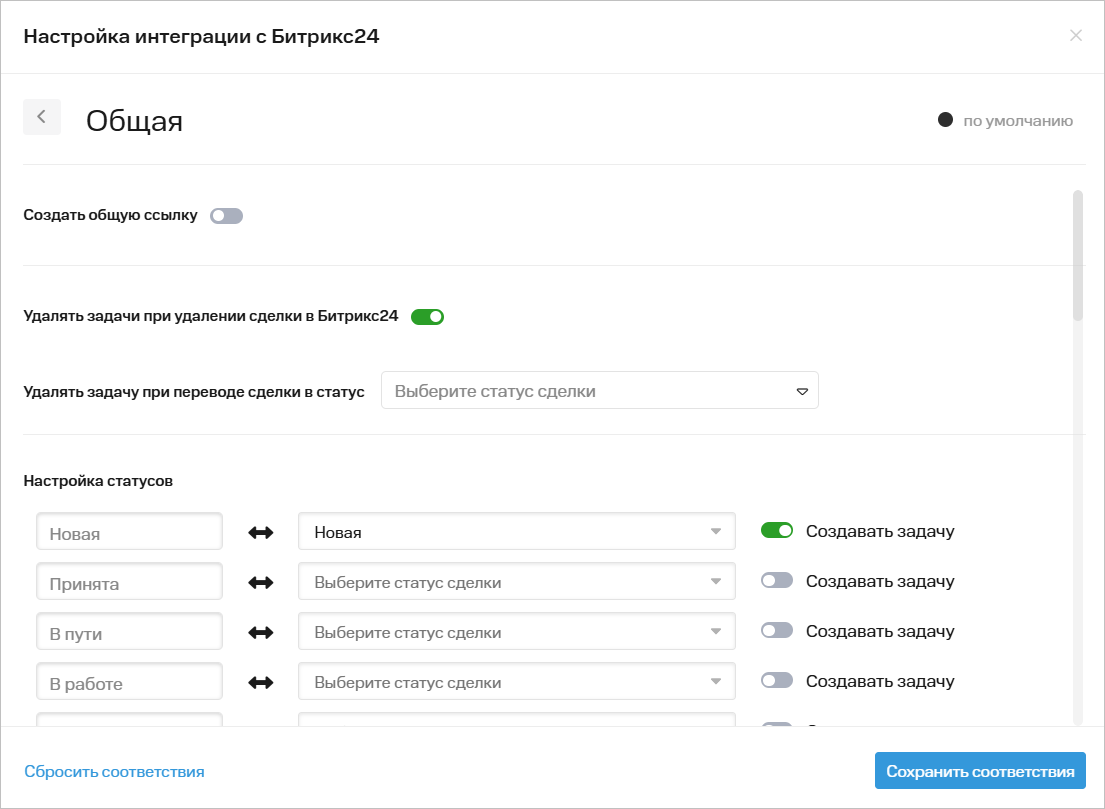
- Настройте соответствие полей задачи в «Мобильных сотрудниках» (левая колонка) и полей сделки в Битрикс24 (правая колонка). Если для полей задачи «Адрес», «ФИО клиента», «Телефон клиента», «Email клиента» вы установили соответствие с полем «Контакт» в Битрикс24, то для заполнения этих полей задачи будут использоваться данные из контактов в Битрикс24. Если в задаче изменить эти поля, то изменения не будут синхронизированы с соответствующими контактами в Битрикс24.
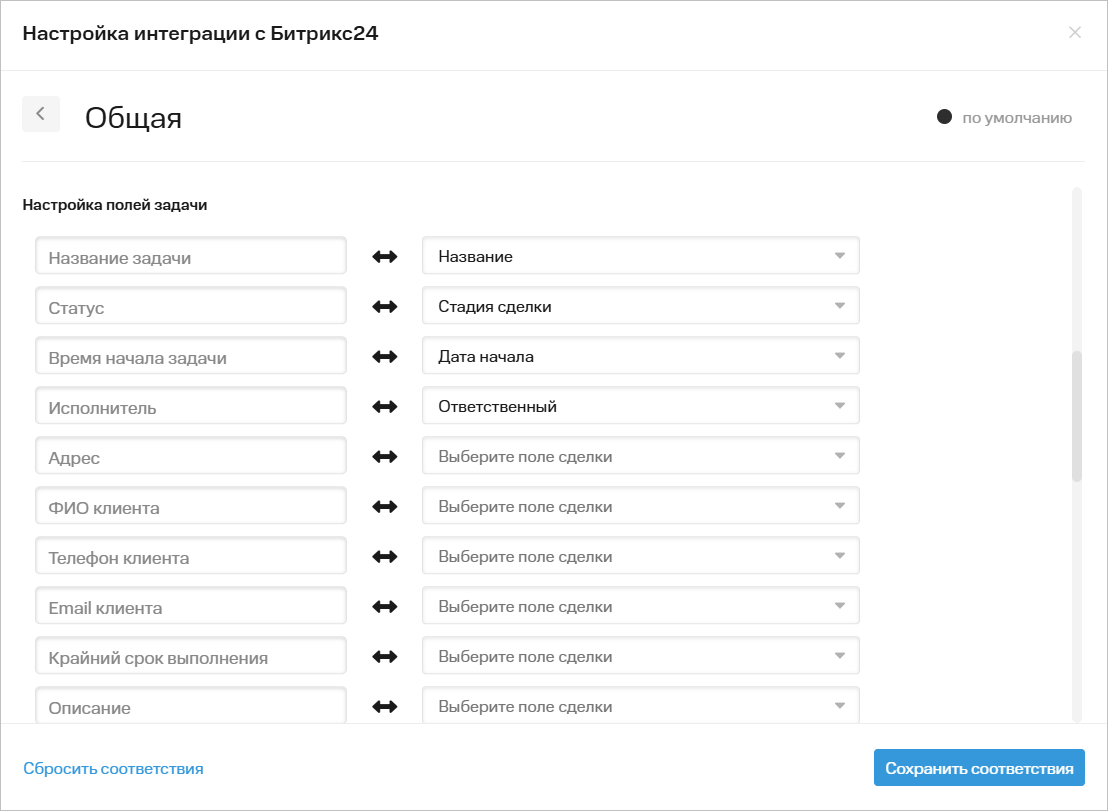
- При необходимости выберите шаблон дополнительных полей задачи и настройте соответствие дополнительных полей задачи (левая колонка) с соответствующими им полями сделки (правая колонка).
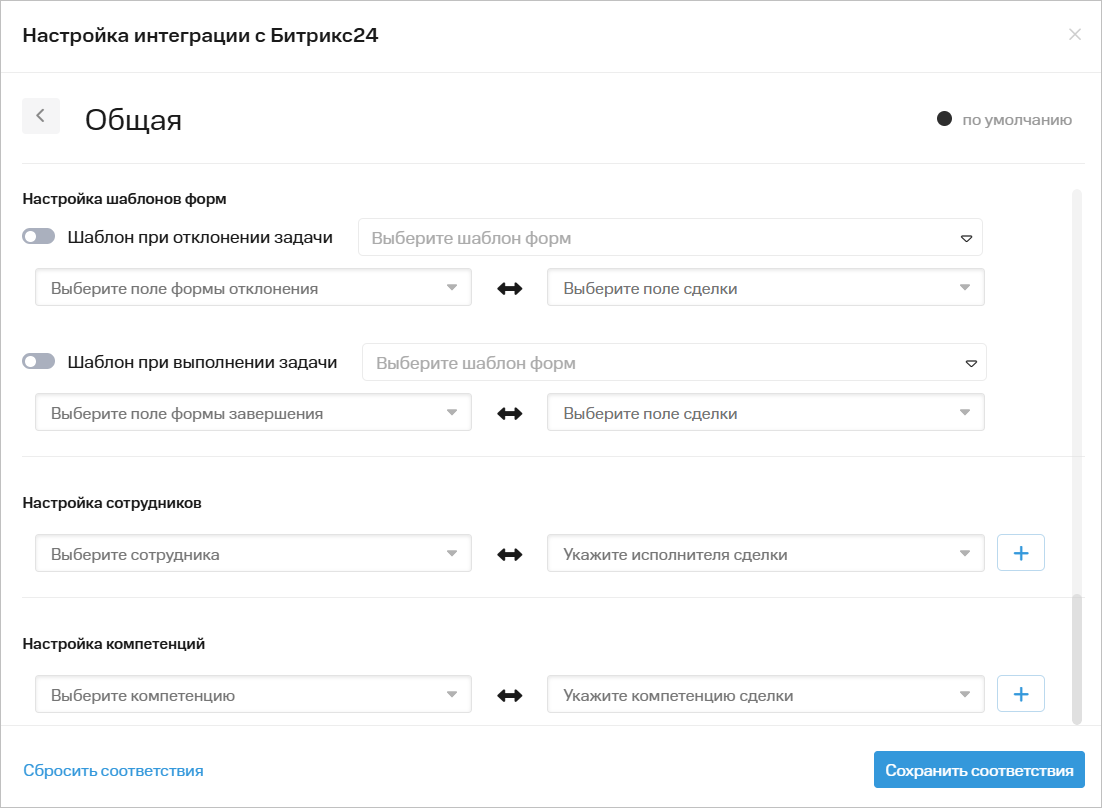
- При необходимости выберите шаблон форм при отклонении задачи и настройте соответствие полей формы (левая колонка) с соответствующими им полями сделки (правая колонка). Чтобы прикрепленный к форме файл был передан в Битрикс24, в левой колонке выберите нужное поле из шаблона формы, а в правой колонке — поле сделки «Файл» (чтобы в сделке в Битрикс24 был прикреплен файл в соответствующем поле) или «Ссылка» (чтобы в сделке в Битрикс24 отображалась ссылка на скачивание файла в соответствующем поле).
- При необходимости выберите шаблон форм при выполнении задачи и настройте соответствие полей формы (левая колонка) с соответствующими им полями сделки (правая колонка). Чтобы прикрепленный к форме файл был передан в Битрикс24, в левой колонке выберите нужное поле из шаблона формы, а в правой колонке — поле сделки «Файл» (чтобы в сделке в Битрикс24 был прикреплен файл в соответствующем поле) или «Ссылка» (чтобы в сделке в Битрикс24 отображалась ссылка на скачивание файла в соответствующем поле).
- При необходимости соотнесите сотрудников в «Мобильных сотрудниках» (левая колонка) и сотрудников в Битрикс24 (правая колонка).
- При необходимости соотнесите компетенции в «Мобильных сотрудниках» (левая колонка) и компетенции сделки в Битрикс24 (правая колонка).
- Нажмите кнопку Сохранить соответствия.
Готово! Интеграция с Битрикс24 настроена, теперь все сделки и задачи будут синхронизироваться автоматически и в Битрикс24, и в «Мобильных сотрудниках».