
МТС Координатор
Приложение «МТС Координатор»
Приложение «МТС Координатор» разработанное для смартфонов на базе Android и iOS и интегрированное с услугой «Мобильные сотрудники», предоставляет следующие возможности:
Для пользователей веб-интерфейса (диспетчер, менеджер):
- планирование задач для сотрудников, как заблаговременно, так и исходя из оперативной ситуации и текущего местоположения сотрудников.
- отображение поставленных задач на карте и в табличном виде.
- контроль выполнения задач в режиме реального времени или по отчетным данным.
- подтверждение прибытия сотрудника на заданный объект («отметка»).
- просмотр подробной истории выполнения задач с привязкой к карте и объектам.
Для пользователей приложения «МТС Координатор» (сотрудники):
- отображение списка назначенных задач на экране телефона.
- отображение подробной информации по задаче – адрес, дата, приоритет, контакты клиента, важные комментарии.
- удобное управление статусом задачи – «Принять», «В пути», «В работе», «Отклонить», «Завершить».
- просмотр своих задач на карте и возможность использования навигации для построения маршрута до места назначения (заказа, задачи).
- комментирование задачи по ходу выполнения.
- отметка о прибытии на объект.
Также при использовании приложения «МТС Координатор» доступны:
- определение местоположения сотрудника с высокой точностью.
- обмен сообщениями между диспетчером и сотрудниками.
- запись GPS-траектории перемещения сотрудника и просмотр ее в услуге.
- установка текущего статуса сотрудника с отображением его в услуге.
Приложение «МТС Координатор» работает только при условии подключения номера к услуге «Мобильные сотрудники».
Приложение можно скачать бесплатно через Google Play, AppGallery (версия Android 5.0 и выше) и App Store (версия iOS 13.0 и выше).
Установка приложения
1. В главном меню устройства нажмите на иконку приложения Google Play.
2. В строке поиска введите «МТС Координатор» и найдите приложение.
3. Нажмите кнопку «Установить» и дождитесь завершения установки.
4. После установки приложения рекомендуем включить «Автообновление» для автоматической загрузки обновлений в настройках Google Play.
Если автообновление не включено, советуем периодически проверять и загружать обновления, так как в новых версиях Приложения будут добавляться новые функции и устраняться возможные ошибки.
Запуск приложения
1. Открыть приложение можно двумя способами:
- сразу после установки, нажав в Google Play кнопку «Открыть»;
- из меню приложений устройства, нажав на иконку «МТС Координатор».
2. Чтобы приложение работало корректно, при первом запуске примите все требуемые разрешения:
- на доступ к данным о местоположении и физической активности;
- на работу в фоновом режиме (добавится исключение из режима оптимизации расхода батареи).
3. Войдите в приложение:
- по номеру телефона
Нажмите кнопку «Войти по номеру телефона», введите номер телефона и нажмите кнопку «Войти».
Введите одноразовый код, который придет вам по SMS (c номера 4937 — абонентам МТС, с mpoisk.ru — абонентам других операторов).
- по логину и паролю
Нажмите кнопку «Другой способ входа».
Если вы абонент МТС: отправьте бесплатное сообщение с текстом ЛОГИН на номер 4937, полученные логин и пароль в соответствующие поля и нажмите кнопку «Войти».
Если вы абонент другого оператора: нажмите кнопку «Восстановление доступа», введите номер телефона, нажмите кнопку «Далее». Введите одноразовый код, который придет по SMS с mpoisk.ru, нажмите кнопку «Далее». Придумайте постоянный пароль и войдите в приложение (логин — это номер телефона в формате 79XXXXXXXXX).
ВАЖНО! Способы входа в приложение могут отличаться в зависимости от настроек. Если возникли проблемы со входом – рекомендуем обратиться в службу технической поддержки по электронной почте support@mpoisk.ru.
4. Примите разрешение на отправку уведомлений.
При первом входе автоматически открывается краткое обучение — описание основных возможностей приложения.
Работа с приложением
Приложение «МТС Координатор» содержит следующие основные разделы:
- карта;
- задачи;
- трек;
- чат;
- формы;
- статус;
- архивные задачи;
- настройки;
- поддержка.
Режимы работы приложения
В приложении для смартфонов на базе Android в строке состояния отображается режим работы — онлайн или офлайн.
Если приложение находится в режиме онлайн — об этом сообщит значок в виде круга в левой верхней части экрана. Значит, приложение подключено к услуге.
Если круг пустой, приложение находится в режиме офлайн. Это может произойти по нескольким причинам:
- Проблемы с интернет-соединением.
- Недостаточный уровень заряда батареи для работы с приложением (значение устанавливается в настройках приложения в веб-интерфейсе).
Карта
На экране Карта отображается текущее местоположение сотрудника, а также объекты и назначенные сотруднику задачи.
Чтобы изменить масштаб карты, нажмите кнопки «+» для увеличения масштаба или «-» — для уменьшения. Также чтобы увеличить масштаб, коснитесь экрана дважды; для уменьшения масштаба коснитесь экрана двумя пальцами и сдвиньте их. Для перемещения по карте коснитесь экрана и потяните его в нужном направлении.
Чтобы вернуться к своему текущему местоположению на карте, нажмите на значок  в правом нижнем углу экрана.
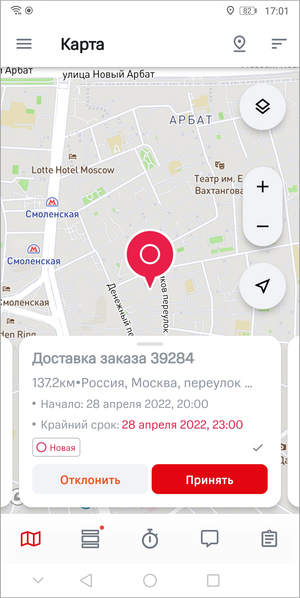
Задачи, назначенные сотруднику, обозначаются на карте в соответствии со своим текущим статусом. Подробнее см. раздел Задачи.
Отметки местоположения
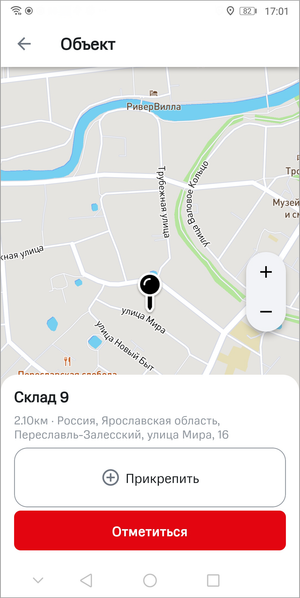
Чтобы отметить свое прибытие на объект или просто текущее местоположение:
- Перейдите на экран Карта.
- Нажмите значок
 .
. - Нажмите «Моё текущее местоположение» или выберите нужный объект.
В списке приводятся ближайшие к вам объекты.
Если вы не видите нужный объект, возможно, он за вами не закреплен. В этом случае обратитесь, пожалуйста, к вашему диспетчеру/начальству. - Также к отметке местоположения можно прикрепить сохраненное на устройстве изображение, сделать новую фотографию, прикрепить документ формата Word, Excel или PDF или заполнить форму.
- Подтвердите отметку. Она будет передана в услугу вместе с вашим местоположением.
Чтобы посмотреть историю отметок:
- Перейдите на экран Карта.
- Нажмите значок
- Нажмите значок
 .
. - Чтобы отсортировать список отметок, нажмите значок
 .
. - Чтобы посмотреть отметку местоположения на карте, нажмите на нее в списке.
Задачи
На экране Задачи отображается список назначенных задач.
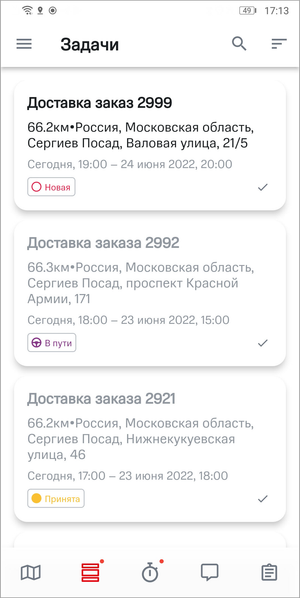
Здесь указываются название задачи, срок ее выполнения (дата, время) и адрес и расстояние до места назначения. У задач есть приоритеты:
- высокий;
- средний;
- низкий.
И статусы выполнения:
- новая;
- принята;
- в пути;
- в работе;
- отклонена;
- выполнена.
Просмотр задач
Чтобы посмотреть подробности, нажмите на задачу в списке.
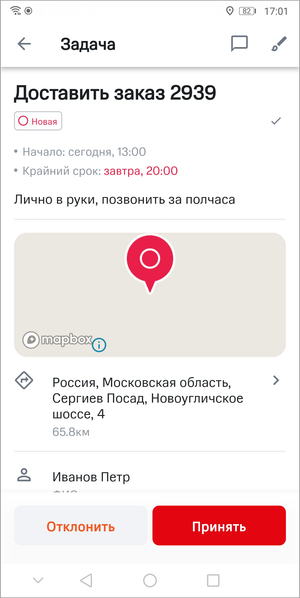
Из окна просмотра задачи вы можете изменять статус задачи.
Если при изменении статуса задачи возникла ошибка, приложение предупредит вас об этом.
Примечание: Выбрать статус «В пути» или «Отклонено» можно, только если это разрешено в установках услуги. В статусе «В пути» или «В работе» может быть только одна задача.
Также изменить статус задачи можно из списка: свайпните нужную задачу вправо и выберите нужный статус.
В настройках приложения может быть установлен радиус объекта, в пределах которого можно завершить задачу. Если вы находитесь далеко от объекта и к задаче привязана форма, то вы сможете закрыть такую задачу, только обязательно заполнив форму.
Статусы «В пути» или «В работе» можно выбрать только для одной задачи.
Чтобы отправить в услугу комментарий к задаче, нажмите кнопку  . По этой же кнопке можно просмотреть историю изменения статуса задачи, а также прикрепить файлы, считать QR-код или отправить форму диспетчеру.
Чтобы установить маркер для задачи, нажмите кнопку  .
.
Чтобы проложить маршрут к месту назначения, нажмите на адрес, привязанный к задаче.
Чтобы связаться с клиентом, нажмите на номер телефона, привязанный к задаче.
При завершении задачи может потребоваться заполнить форму или ввести обязательный комментарий (если менеджер включил соответствующую настройку). Тогда без комментария или формы завершить задачу будет невозможно.
Комментарии к задаче
Чтобы отправить в услугу комментарий к задаче, нажмите кнопку  .
.
К задаче вы можете прикрепить:
- фото с камеры;
- изображение с галереи;
- документ (формата Word, Excel, PDF);
- форму (при этом задаче не закроется);
- данные, отсканированные с QR-кода или штрихкода;
- отметку о местоположении.
Также вы можете оставить комментарий с помощью быстрых ответов (их можно создать в настройках). Нажмите на нужный ответ и отправьте его.
Управление списком задач
Вы можете выбрать, какие задачи будут видны в списке.
Для этого нажмите значок  .
.
Установите нужные фильтры по статусам задач, приоритету, дате начала, крайнему сроку, маркеру.
Выберите, нужно ли отображать в списке обновленные и прочитанные задачи, по какому параметру нужно сортировать список.
Уведомления
Приложение «МТС Координатор» присылает уведомления о:
- новых и измененных задачах (в уведомлении отображается общее количество);
- отмененных и назначенных другим сотрудникам задачах (для каждой задачи приходит отдельное уведомление).
Нажав на уведомление о непрочитанных задачах, вы перейдете к списку задач. Новые или измененные задачи выделены жирным шрифтом.
Задачи на карте
Чтобы посмотреть задачи на карте, перейдите к разделу Карта. Задачи обозначаются на карте в соответствии со своим текущим статусом. Настроить отображение задач можно с помощью фильтра. Для этого нажмите значок  и установите нужные фильтры.
Нажав на значок задачи на карте, вы увидите свернутую карточку задачи. Чтобы полностью посмотреть описание задачи, потяните свернутую каточку вверх.
Маркировка задач
В приложении существует дополнительный инструмент для маркировки задач. Вы можете выбрать цвет и ширину маркера, которым будет отмечена задача в списке. После этого вы сможете отсортировать список задач по наличию цветового маркера.
Цвет маркера в открытой задаче отображается слева от ее названия.
Чтобы установить маркер для задачи, в списке свайпните ее вправо. Нажмите кнопку «Маркер». Выберите нужный цвет.
Также вы можете выбрать маркер в карточке задачи. Откройте ее, нажмите кнопку  и выберите нужный цвет.
Поиск задачи
Чтобы найти нужную задачу:
- Нажмите значок
 в правой верхней части экрана.
 - Введите запрос. Вы можете найти нужную задачу по ее названию, адресам, описанию, имени или телефону клиента, имени менеджера и дополнительным полям.
Появится список задач по запросу. Нажмите на нужную задачу, чтобы открыть ее.
Чтобы закрыть результаты поиска или стереть запрос, в правом верхнем углу нажмите значок .png) .
.
Если поиск не дал результатов, а задача точно существует, попробуйте обновить список задач свайпом вниз, изменить фильтры задач или обратиться к диспетчеру/руководству (возможно, задача была удалена).
Архив задач
В архиве задач вы можете посмотреть все выполненные задачи.
- Нажмите кнопку
 .
. - Выберите пункт меню Архив задач.
Чтобы найти нужную задачу, нажмите значок  в правой верхней части экрана и введите запрос.
Чтобы отфильтровать список, нажмите значок  и установите нужные фильтры.
Трекер
Обратите внимание: вы не сможете выключить запись трека, если в настройках компании установлен запрет на это. Трек будет постоянно записываться при включенном приложении.
Перед записью трека проверьте уровень заряда батареи телефона: запись трека потребляет большое количество энергии. Если уровень заряда снизится до предельного значения, запись будет остановлена, а приложение перейдет в режим офлайн.
Для записи трека необходимо, чтобы на телефоне была включена функция GPS. Функция GPS работает только на открытом пространстве. В домах, тоннелях или в подземном паркинге GPS-сигнал пропадает. Подробнее см. раздел Увеличение точности определения координат.
Чтобы записать трек, в разделе Трек нажмите кнопку Старт.
Если функция GPS не включена, при нажатии кнопки приложение предложит включить ее в настройках устройства.
Во время записи трека на экране отображаются:
- время (от начала трека, чч:мм);
- пробег (расстояние, пройденное от начала трека);
- кол-во остановок (остановка — это пребывание абонента в одном месте дольше трех минут).
Чтобы остановить запись трека, нажмите кнопку Стоп.
Во время записи трека вы можете переходить к другим экранам и использовать другие функции приложения. В приложении для Android при записи трека в верхней части экрана отображается значок  .
.
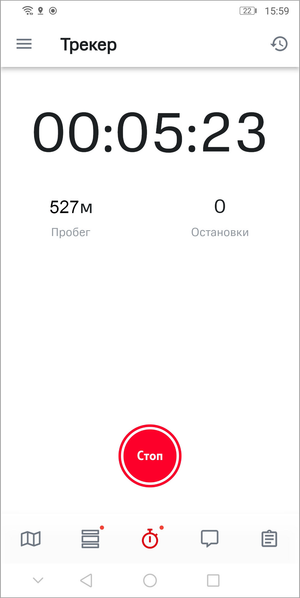
Чтобы посмотреть историю записанных треков, нажмите на значок  .
.
Отобразятся записанные перемещения с указанием даты, длительности, времени, пробега, количества остановок и средней скорости.
Сообщения
В разделе Сообщения отображаются входящие и исходящие сообщения за последние несколько дней. Входящие сообщения отображаются слева, а исходящие — слева.
Чтобы отправить сообщение, в нижней части экрана введите текст сообщения и нажмите значок  . Вместе с сообщением в услугу передается ваше текущее местоположение.
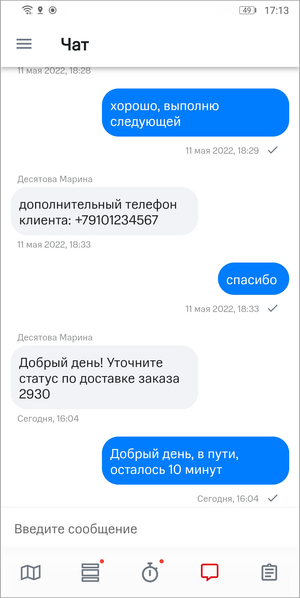
Пустое сообщение отправить нельзя. Также нельзя отправить сообщение, если приложение офлайн (круг в левом верхнем углу — пустой).
При получении нового сообщения из услуги сотруднику приходит уведомление: в верхней части экрана появляется значок. В уведомлении также доступен предпросмотр сообщения.
Также вы можете отправить сообщение с помощью быстрых ответов (их можно создать в настройках). Нажмите на нужный ответ и отправьте его.
Формы
В разделе Формы можно посмотреть отправленные формы, а также заполнить их. Можно отправлять любую форму без привязки к задаче.
В списке отправленных форм указываются:
- название отправленной формы;
- дата и время последнего изменения формы.
Чтобы заполнить и отправить форму, нажмите кнопку  . Откроется список доступных шаблонов.
Выберите нужный шаблон и заполните поля.
Если в форме есть поле «Изображение», то к нему можно прикреплять изображения в форматах jpeg, png и gif. Чтобы прикрепить к комментариям одновременно прикрепить несколько изображений, выделите долгим нажатием первое изображение, затем выберите «Остальные» и нажмите кнопку «Открыть».
Если в форме есть поле «Файл», то к нему можно прикреплять файлы в форматах Word, Excel и PDF.
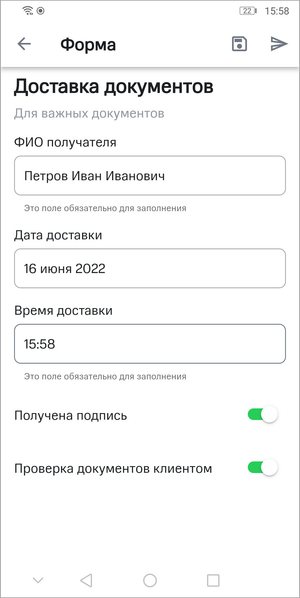
Чтобы отправить заполненную форму, нажмите кнопку  .
.
Чтобы сохранить форму как черновик, нажмите кнопку  .
.
Чтобы отправить черновик, нажмите на форму в списке, а затем кнопку  .Если нужно отредактировать поля, нажмите
  и после этого отправьте форму.
Чтобы изменить отправленную форму, нажмите на ее название в списке. Нажмите кнопку  , чтобы отредактировать форму.
Чтобы найти нужную форму, нажмите значок  в правой верхней части экрана и введите запрос.
Статус
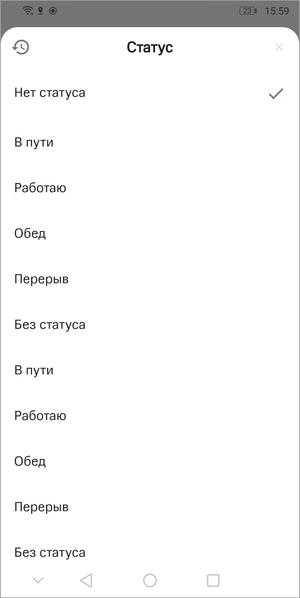
При первом запуске приложения статус не установлен.
Чтобы выбрать статус:
- Нажмите кнопку .
- Нажмите на статус.
- Выберите нужный статус. Он будет передан в услугу.
Настройки
На экране Настройки вы можете:
Интерфейс
- выбрать начальный экран, который будет открываться при запуске приложения — карта, задачи, трекер, чат, формы;
- включить или выключить ночной режим (цветовая схема приложения изменится со светлой на темную).
Местоположение
-
выбрать режим позиционирования (точный, сбалансированный или экономия заряда):
- точный — приложение определяет местоположение сотрудника с минимальным отклонением (не более 5 метров), но заряд батареи тратится быстрее. При использовании этого режима рекомендуем подключить телефон к источнику питания;
- средний — местоположение определяется менее точно, заряд батареи тратится в обычном режиме;
- эконом — качество записи трека невысокое, заряд батареи тратится экономично.
Трекинг
- включить или выключить автоматическую запись трека при подключении внешнего питания;
- включить или выключить автоматическую запись трека при переводе задачи в статус «В работе»;
- включить или выключить автоматическую запись трека при переводе задачи в статус «В пути».
Задачи
- разрешить или запретить выделение задач:
задачи с приближающимся крайним сроком будут выделяться в списке цветом. - настроить краткосрочный период в минутах:
названия задач, срок выполнения которых критичен или уже прошел, выделяются красным за установленное количество минут (менее часа), а на смартфон приходит уведомление. - настроить долгосрочный период в часах:
названия задач, срок которых приближается, выделяются в списке желтым цветом за выбранное количество часов (более часа), а на смартфон приходит уведомление.
Синхронизация
- синхронизировать данные — отправить все несинхронизированные данные (например, не было связи) на сервер, чтобы их мог посмотреть диспетчер в веб-интерфейсе.
Прочее
- быстрые ответы — добавить шаблоны быстрых ответов для чата (а также можно отредактировать и удалить);
- сохранять фото — фотографии, сделанные в приложении, будут сохранены в галерею телефона;.
- посмотреть установки услуги (их можно изменить только в веб-версии).
- узнать версию приложения.
Увеличение точности определения координат
Чтобы увеличить точность определения координат до нескольких метров (при запросе местоположения из веб-интерфейса услуги), включите режим высокой точности определения местоположения в настройках устройства. В этом случае для определения местоположения используются GPS, Wi-Fi и мобильные сети.
Функция GPS лучше всего работает на открытых пространствах, для работы функции Wi-Fi достаточно наличия хотя бы одной точки доступа.