
МТС Трекер
Приложение «МТС Трекер»
Приложение позволяет:
- определять текущее местоположение с высокой точностью и передавать его в услугу;
- записывать перемещения в виде трека;
- устанавливать статус и просматривать их историю;
- обмениваться сообщениями с администратором или пользователем.
Для использования приложения номер телефон:
- должен быть подключен к услуге;
- может принадлежать сети любого оператора мобильной связи.
Доступно для Android (версия 5.0 и выше, скачать приложение) и iOS (версия 11.0 и выше, скачать приложение).
Установка приложения
1. В главном меню устройства нажмите на иконку приложения Google Play.
2. В строке поиска введите «МТС Трекер» и найдите приложение.
3. Нажмите кнопку «Установить» и дождитесь завершения установки.
4. После установки приложения рекомендуем включить «Автообновление» для автоматической загрузки обновлений в настройках Google Play.
Если автообновление не включено, советуем периодически проверять и загружать обновления, так как в новых версиях Приложения будут добавляться новые функции и устраняться возможные ошибки.
Запуск приложения
1. Открыть приложение можно двумя способами:
- сразу после установки, нажав в Google Play кнопку «Открыть»;
- из меню приложений устройства, нажав на иконку «МТС Трекер».
2. Чтобы приложение работало корректно, при первом запуске примите все требуемые разрешения:
- на доступ к данным о местоположении и физической активности;
- на работу в фоновом режиме (добавится исключение из режима оптимизации расхода батареи).
3. Войдите в приложение:
- по номеру телефона
Нажмите кнопку «Войти по номеру телефона», введите номер телефона и нажмите кнопку «Войти».
Введите одноразовый код, который придет вам по SMS (c номера 4937 — абонентам МТС, с mpoisk.ru — абонентам других операторов).
- по логину и паролю
Нажмите кнопку «Другой способ входа».
Если вы абонент МТС: отправьте бесплатное сообщение с текстом ЛОГИН на номер 4937, полученные логин и пароль в соответствующие поля и нажмите кнопку «Войти».
Если вы абонент другого оператора: нажмите кнопку «Восстановление доступа», введите номер телефона, нажмите кнопку «Далее». Введите одноразовый код, который придет по SMS с mpoisk.ru, нажмите кнопку «Далее». Придумайте постоянный пароль и войдите в приложение (логин — это номер телефона в формате 79XXXXXXXXX).
ВАЖНО! Способы входа в приложение могут отличаться в зависимости от настроек. Если возникли проблемы со входом – рекомендуем обратиться в службу технической поддержки по электронной почте support@mpoisk.ru.
4. Примите разрешение на отправку уведомлений.
При первом входе автоматически открывается краткое обучение — описание основных возможностей приложения.
Работа с приложением
Приложение «Трекер» содержит следующие основные разделы:
- карта;
- трек;
- чат;
- статус;
- настройки;
- поддержка.
Режимы работы приложения
В приложении для смартфонов на базе Android в строке состояния отображается режим работы — онлайн или офлайн.
Если приложение находится в режиме онлайн — об этом сообщит значок в виде круга в левой верхней части экрана. Значит, приложение подключено к услуге.
Если круг пустой, приложение находится в режиме офлайн. Это может произойти по нескольким причинам:
- Проблемы с интернет-соединением.
- Недостаточный уровень заряда батареи для работы с приложением (значение устанавливается в настройках приложения в веб-интерфейсе).
Карта
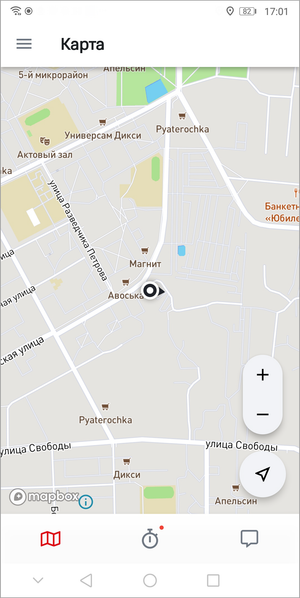
На экране Карта отображается текущее местоположение сотрудника.
Чтобы изменить масштаб карты, нажмите кнопки «+» для увеличения масштаба или «-» — для уменьшения. Также чтобы увеличить масштаб, коснитесь экрана дважды; для уменьшения масштаба коснитесь экрана двумя пальцами и сдвиньте их. Для перемещения по карте коснитесь экрана и потяните его в нужном направлении.
Чтобы вернуться к своему текущему местоположению на карте, нажмите на значок  в правом нижнем углу экрана.
Трекер
Обратите внимание: вы не сможете выключить запись трека, если в настройках компании установлен запрет на это. Трек будет постоянно записываться при включенном приложении.
Перед записью трека проверьте уровень заряда батареи телефона: запись трека потребляет большое количество энергии. Если уровень заряда снизится до предельного значения, запись будет остановлена, а приложение перейдет в режим офлайн.
Для записи трека необходимо, чтобы на телефоне была включена функция GPS. Функция GPS работает только на открытом пространстве. В домах, тоннелях или в подземном паркин ге GPS-сигнал пропадает. Подробнее см. раздел Увеличение точности определения координат.
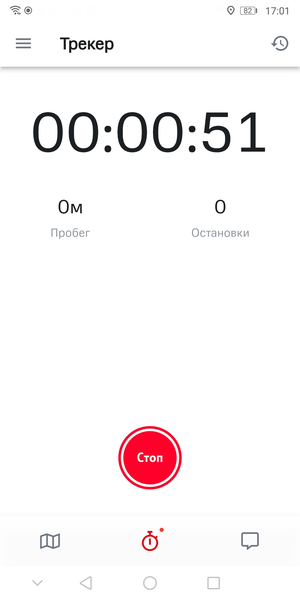
Чтобы записать трек, в разделе Трек нажмите кнопку Старт.
Если функция GPS не включена, при нажатии кнопки приложение предложит включить ее в настройках устройства.
Во время записи трека на экране отображаются:
- время (от начала трека, чч:мм);
- пробег (расстояние, пройденное от начала трека);
- кол-во остановок (остановка — это пребывание абонента в одном месте дольше трех минут).
Чтобы остановить запись трека, нажмите кнопку Стоп.
Во время записи трека вы можете переходить к другим экранам и использовать другие функции приложения. В приложении для Android при записи трека в верхней части экрана отображается значок  .
.
Чтобы посмотреть историю записанных треков, нажмите на значок  .
.
Отобразятся записанные перемещения с указанием даты, длительности, времени, пробега, количества остановок и средней скорости.
Сообщения
В разделе Сообщения отображаются входящие и исходящие сообщения за последние несколько дней. Входящие сообщения отображаются слева, а исходящие — слева.
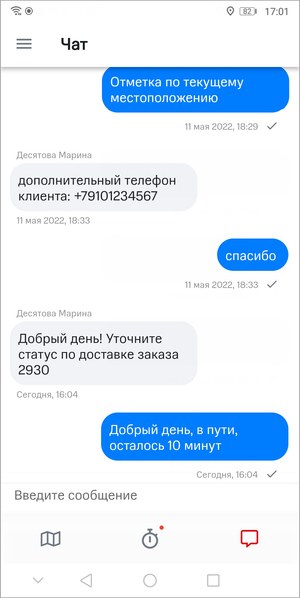
Чтобы отправить сообщение, в нижней части экрана введите текст сообщения и нажмите значок  . Вместе с сообщением в услугу передается ваше текущее местоположение.
Пустое сообщение отправить нельзя. Также нельзя отправить сообщение, если приложение офлайн (круг в левом верхнем углу — пустой).
При получении нового сообщения из услуги сотруднику приходит уведомление: в верхней части экрана появляется значок. В уведомлении также доступен предпросмотр сообщения.
Статус
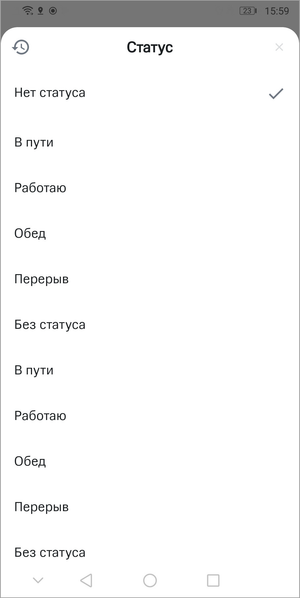
При первом запуске приложения статус не установлен.
Чтобы выбрать статус:
- Нажмите кнопку
 .
. - Нажмите на статус.
- Выберите нужный статус. Он будет передан в услугу.
Настройки
На экране Настройки вы можете:
Интерфейс
- выбрать начальный экран, который будет открываться при запуске приложения — карта, трекер, чат;
- включить или выключить ночной режим (цветовая схема приложения изменится со светлой на темную).
Местоположение
-
выбрать режим позиционирования (точный, сбалансированный или экономия заряда).
- точный — приложение определяет местоположение сотрудника с минимальным отклонением (не более 5 метров), но заряд батареи тратится быстрее. При использовании этого режима рекомендуем подключить телефон к источнику питания;
- средний — местоположение определяется менее точно, заряд батареи тратится в обычном режиме;
- эконом — качество записи трека невысокое, заряд батареи тратится экономично.
Трекинг
- включить или выключить автоматическую запись трека при подключении внешнего питания.
Синхронизация
- синхронизировать данные — отправить все несинхронизированные данные (например, не было связи) на сервер, чтобы их мог посмотреть диспетчер в веб-интерфейсе.
Прочее
- посмотреть установки услуги (их можно изменить только в веб-версии).
- узнать версию приложения.
Увеличение точности определения координат
Чтобы увеличить точность определения координат до нескольких метров (при запросе местоположения из веб-интерфейса услуги), включите режим высокой точности определения местоположения в настройках устройства. В этом случае для определения местоположения используются GPS, Wi-Fi и мобильные сети.
Функция GPS лучше всего работает на открытых пространствах, для работы функции Wi-Fi достаточно наличия хотя бы одной точки доступа.