
Календарь задач
Календарь задач — это основной инструмент для контроля работы сотрудников в течение дня.
Он помогает:
- видеть загрузку команды в реальном времени
- понимать, кто чем занят прямо сейчас
- отслеживать выполнение задач и сроки
- быстро реагировать на опоздания и сбои
- перераспределять задачи без лишних действий
В одном месте собраны задачи, их статусы, графики работы сотрудников и маршруты — это даёт полную картину рабочего дня.
Посмотреть задачи и загрузку сотрудников
- Перейдите в раздел Календарь задач.
- Выберите нужную дату.
На календаре вы увидите:
- задачи сотрудников в виде маршрутов;
- статусы задач (по цветам);
- графики работы (рабочее время, обед, отпуск, больничный).
Так можно быстро понять:
- кто работает;
- кто отсутствует;
- у кого есть свободное время.
Управлять задачами прямо в календаре
Вы можете менять задачи без открытия карточки:
Перенести задачу
- Зажмите задачу мышкой.
- Перетащите на другое время или на другого сотрудника.
Изменить длительность
- Потяните край задачи.
- Увеличьте или уменьшите время выполнения.
Это удобно, если нужно быстро перестроить день или адаптироваться к изменениям.
Открыть задачу
Мини-карточка
- Кликните по задаче левой кнопкой мыши
Откроется карточка с основной информацией:
- адрес;
- время;
- статус;
- исполнитель.
Из неё можно:
- изменить статус;
- отредактировать задачу;
- выполнить быстрые действия.
Быстрые действия
- Кликните правой кнопкой по задаче.
- Выберите нужное действие.
Работать с сотрудниками
- Кликните по сотруднику в списке.
- Откроется его мини-карточка.
В ней можно:
- посмотреть информацию;
- узнать текущее местоположение (кнопка «Где сейчас?»).
Использовать фильтры
- Настройте фильтры на панели.
- Выберите нужные параметры (например, сотрудники, гео-зоны, приоритеты).
Это помогает:
- убрать лишние задачи;
- сосредоточиться на проблемных участках.
Работать со списком задач
Под календарём находится список задач.
В нём можно:
- посмотреть все задачи с деталями;
- отфильтровать их;
- найти задачу и открыть её на календаре.
Настроить отображение
Вы можете настроить календарь под себя:
- выбрать период отображения;
- оставить только нужную информацию.
Это помогает не перегружать экран и работать быстрее.
Как работает обновление задач
Календарь обновляется в реальном времени и сам перестраивает маршруты.
Что важно знать:
- Когда задача переходит в статус «В работе», её время становится фактическим
- Если задача начата раньше — она сдвигается влево
- Если завершена раньше — освобождается время для других задач
- Если задача запущена не по порядку — она становится первой в маршруте
- Остальные задачи могут сдвигаться
Если времени не хватает — задачи могут накладываться друг на друга.
Автоматические изменения маршрутов
Система сама реагирует на отклонения:
- Если задача не начата вовремя — маршрут пересчитывается
- Задача может быть сдвинута или снята с исполнителя (если это разрешено настройками)
- Если задача начата раньше (статус «В пути») — она сдвигается с учётом времени доезда
Предупреждения и контроль сроков
Календарь показывает, если что-то идёт не по плану:
- задача не начата;
- срок подходит к концу или уже прошёл.
Это позволяет вовремя:
- связаться с сотрудником;
- изменить срок;
- переназначить задачу.
Проблемы с графиком сотрудников
Если с графиком есть проблемы, вы увидите индикаторы рядом с сотрудником:
- график не настроен;
- срок заканчивается;
- график уже не действует.
- Нажмите на индикатор.
- Настройте график.
Это важно — без графика задачи могут некорректно назначаться.
Отображение произошедших изменений
Вся информация на календаре всегда актуальна и меняется в режиме реального времени — задачи отображаются с учётом всех произошедших изменений.
Ниже собраны правила смещений задач на календаре согласно измениям их статуса.
1. Как только задача переводится в статус «В работе», время начала на календаре обновляется с планового на фактическое, а сама задача смещается влево. Если перевести задачу в статус «Выполнена» раньше планового времени завершения, то такая задача также смещается влево, за пределы текущего времени, чтобы освободилось время для встраивания в маршрут других задач.
2. Если перевести задачу в статус «В работе» / «В пути» не по порядку, то задача перемещается на первое место в маршруте. При этом плановое время выполнения пересчитывается от текущего времени с учетом времени в пути и остальной маршрут может быть сдвинут вправо. Если же соседнюю задачу сдвигать некуда, то возможно наложение задач друг на друга.
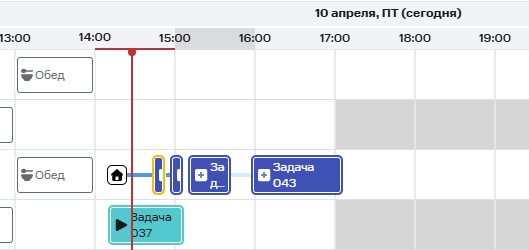
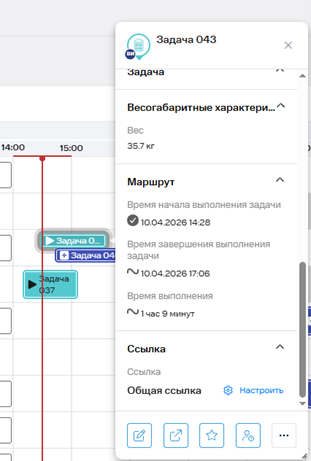
3. Если плановое время начала наступило, а задача еще не перешла в активный статус, то автодиспетчер пересчитывает маршрут с учётом опоздания на задачу и смещает её и все следующие до конца рабочего времени или снимает с исполнителя, если это разрешено настройками.
4. Если перевести задачу в статус «В пути» раньше планового времени, то она двигается влево с учётом времени доезда до задачи.