
Автодиспетчер
В подразделе Автодиспетчер вы можете создать автоматическое планирование неназначенных задач на сотрудников. Автодиспетчер назначает сотрудникам задачи между сотрудниками без участия оператора с учетом различных критериев: графиков работы, гео-зон, компетенций, приоритетов задач и других параметров.
Для использования автодиспетчера необходимо подключить платную опцию «Планировщик + Автодиспетчер». Автоматическое распределение задач доступно только для сотрудников, подключенных к тарифу «Премиум» или «Платинум», только в режиме коммерческой эксплуатации. Подробнее о тарифах...
Подраздел Автодиспетчер доступен для сотрудников с ролью «Пользователь» в режиме просмотра без прав на создание, редактирование, удаление, изменение статуса автодиспетчера.
Задачи могут назначаться последовательно (как только сотрудник завершит или отклонит задачу, ему назначается новая) или сразу до конца рабочего дня в зависимости от настроек автодиспетчера при его подключении. Для этого обратитесь в техническую поддержку услуги support@mpoisk.ru.
Создать автодиспетчер
1. Нажмите кнопку +Добавить автодиспетчер.
2. В шаге 1 Информация укажите:
- название автодиспетчера, которое будет отображаться в списке;
- регион, в котором будут распределяться задачи. Регион устанавливает возможность назначения задач только на исполнителей, находящихся в этом регионе.
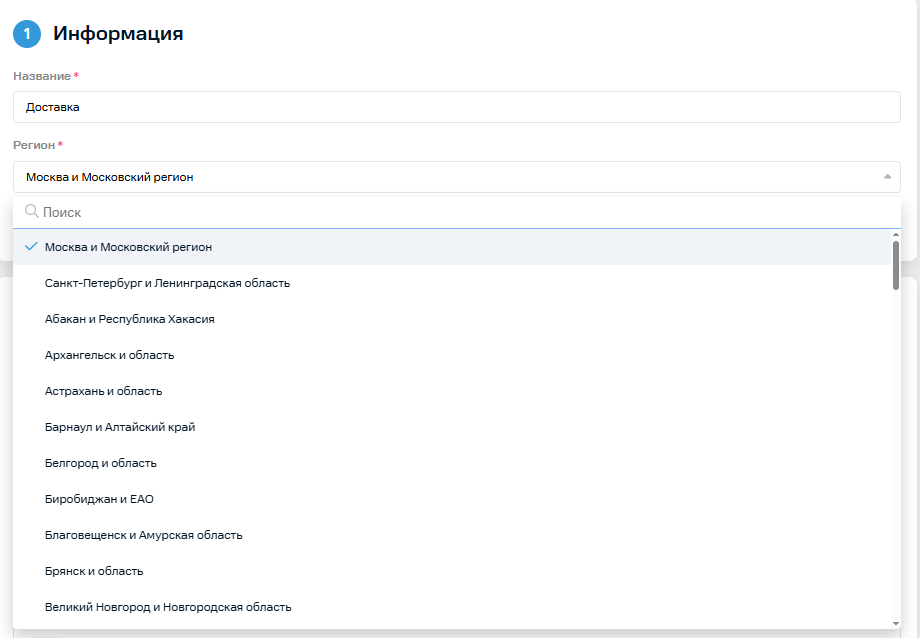
3. В шаге 2 Маршруты выберите параметры работы автодиспетчера:
- точки финиша и старта, которые определяют начальную и конечную точку построенных маршрутов.
- строить детальные маршруты — На карте будут отображаться доезды по дорогам между задачами в маршруте. Для этого автодиспетчеру потребуется немного больше времени.
- учитывать график работы сотрудника — Автодиспетчер будет учитывать график работы каждого исполнителя и назначать задачи только на рабочее время исполнителей.
- учитывать дорожные пробки — Автодиспетчер будет учитывать текущую дорожную ситуацию и планировать задачи с учетом увеличенного времени доезда из-за пробок к той или иной задаче. Это поможет точнее спрогнозировать время доезда между задачами и подбирать оптимальный маршрут. При включении этой настройки время распределения задач между исполнителями увеличится.
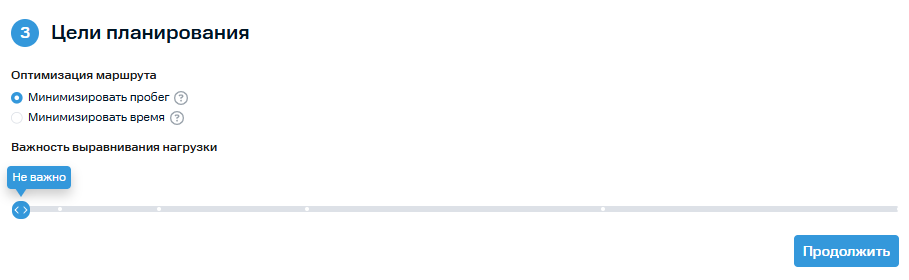
4. В шаге 3 Цели планирования выберите, что для вас приоритетнее при планировании задач:
- минимизировать пробег — Автодиспетчер будет строить маршруты таким образом, чтобы задачи в них находились на максимально близком расстоянии друг от друга. За счёт этого сократится итоговое расстояние маршрута.
- минимизировать время — Автодиспетчер будет строить маршруты таким образом, чтобы в каждом из них находились задачи, до которых можно добраться быстрее всего. За счёт этого сократится итоговое время маршрута.
- укажите важность выравнивания нагрузки. Чем выше важность выравнивания нагрузки, тем равномернее нагрузка на всех сотрудников — количество задач будет примерно одинаковое для каждого.
5. В шаге 4 Гео-зоны выберите гео-зоны, в пределах которых исполнителям будут назначаться задачи (преимущественно в пределах тех, к которым привязаны сотрудники).
6. В шаге 5 Компетенции выберите компетенции исполнителей, необходимые для выполнения задач.
7. В шаге 6 Исполнители выберите сотрудников и бригады, для которых автодиспетчер будет строить маршруты. Выбор групп исполнителей определяет исполнителей, которые будут участвовать в распределении задач автодиспетчером.
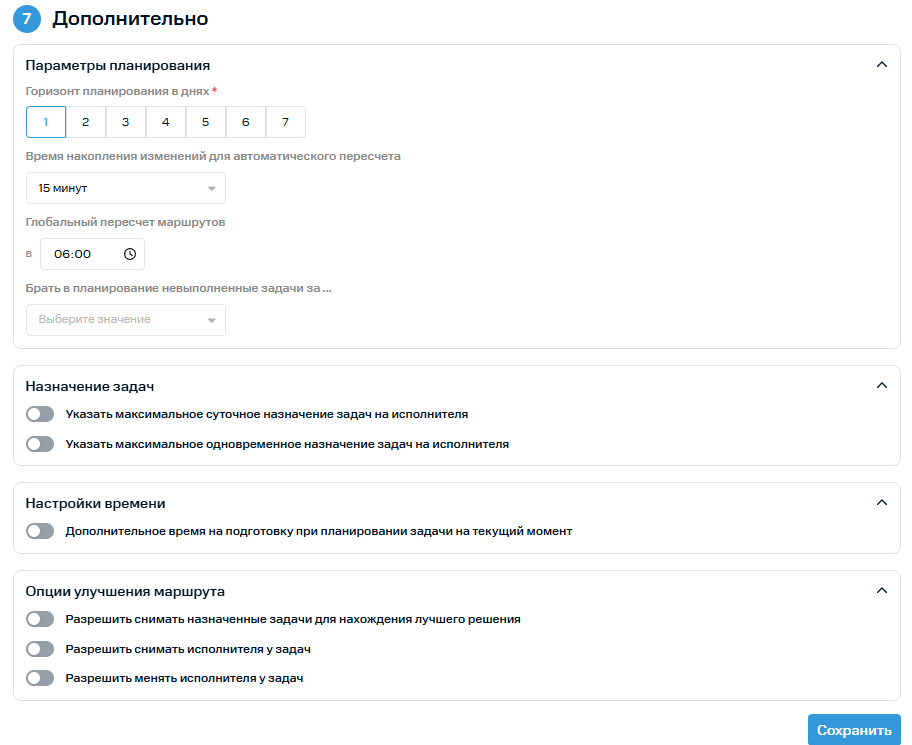
8. В шаге 7 Дополнительно в блоке Параметры планирования укажите:
- горизонт планирования в днях — На сколько дней вперед от сегодняшнего дня автодиспетчер будет распределять задачи. Если указать 1, то задачи будут распределяться на сегодня, если 2 — на сегодня и завтра, и так далее.
- время накопления изменений для автоматического пересчета — В течение дня автодиспетчер пересчитывает все построенные маршруты на основе накопившихся изменений по задачам за указанный в этом поле промежуток времени. Во время пересчета будут оптимизированы текущие маршруты и распределены неназначенные задачи.
- глобальный пересчет маршрутов, который занимает больше времени чем пересчет маршрутов после накопления изменений по задачам, но позволяет автодиспетчеру максимально оптимизировать маршруты в соответствии с целями планирования. Глобальный пересчет маршрутов будет выполняться в заданное вами время.
- брать в планирование невыполненные задачи за ... — Автодиспетчер будет брать в планирование невыполненные задачи за прошедшие дни. В расчет берется указанное здесь количество дней до сегодняшнего.
В блоке Назначение задач вы можете настроить:
- максимальное количество задач, которое может быть распределено автодиспетчером на одного исполнителя в сутки.
- количество одновременно назначенных на исполнителя задач. Определяет, сколько задач могут быть одновременно автоматически назначены автодиспетчером на каждого исполнителя. Если на текущий момент на исполнителя назначено меньшее количество задач, то автодиспетчер назначит на него следующую задачу из запланированного маршрута.
В блоке Настройка времени вы можете указать дополнительное время на подготовку при планировании задачи на текущий момент. При поступлении задачи с началом времени выполнения на текущий момент автодиспетчер автоматически запланирует выезд через определенное время, а не сразу, чтобы у исполнителя было время на подготовку к выезду.
В блоке Опции улучшения маршрута включите нужные опции:
-
разрешить двигать задачу в рамках ее окна выполнения — Автодиспетчер сможет сдвигать назначение задачи в пределах ее временного окна на другой интервал времени, чтобы оптимизировать маршрут или освободить место для назначения других подходящих задач.
-
разрешить снимать исполнителя у задачи — Автодиспетчер сможет снимать уже назначенную задачу, если:
- найдет более подходящую для исполнителя задачу;
- снятие задачи позволит оптимизировать маршрут;
- исполнитель больше не успевает выполнить задачу в указанное время.
- исполнитель больше не подходит для выполнения этой задачи (например, из-за смены гео-зоны, изменения его графика работы и/или компетенций).
-
разрешить переназначать задачи — Если при оптимизации маршрута будет найден более подходящий исполнитель для задачи, то автодиспетчер сможет переназначать задачу на другого исполнителя, если это позволит оптимизировать маршрут.
9. Нажмите кнопку Сохранить.
Запустить автодиспетчер
Для запуска автодиспетчера в колонке Статус установите переключатель в положение Запущен.
Чтобы приостановить автодиспетчер, в колонке Статус установите переключатель в положение На паузе.
Изменить автодиспетчер
Чтобы изменить параметры автодиспетчера:
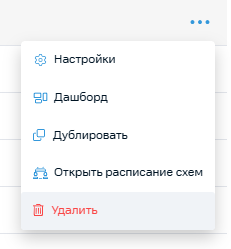
1. Нажмите  → Настройки.
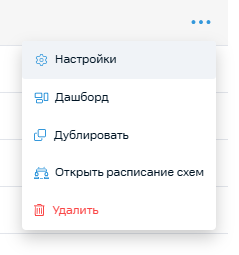
2.Измените нужные параметры.
3. Нажмите кнопку Сохранить.
Чтобы удалить автодиспетчер:
1. Нажмите → Удалить.
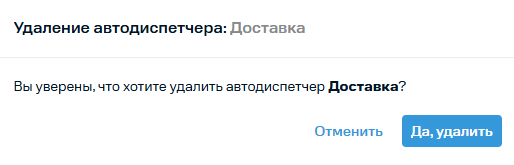
2. Нажмите кнопку Да, удалить, чтобы подтвердить удаление, или кнопку Нет, если вы передумали или нажали по ошибке.
Работа с автодиспетчером
По каждому автодиспетчеру на отдельной странице собрана полная информация о его работе: количество открытых, поступивших ранее, поступивших сегодня, назначенных, неназначенных задач. Также можно посмотреть задачи без координат, с нарушенным сроком или без координат.
Справа от виджетов интерфейса отображается журнал событий, в котором отображаются назначенные на сотрудников задачи, а также ошибки при назначении задач и причины.
Чтобы скрыть журнал событий, нажмите значок  .
.
Чтобы включить отображение журнала событий на дашборде, в правом верхнем углу нажмите кнопку События.
Чтобы перейти на страницу журнала событий, нажмите кнопку Посмотреть журнал.
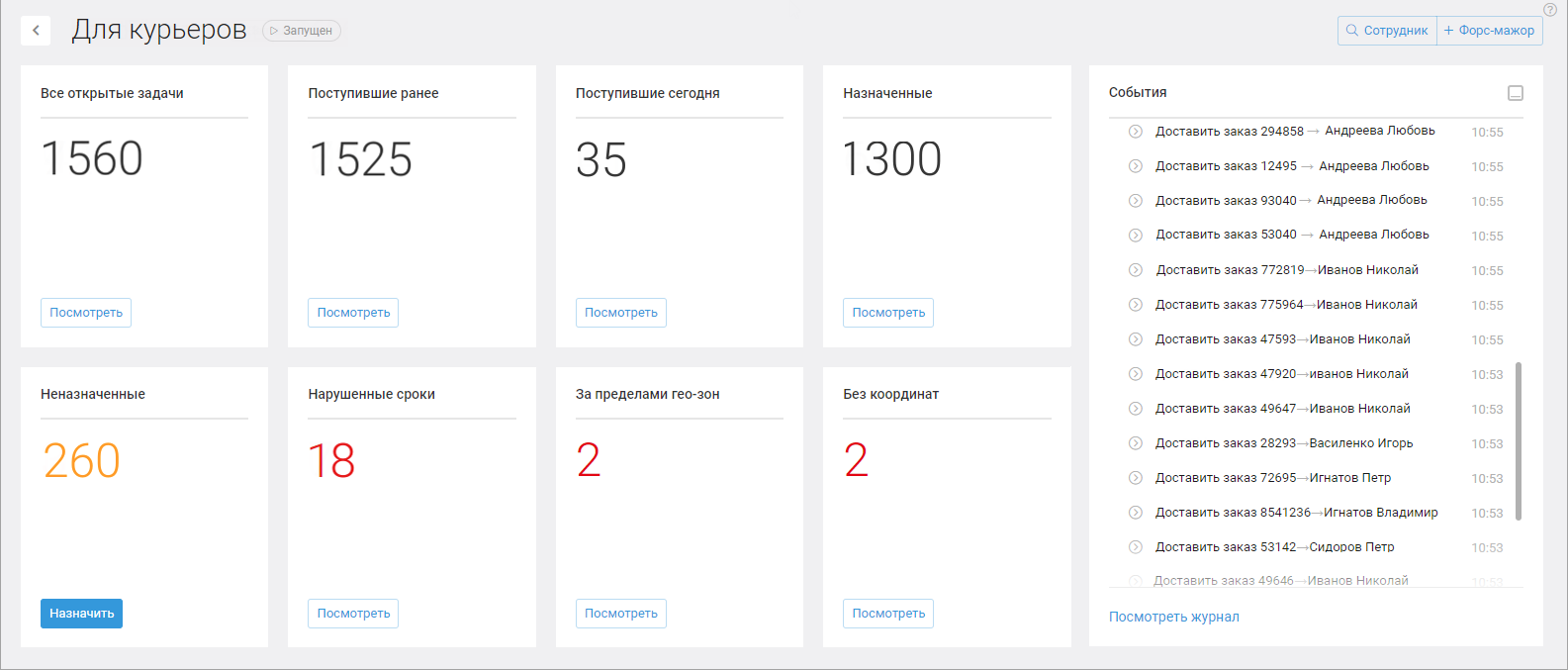
Вы можете посмотреть список задач по каждому из блоков. Для этого нажмите кнопку Посмотреть.
Откроется список задач, отфильтрованный по выбранному типу задач. Вы можете выбрать дополнительные фильтры и отсортировать список.
Чтобы вручную распределить задачи между сотрудниками:
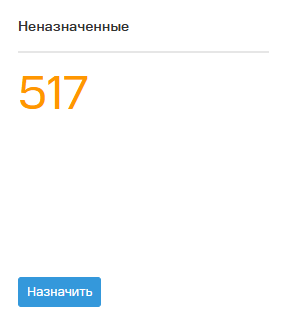
1. В блоке Неназначенные нажмите кнопку Назначить.
2. В колонке Сотрудник напротив нужной задачи в списке нажмите на Выберите сотрудника.
3. В выпадающем списке выберите сотрудника.
4. Нажмите значок  .
.
Чтобы назначить исполнителя для нескольких задач:
1. Отметьте галочкой несколько задач.
2. В нижней части страницы нажмите на Выберите действие.
3. Выберите пункт меню Назначить.
4. Выберите сотрудника.
5. Нажмите кнопку Отправить.
6. Подтвердите действие и нажмите кнопку Да.
Форс-мажор
В случае форс-мажорной ситуации (например, сотрудник заболел) вы можете легко найти этого сотрудника, изменить его график и переназначить задачи на другого сотрудника.
Для этого:
1. Откройте нужный автопланировщик.
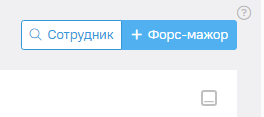
2. В правом верхнем углу нажмите кнопку Форс-мажор.
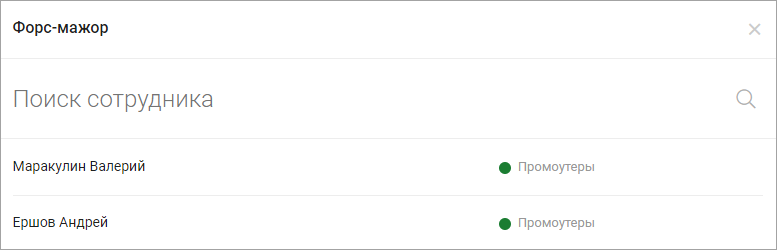
3. Выберите из списка нужного сотрудника.
4. Нажмите кнопку Изменить.
5. В поле График работ в выпадающем списке выберите нужное изменение графика работы. При выборе пункта Не назначать задачи до установите дату и время, до которых автопланировщик не будет назначать задачи этому сотруднику.
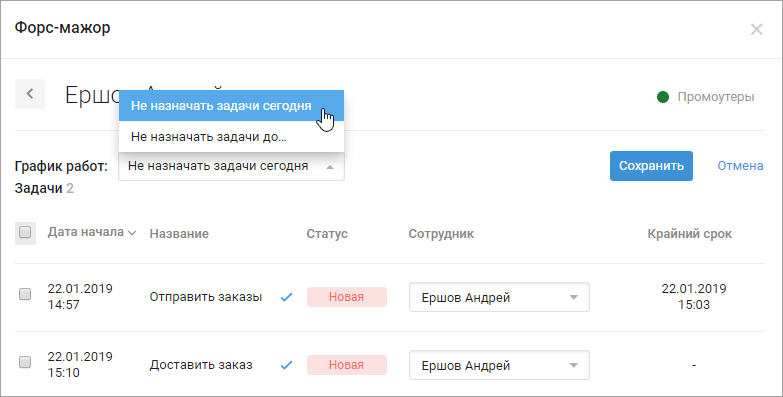
6. Нажмите кнопку Сохранить.
В этом же окне вы можете вручную назначить задачи на других сотрудников.
Просмотр назначений
Чтобы посмотреть историю распределения задач между сотрудниками, нажмите → Просмотр назначений.
Вы можете отсортировать список по дате начала и по сотрудникам.
Также можно посмотреть назначения автопланировщика на карте, которые представлены в виде маршрутов.
Точка А в маршруте обозначает начальную точку работы сотрудников, указанную в настройках на вкладке Планирование задач.
С помощью кнопки Показать можно включить или выключить отображение:
- подписей;
- гео-зон;
- сотрудников;
- задач;
- маршрутов.
При нажатии на маршрут открывается окно с списком задач, которые входят в маршрут сотрудника. В нем указаны время начала, название и статус задачи.
Чтобы экспортировать назначения автопланировщика, нажмите → Экспорт.
Чтобы распечатать назначения автопланировщика, нажмите → Печать.
Журнал событий
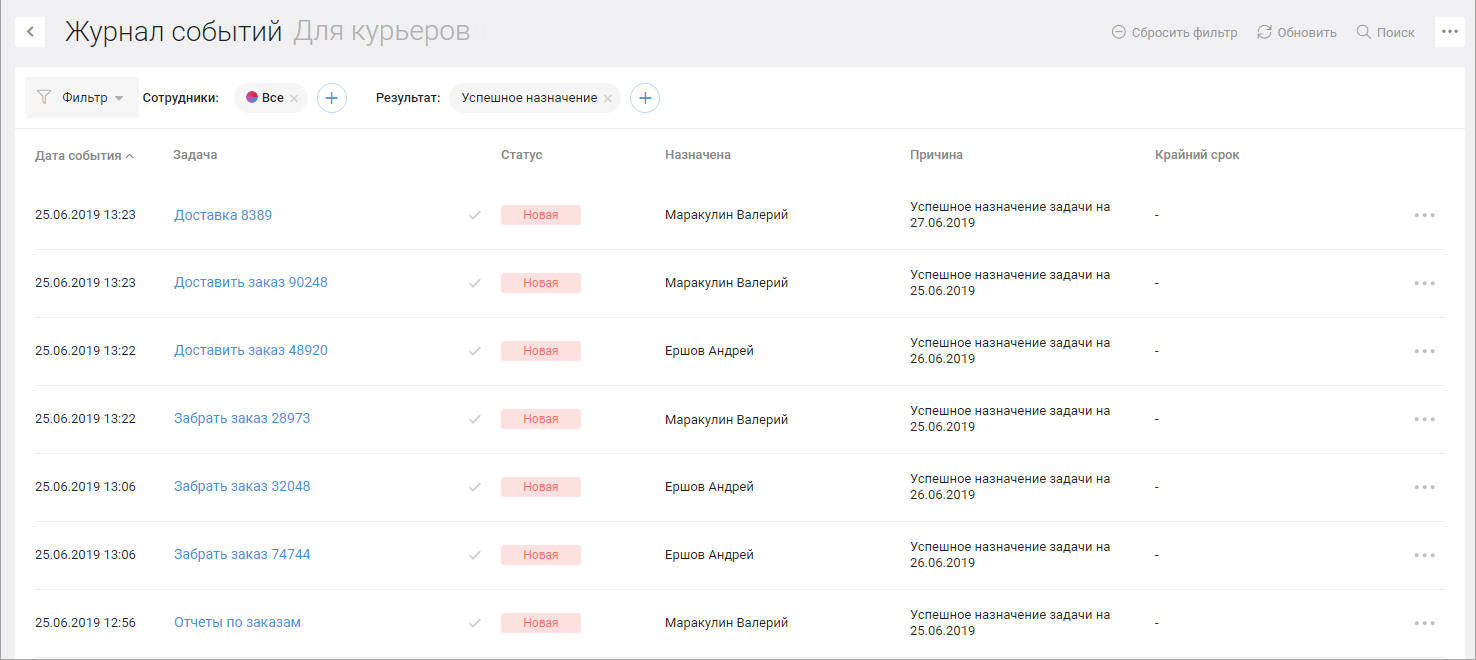
Вы можете посмотреть события автопланировщика: успешное и неуспешное назначение задач, дата и время, а также причина назначения.
Вы можете отфильтровать события по:
- дате начала;
- сотрудникам;
- результату события (успешное или неуспешное назначение);
- причине события (успешное назначение задачи; нет подходящей компетенции; нет сотрудника в зоне задачи; нет графика у сотрудников; нет свободного времени у сотрудников; у задачи нет координат; задача оказалась вне зон; не найден маршрут).
Из журнала событий вы можете перейти к просмотру задачи, истории изменений, редактированию и копированию. Также вы можете удалить задачу.
Чтобы посмотреть Журнал событий:
1. Откройте нужный автодиспетчер.
2. В правом нижнем углу нажмите Посмотреть журнал.
Обработка ошибок при назначении задач
Общие рекомендации при возникновении ошибки при распределении задач:
-
Проверить, что за сотрудником закреплены нужные компетенции, гео-зоны и график работы.
-
Проверить адрес, указанный в задаче.
Ниже приведен перечень ошибок и рекомендации по их исправлению:
| Ошибка при назначении задачи | Причина | Решение |
|---|---|---|
| Нет подходящей компетенции | Нет сотрудника с подходящим набором компетенций для данной задачи. У сотрудника с подходящими компетенциями может быть выходной, или он работает в другой гео-зоне. | Проверить, что за сотрудником закреплены необходимые компетенции. Если к задаче привязано несколько компетенций, то за сотрудником должны быть закреплены все компетенции из задачи. Подробнее о закреплении компетенций за сотрудниками см. раздел «Отредактировать информацию о сотруднике». |
| В зоне нет сотрудников с рабочим графиком | Нет свободного сотрудника, привязанного к гео-зоне, соответствующей данной задаче. | На вкладке «Сотрудники» проверить, что за сотрудником закреплена гео-зона, соответствующая данной задаче. Подробнее о закреплении гео-зон за сотрудником см. раздел «Закрепление гео-зон» |
| Нет свободного времени у сотрудников | - У сотрудника нет свободного времени для выполнения задачи. - Попытка назначить задачу под конец рабочего дня: сотрудник не успеет выполнить задачу. - Для сотрудника добавлено исключение в графике работы на текущее время. | - Подождать следующего распределения задач или изменить дату начала задачи. Подробнее о редактировании задач см. раздел «Редактирование задачи». - Увеличить дополнительное время на выполнение задач. Подробнее об изменении дополнительного времени см. раздел «Планирование задач». - Вручную назначить задачу на сотрудника. Подробнее о назначении задач вручную см. раздел «Назначить исполнителя задачи». |
| У задачи нет координат | Некорректно передан адрес задачи. | Проверить адрес задачи и при необходимости задать его повторно. Подробнее о редактировании задач см. раздел «Редактирование задачи». |
| Задача оказалась вне зон | Задача не попадает ни в одну гео-зону. | - Проверить адрес задачи. Подробнее о редактировании задач см. раздел «Редактирование задачи». - Изменить гео-зоны, чтобы они включали адрес задачи. Подробнее о редактировании формы гео-зон см. раздел «Изменение формы гео-зоны». |
| Не найден маршрут | - Некорректно передан адрес задачи. - Адрес задачи находится слишком далеко от сотрудника. | - Проверить адрес задачи и при необходимости задать его повторно. - Увеличить максимальный радиус обслуживания сотрудника. Подробнее об изменении максимального радиуса см. раздел «Планирование задач». - Подождать следующего распределения задач автодиспетчера. |
| Нет ни одного сотрудника с графиком работы | График работы не задан ни у одного сотрудника во всех гео-зонах. | На вкладке «Сотрудники» проверить, что за сотрудниками, участвующими в автопланировании, закреплен нужный график работы. При необходимости закрепить необходимый график работы за сотрудниками. Подробнее см. раздел «Отредактировать информацию о сотруднике». Подробнее о создании графика работы см. раздел «Графики работы». |
| Рабочий график сотрудников в зоне перегружен | У сотрудников нет свободного времени для выполнения задачи с учетом указанного дополнительного времени переработок. | - Подождать следующего распределения задач или изменить дату начала задачи. Подробнее о редактировании задач см. раздел «Редактирование задачи». - Выполнить пересчет назначений автодиспетчера: свободное время может появиться за счет изменения маршрутов и уменьшения времени на дорогу. Подробнее о пересчете назначений см. раздел «Пересчет назначений автодиспетчера. - Увеличить дополнительное время на выполнение задач. Подробнее об изменении дополнительного времени см. раздел «Планирование задач». - Вручную назначить задачу на сотрудника. Подробнее о назначении задач вручную см. раздел «Назначить исполнителя задачи». |
| У сотрудников в зоне не задан график работы | График работы не задан для сотрудников в гео-зоне задачи. | На вкладке «Сотрудники» проверить, что за сотрудниками, участвующими в автопланировании, закреплен нужный график работы. При необходимости закрепить необходимый график работы за сотрудниками. Подробнее см. раздел «Отредактировать информацию о сотруднике». Подробнее о создании графика работы см. раздел «Графики работы». |
Если ошибку не удается исправить и задача не назначается сотрудникам, напишите, пожалуйста, в техническую поддержку услуги.
Информация о сотруднике
Чтобы посмотреть информацию о сотруднике (график работ, расписание, закрепленные объекты и гео-зоны, а также назначенные задачи):
1. Справа над дашбордом автопланировщика нажмите кнопку Сотрудник.
2. Найдите нужного сотрудника и нажмите на него.
В этом окне можно изменить статус задач, назначить их на другого сотрудника или удалить. Для этого отметьте галочкой нужные задачи, выберите нужное действие и подтвердите его.
Чтобы назначить только одну задачу на другого сотрудника, в колонке Сотрудник нажмите на имя, выберите другого сотрудника и нажмите значок .