
Планировщик
В разделе Планировщик вы можете быстро спланировать работу ваших разъездных сотрудников и создать оптимальные маршруты на несколько дней вперед по существующим или импортированным задачам, а также просмотреть уже созданные маршруты в виде списка или на карте и контролировать их прохождение.
Для использования планировщика необходимо подключить платную опцию «Планировщик маршрутов» или «Планировщик + Автодиспетчер». Автоматическое распределение задач доступно только для сотрудников, подключенных к тарифу «Бизнес», «Премиум» или «Платинум», только в режиме коммерческой эксплуатации. Подробнее о тарифах...
Без подключенной опции доступно планирование 20 точек маршрута на одного сотрудника в месяц.
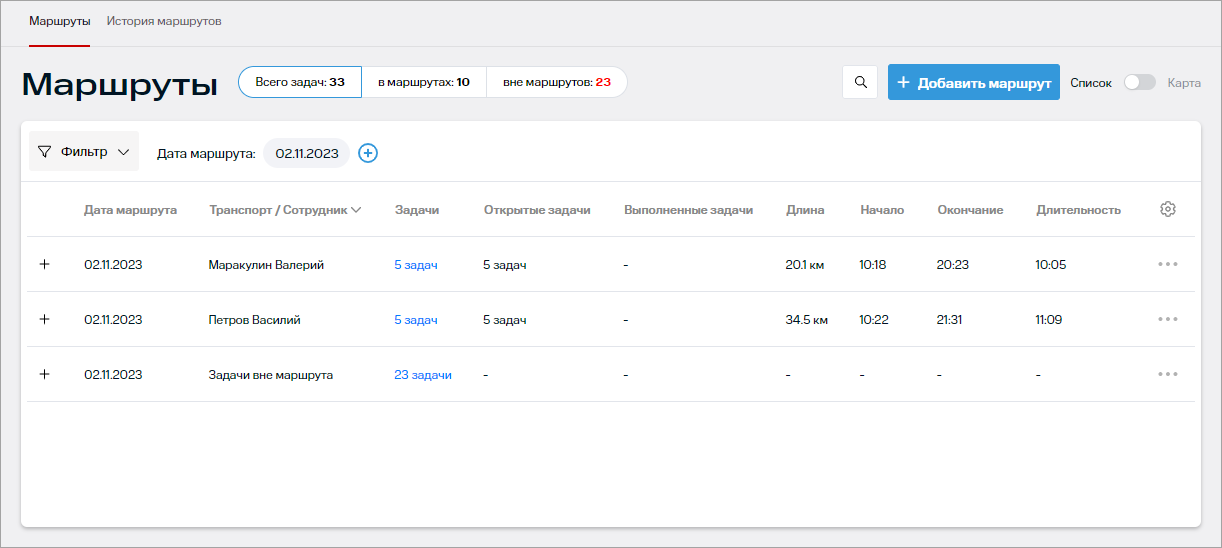
Добавить маршрут
Чтобы добавить маршрут:
1. Нажмите кнопку +Добавить маршрут.
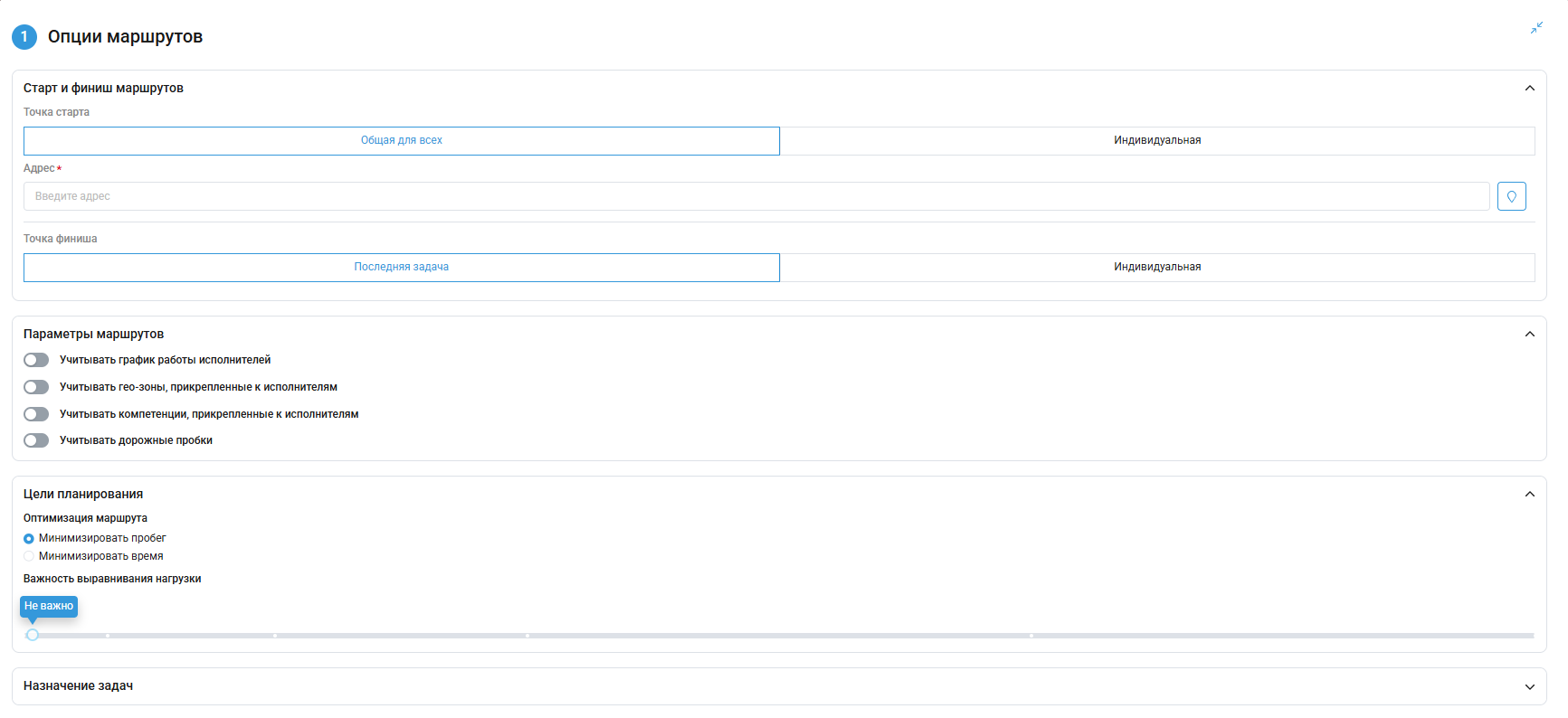
2. В шаге 1 «Опции маршрутов» укажите:
Точку старта:
-
одна заданная точка для всех — маршруты всех сотрудников будут начинаться в одной точке;
-
индивидуальные точки для каждого сотрудника — адрес, откуда начинается маршрут, можно задать при редактировании сотрудника.
Точку финиша:
-
не задана — маршрут будет закончен по адресу последней задачи;
-
индивидуальные точки для каждого сотрудника — адрес, где заканчивается маршрут, можно задать при редактировании сотрудника.
Параметры маршрутов:
-
Учитывать график работы исполнителей — задачи будут распределены между сотрудниками согласно их графику работы. График работы можно выбрать при редактировании сотрудника;
-
Учитывать гео-зоны, прикрепленные к исполнителям — задачи будут распределены между сотрудниками согласно их гео-зонам
-
Учитывать компетенции, прикрепленные к исполнителям — задачи будут распределены между сотрудниками согласно их компетенциям;
-
Учитывать дорожные пробки — при построении маршрутов будут учитываться пробки.
Цели планирования
-
Минимизировать пробег — задачи в маршруте будут расположены близко друг к другу, итоговое расстояние маршрута будет меньше.;
-
Минимизировать время — итоговое время маршрута сократится;
-
Важность выравнивания нагрузки — чем выше важность выравнивания нагрузки, тем равномернее нагрузка на всех сотрудников — количество задач будет примерно одинаковое для каждого.
Назначение задач
Ограничить количество задач на исполнителя в сутки — максимальное количество задач, которое может быть распределено на одного исполнителя в сутки.
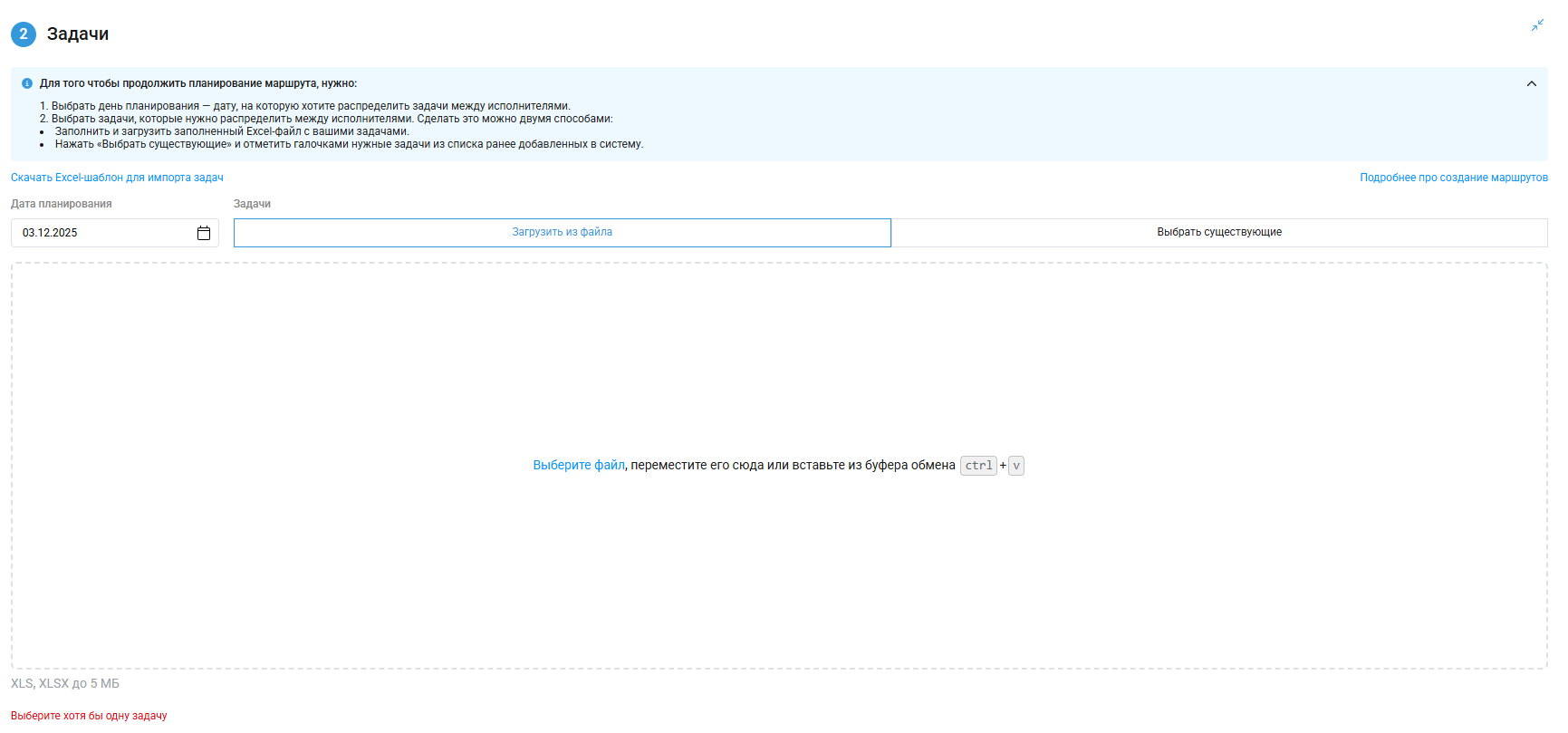
3. В шаге 2 «Задачи»:
3. 1 Выберите день планирования — дату, на которую хотите распределить задачи между исполнителями.
3.2 Выберите задачи, которые нужно распределить между исполнителями. Сделать это можно двумя способами:
- Заполнить и загрузить заполненный Excel-файл с вашими задачами.
- Нажать «Выбрать существующие» и отметить галочками нужные задачи из списка ранее добавленных в систему.
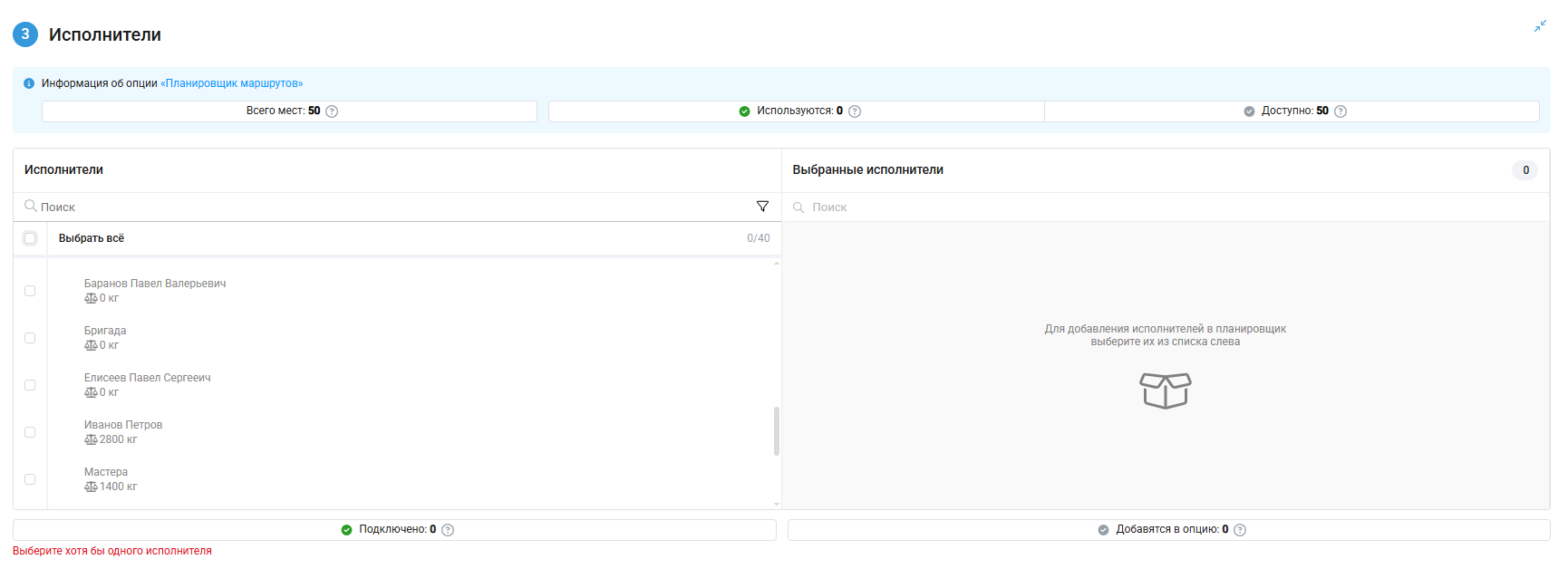
4. В шаге 3 «Исполнители» отметьте галочками сотрудников, для которых нужно построить маршруты.
5. Нажмите «Построить маршруты».
Посмотреть маршруты
При просмотре маршрутов за текущий день над списком или картой отображается виджет: сколько всего задач, сколько задач входит в маршруты, сколько задач вне маршрутов.
Этот виджет также можно использовать как фильтр: одним нажатием можно посмотреть все задачи, только задачи в маршрутах или только задачи вне маршрутов.
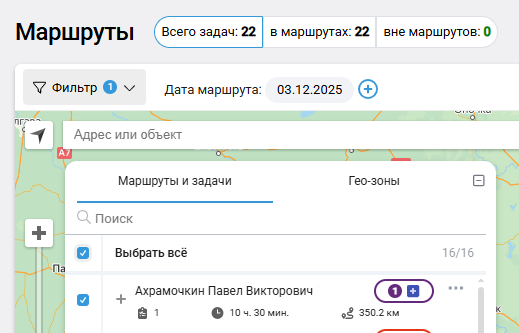
При просмотре маршрутов за текущий день в списке или на карте также отображаются задачи вне маршрутов.
Чтобы посмотреть маршрут в режиме списка, напротив нужного маршрута нажмите  .
.
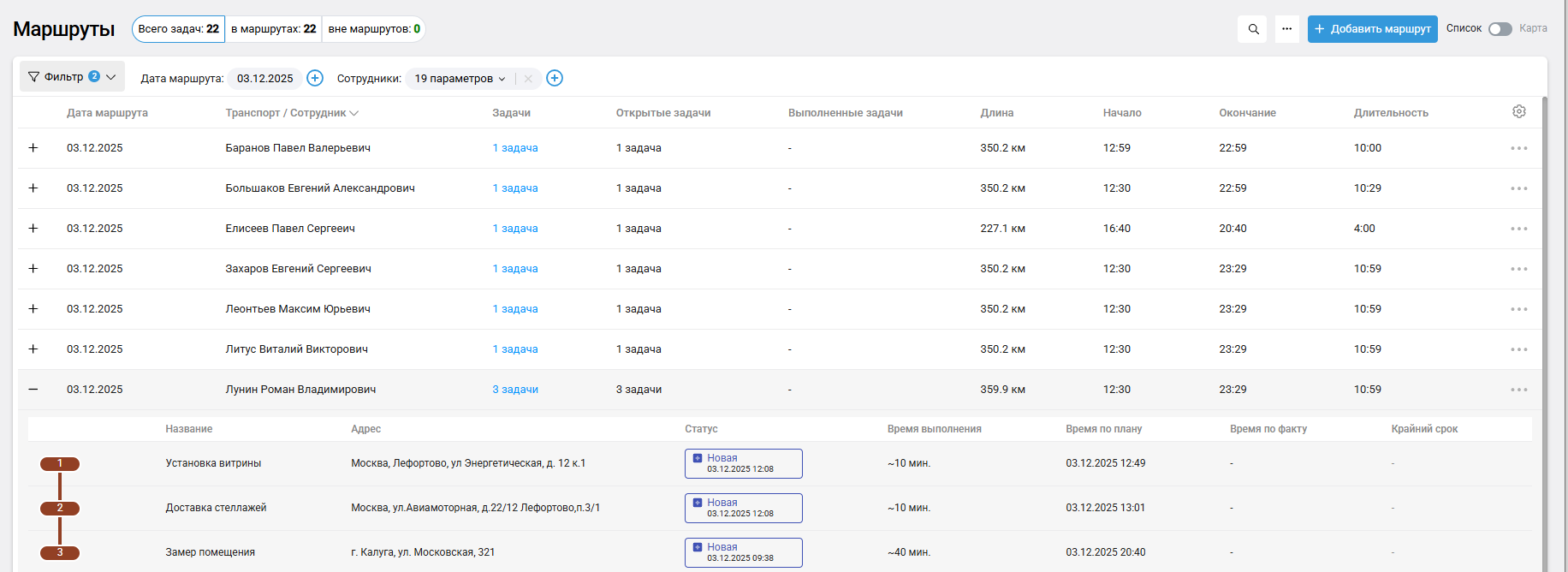
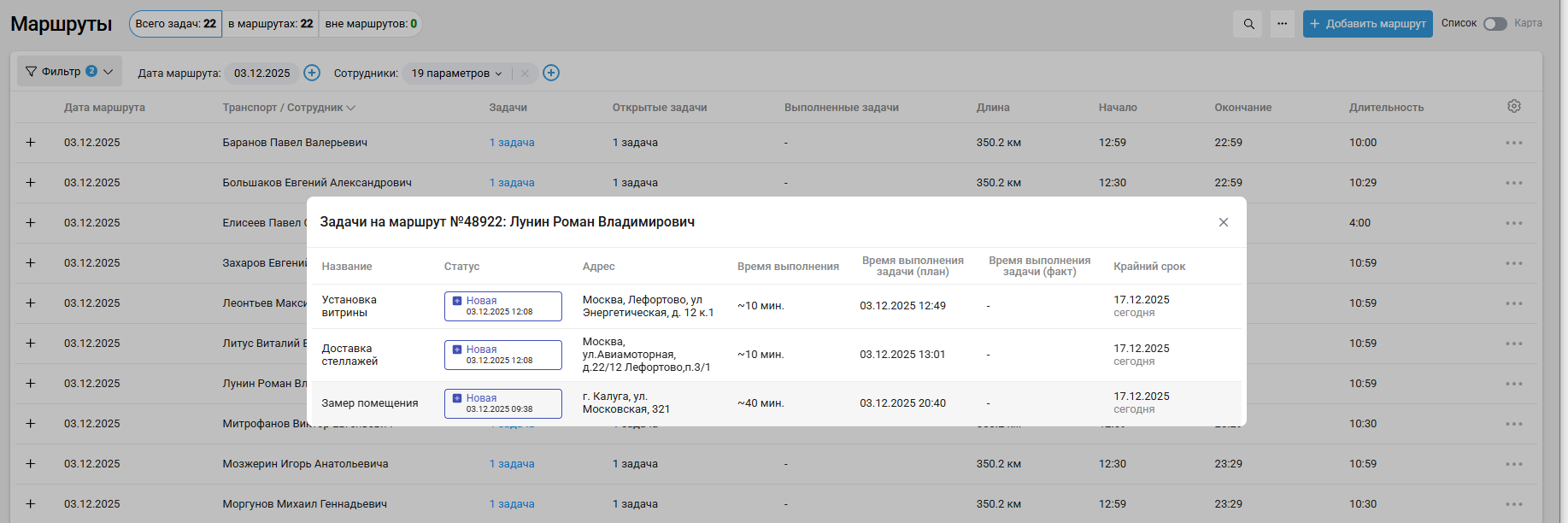
Чтобы посмотреть маршрут отдельно во всплывающем окне:
1. В правой верхней части страницы установите переключатель в положение Список.
2. В фильтре выберите нужную дату маршрута.
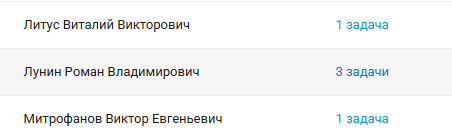
3. В колонке Задачи напротив нужного сотрудника нажмите на ссылку с количеством задач.
Откроется окно с деталями маршрута.
Чтобы посмотреть маршрут на карте:
1. В правой верхней части страницы установите переключатель в положение Карта.
На карте отобразятся маршруты по сотрудникам.
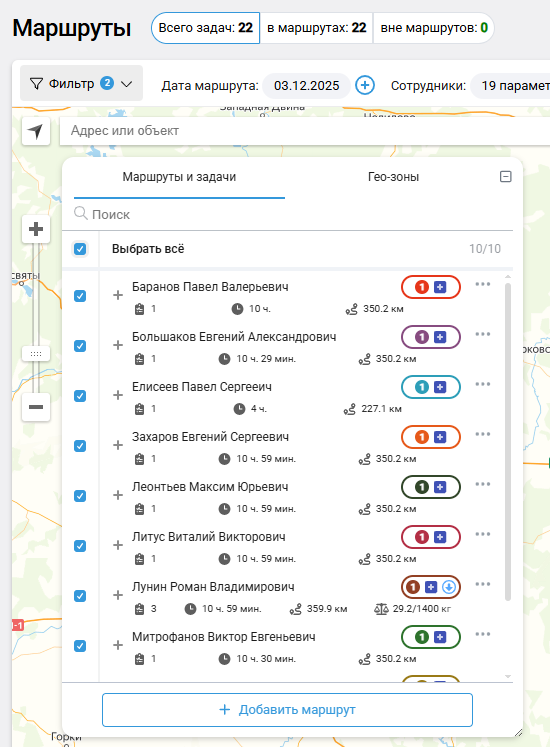
2. В фильтре выберите нужную дату маршрута.
3. Чтобы посмотреть последовательность задач, нажмите на значок  рядом с именем сотрудника.
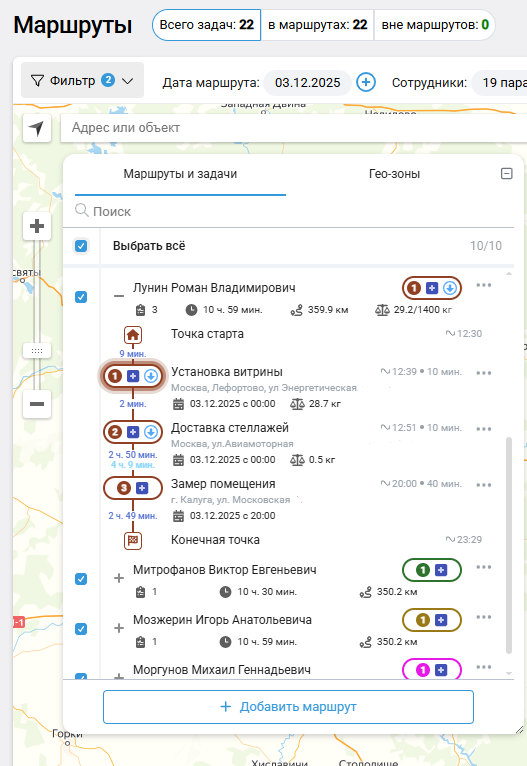
4. Чтобы посмотреть детали по задаче, нажмите на нее в раскрытом маршруте или на карте.
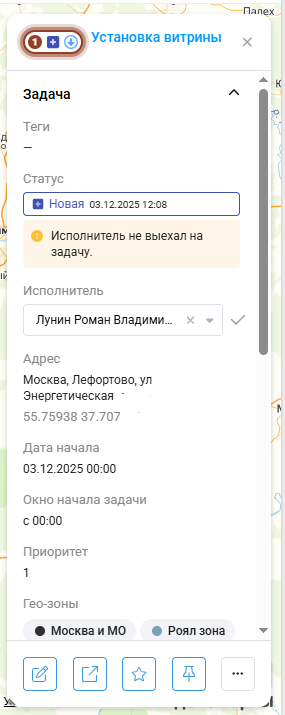
Удалить маршрут
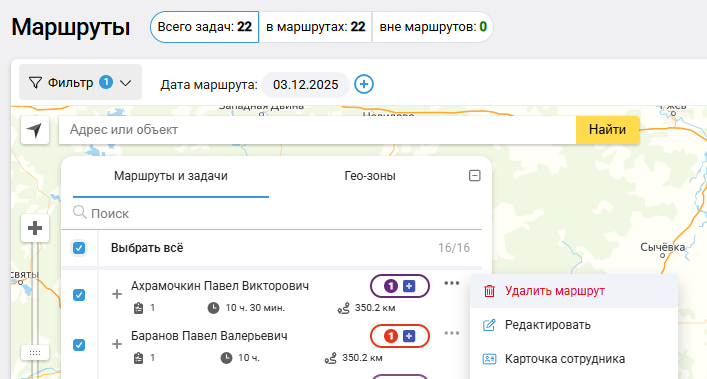
Чтобы удалить маршрут:
1. В правой верхней части страницы установите переключатель в положение Карта.
2. В фильтре выберите нужную дату маршрута.
3. Напротив имени сотрудника нажмите  → Удалить маршрут.
Отфильтровать список маршрутов
Чтобы отфильтровать список маршрутов:
1. Нажмите кнопку Фильтр.
2. Выберите нужные фильтры:
- дата маршрута — выберите дату маршрута;
- сотрудники — выберите сотрудников;
- компетенции — выберите компетенции;
- параметры задач — в маршрутах, вне маршрутов. Отфильтровать задачи вне маршрутов можно только за текущий день.
3. Нажмите кнопку Применить.
Настроить отображение списка маршрутов
Чтобы выбрать, какие колонки должны отображаться в списке маршрутов, а какие нет:
1. В правой части страницы нажмите кнопку  .
.
2. В открывшемся окне:
- в колонке Отображаемые параметры снимите галочки, чтобы параметры не отображались в списке;
- в колонке Скрытые параметры поставьте галочки, чтобы параметры отображались в списке.
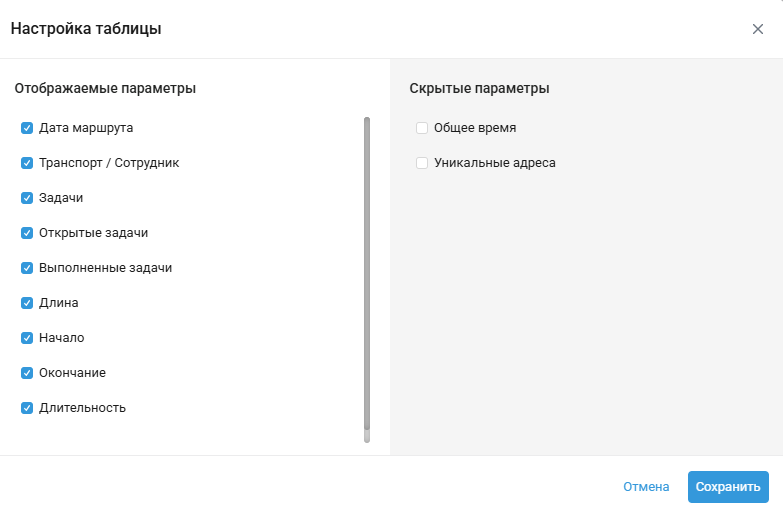
3. Нажмите кнопку Сохранить.
Решение проблем
Если при работе с маршрутами возникла проблема, проверьте, что:
1. Есть сотрудники, подключенные по тарифу «Премиум». Подробнее о тарифах...
2. На смартфонах сотрудников установлено приложение «МТС Координатор». Бесплатно скачать приложение можно в Google Play (версия Android 5.0 и выше) и App Store (версия iOS 11.0 и выше).
3. Для сотрудников настроен график работы.
4. Известно актуальное местоположение сотрудника (не старше 15 минут) и за сотрудником закреплены гео-зоны. Если актуального местоположения нет, то точкой старта будет центр закрепленных гео-зон.
Если проблема сохраняется, то напишите, пожалуйста, в службу технической поддержки на support@mpoisk.ru.
История маршрутов
Чтобы посмотреть, как менялись маршруты в течение рабочего дня:
1. Перейдите в подраздел История маршрутов.
2. Выберите нужную дату маршрута.
3. При необходимости в фильтрах выберите нужных сотрудников и компетенции.
4. Нажмите на нужное время, чтобы посмотреть изменения маршрутов.