
Задачи
В подразделе Задачи можно создать и назначать задачи сотрудникам.
Срок хранения задач определяется тарифом и считается от даты создания задачи. Указанные в задаче крайний срок и время выполнения на срок хранения задачи не влияют.
Задачи можно создавать не более чем на 6 месяцев вперед от текущей даты.
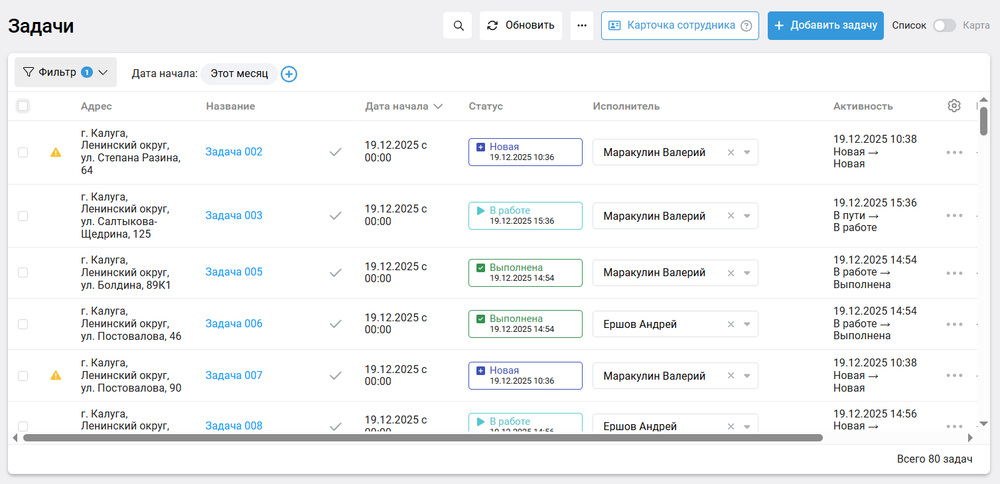
Создать задачу
Чтобы клиент получил уведомление о приезде сотрудника за нужное вам время, например, за полчаса, настройте соответствующее событие.
Срок хранения задач определяется тарифом и считается от даты создания задачи. Указанные в задаче крайний срок и время выполнения на срок хранения задачи не влияют.
Задачи можно создавать не более чем на 6 месяцев вперед от текущей даты.
Создать задачу можно тремя способами:
1. В режиме списка нажмите кнопку Новая задача в правом верхнем углу и заполните поля.
2. В режиме карты нажмите кнопку Новая задача в правом верхнем углу. Выберите точку на карте. В открывшемся окне заполните поля. Задача будет привязана к заданному месту на карте.
3. В режиме карты нажмите на иконку сотрудника или объекта. В окне с дополнительной информацией нажмите кнопку Создать задачу. В открывшемся окне заполните поля. Задача привяжется к выбранному сотруднику или объекту.
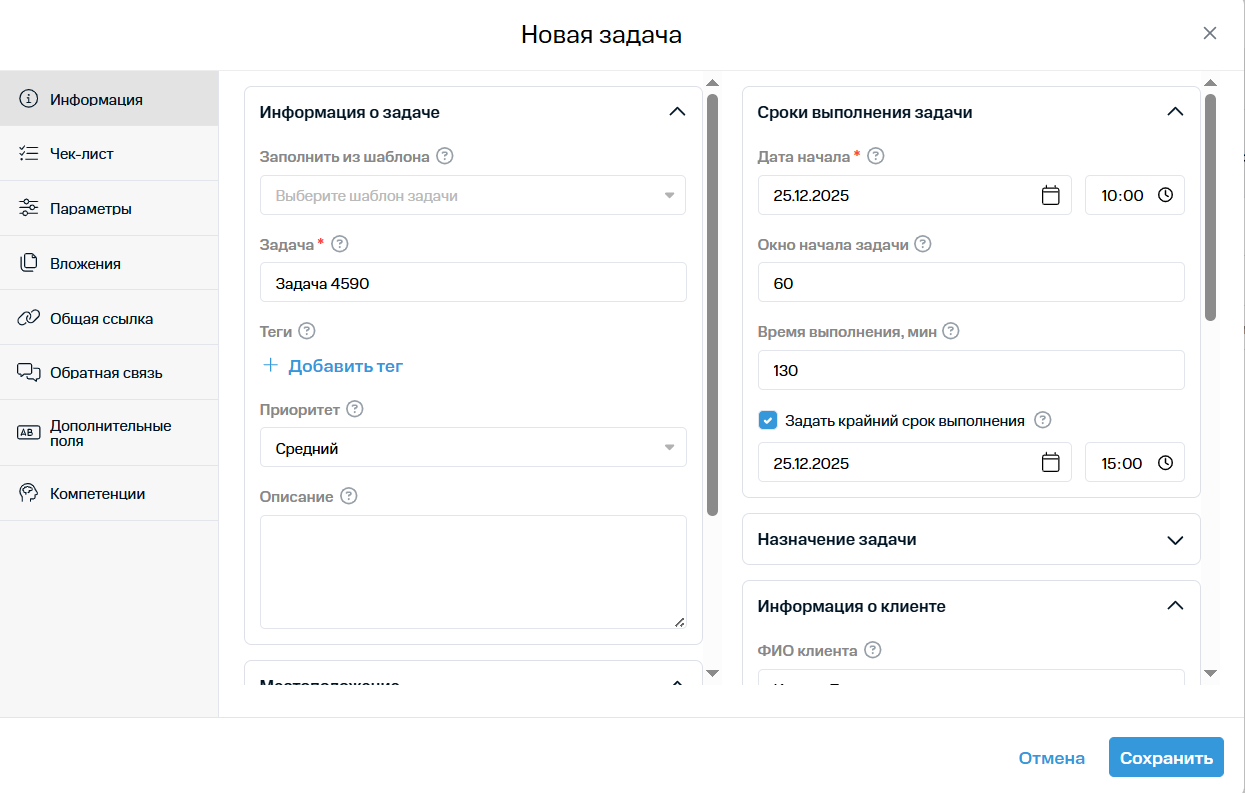
На вкладке Информация заполните основную информацию о задаче:
- Название задачи (обязательное поле) — произвольное название задачи. Выберите название так, чтобы была сразу понятна суть задачи.
- Дата начала (обязательное поле) — дата и время начала выполнения задачи. Если время не указано, по умолчанию выставляется 00:00.
Задачу можно создавать с автоматическим учетом часового пояса сотрудника.
Дату начала можно установить максимум на 6 месяцев вперед. - Описание задачи — произвольное описание задачи, которое будет отображаться в карточке задачи.
- Исполнитель — выбор исполнителя из списка сотрудников, заведенных в услуге.
- Приоритет — приоритет задачи. Если приоритет не выбран, по умолчанию новой задаче присваивается приоритет Средний.
- Объект — выбор объекта из списка объектов, заведенных в услуге. Выбранный объект прикрепляется к задаче, а в поле Адрес автоматически добавляется адрес объекта.
- Статус — статус задачи. При создании задачи у нее может быть только один статус — Новая.
- Адрес — адрес места выполнения задачи. При необходимости можно добавить несколько адресов, нажав кнопку Добавить второй адрес. Чтобы удалить привязку задачи к адресу, нажмите кнопку Отменить привязку к карте.
- ФИО клиента — фамилия, имя и отчество клиента.
- Телефон клиента — номер телефона клиента. Вводится в произвольном формате.
- Email клиента — адрес электронной почты клиента.
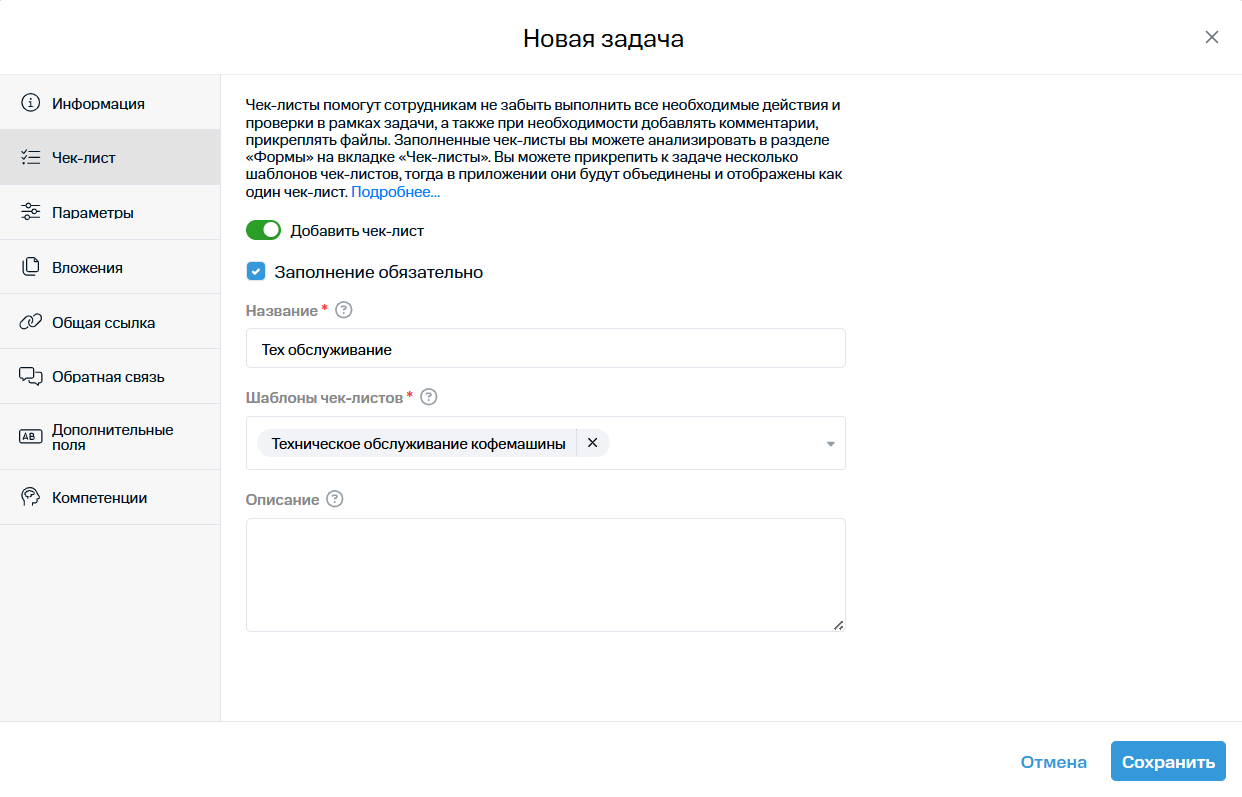
На вкладке Чек-лист вы можете привязать к задаче один или несколько шаблонов чек-листов, которые помогут сотруднику выполнить работу и не забыть о важных деталях. Вы можете выбрать до 10 шаблонов чек-листов, в этом случае они будут отображаться в приложении как один чек-лист.
Сотруднику станет доступен чек-лист для заполнения при переводе задачи в статус «Принята» или «В работе».
Создать шаблоны чек-листов можно на вкладке Шаблоны → Шаблоны чек-листов, посмотреть заполненные — на вкладке Формы → Чек-листы.
После перевода задачи из статуса «Новый» в любой другой статус настройка чек-листа становится недоступной. В этом случае можно изменить только название и описание.
На вкладке Параметры вы можете:
- указать допустимое время опоздания в минутах;
- ввести время на выполнение задачи в минутах;
- задать крайний срок выполнения задачи;
- выбрать иконку для обозначения задачи на карте;
- добавить обязательный комментарий, который сотрудник должен ввести в приложении «МТС Координатор» при завершении или отклонении задачи;
- прикрепить формы, которые сотрудник должен заполнить в приложении «МТС Координатор» при закрытии или отклонении задачи.
Шаблон формы можно выбрать только для сотрудников, подключенных по тарифу «Премиум». - выбрать необязательные для заполнения формы. Так сотруднику будет проще выбрать форму, подходящую для задачи.
Вы можете одновременно выбрать обязательный комментарий и шаблон формы.
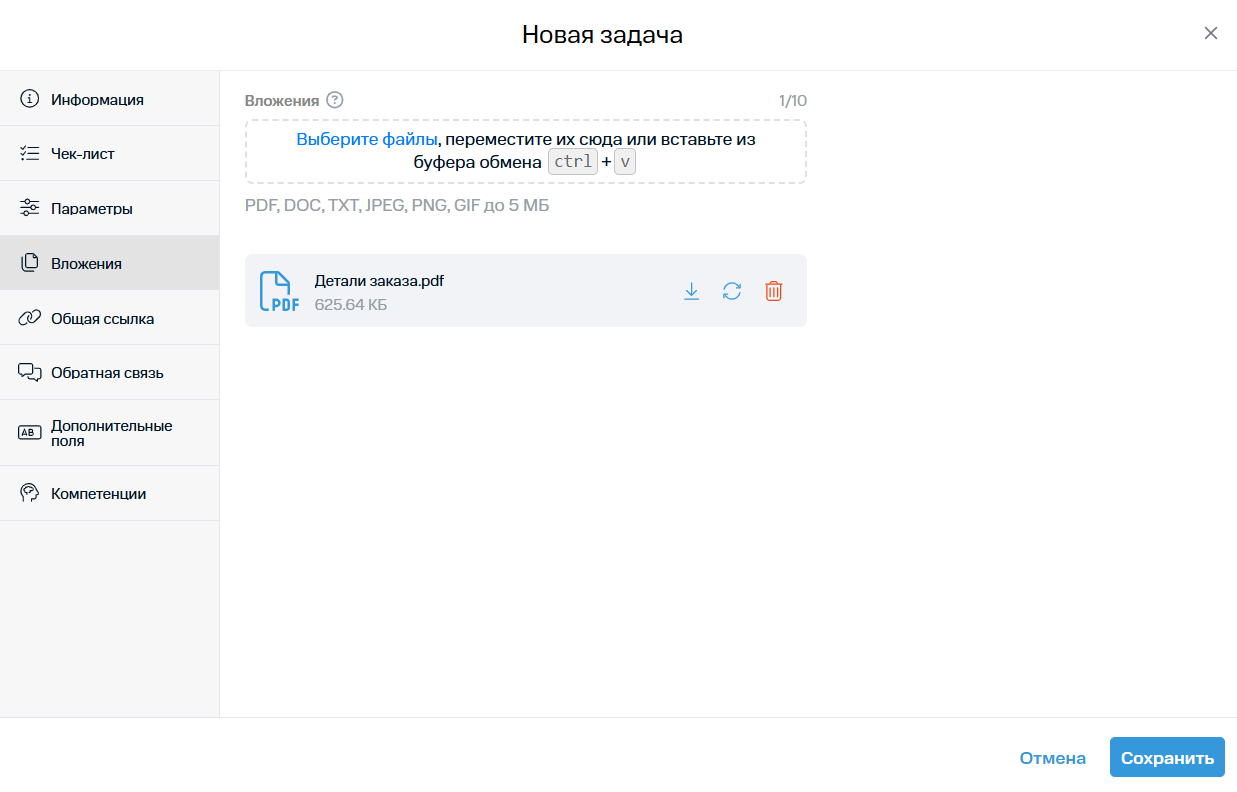
На вкладке Вложения вы можете загрузить дополнительные файлы, которые могут пригодиться сотруднику при выполнении задачи.
Форматы — PDF, XLS, XLSX, DOC, DOCX, TXT, JPEG, PNG, GIF.
Максимальный размер — 5 МБ.
Максимальное количество файлов — 10.
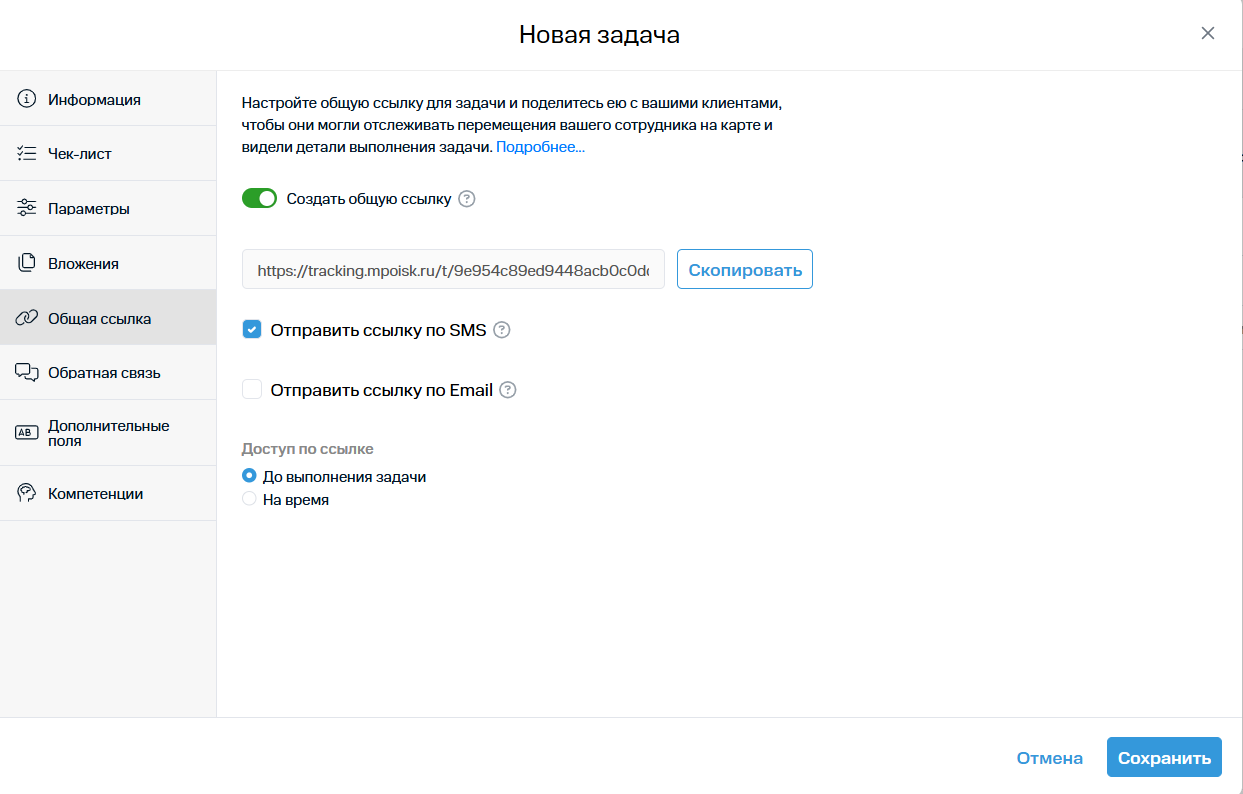
На вкладке Общая ссылка вы можете создать ссылку для клиента, по которой он сможет просматривать местоположение сотрудника при выполнении задачи без логина и пароля. Также ссылку сразу же можно отправить клиенту по SMS (необходимо подключить платную опцию «Уведомления») или на электронную почту.
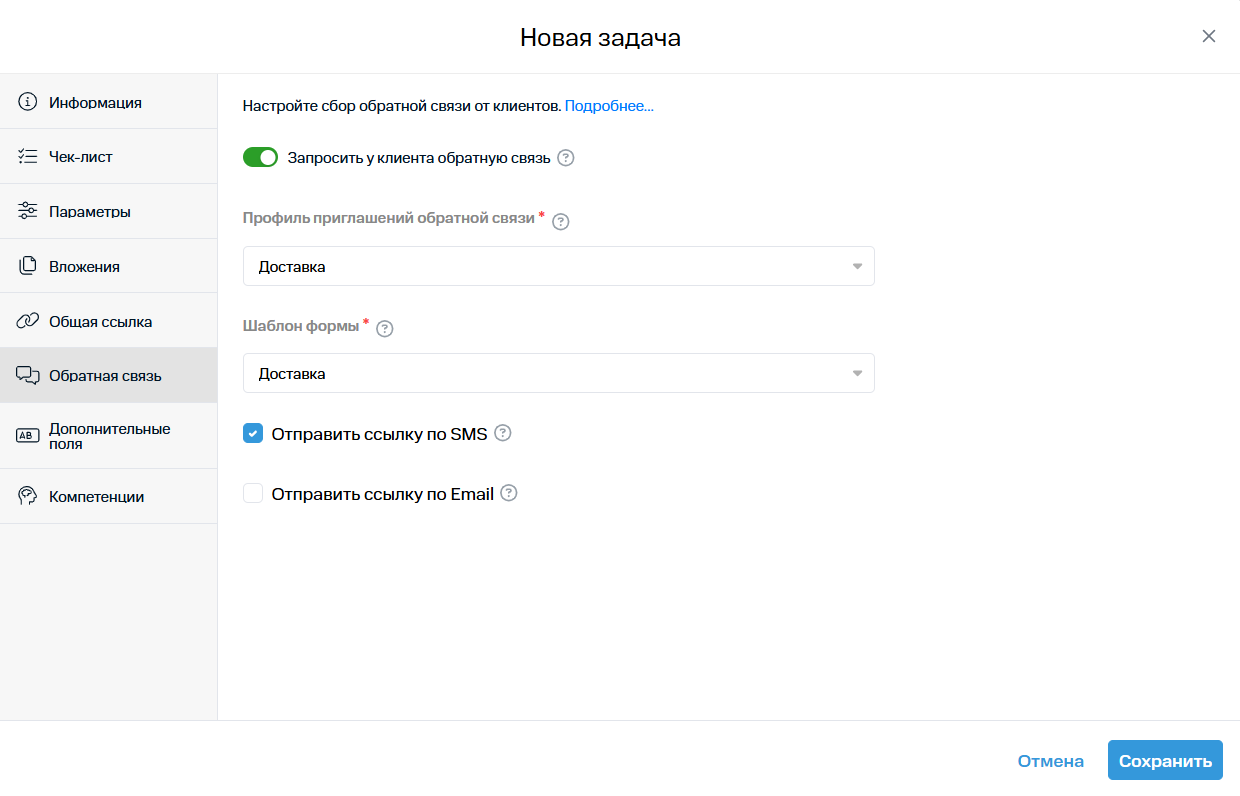
На вкладке Обратная связь вы можете настроить отправку клиенту ссылки на заполнение формы обратной связи сразу после того, как сотрудник переведет задачу в статус «Выполнено». Подробнее об обратной связи...
Чтобы клиент получил ссылку на форму обратной связи, включите опцию Запросить у клиента обратную связь. Выберите профиль приглашений обратной связи и шаблон формы (они должны быть предварительно созданы). Отметьте галочкой нужный способ отправки ссылки (для сообщений необходимо подключить платную опцию «Уведомления»).
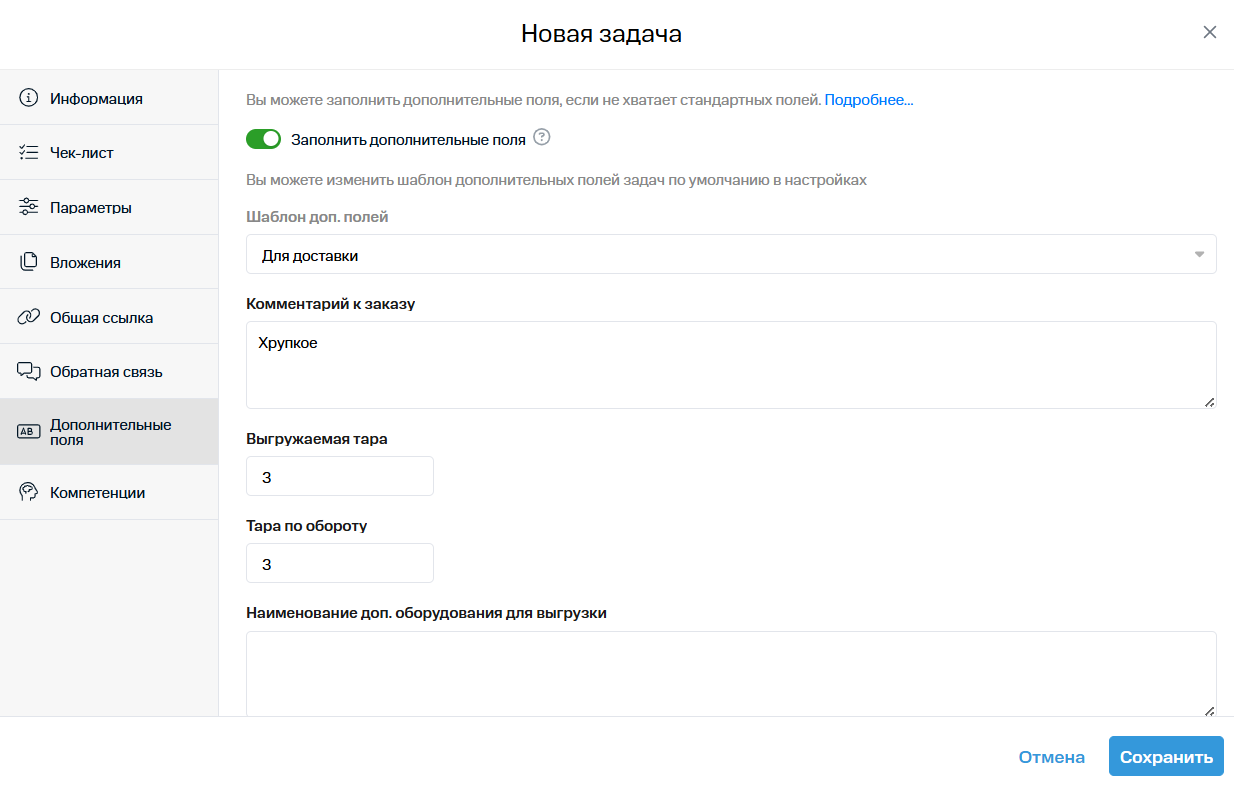
На вкладке Дополнительные поля вы можете выбрать шаблон дополнительных полей и заполнить поля из него.
Если в выбранном шаблоне дополнительных полей задач есть поле Изображение, вы можете прикрепить изображения в форматах JPEG, GIF или PNG размером не более 2 МБ.
Если в шаблоне есть поле Файл, вы можете прикрепить к задаче файлы в форматах Word, Excel, PDF размером не более 2 МБ.
Если в шаблоне есть поле Таблица, вы можете заполнить не более 50 строк. Подробнее см. «Шаблоны дополнительных полей задачи».
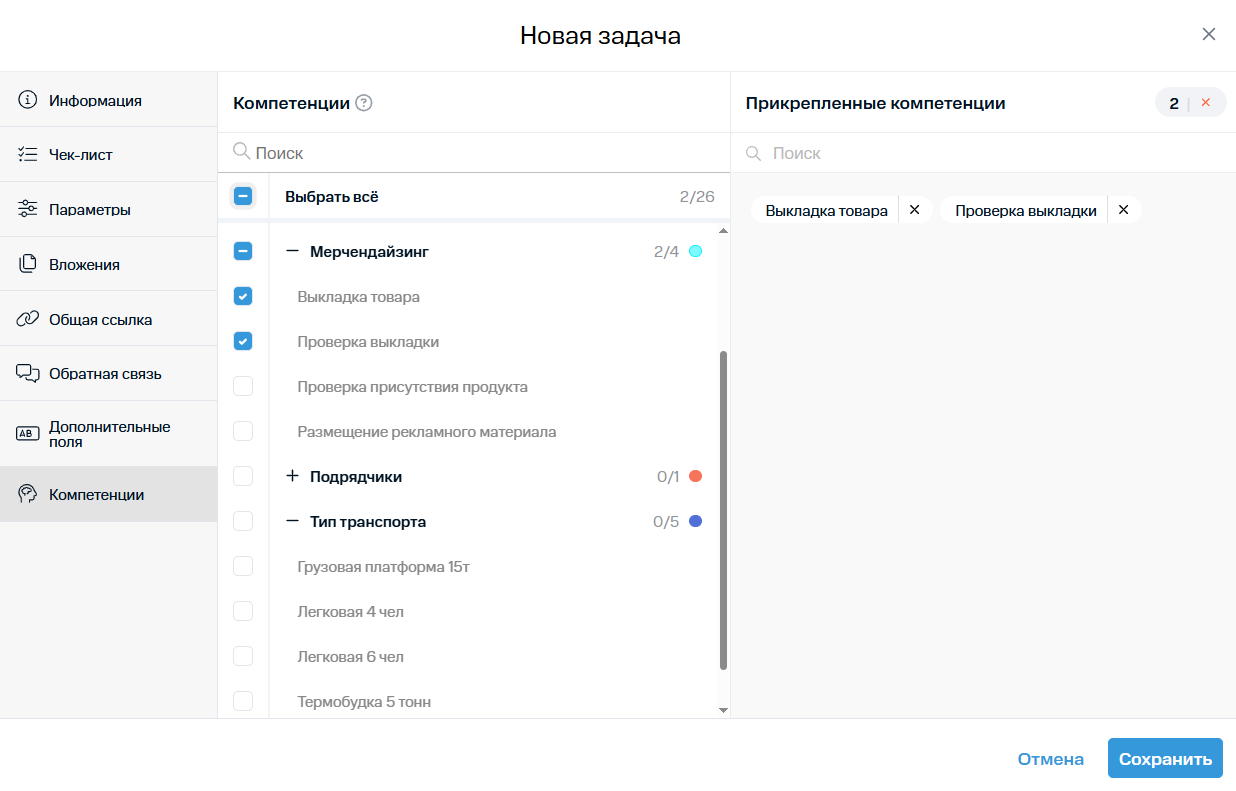
На вкладке Габариты и компетенции вы можете задать необходимые габариты (высота, ширина, длина, вес, количество юнитов) и компетенции, которые должны быть у сотрудника — исполнителя задачи. Эти данные будет учитывать автодиспетчер при распределении задач.
Заполнив поля, нажмите кнопку Сохранить. Задача появится в списке со статусом Новая.
Для выхода без сохранения задачи нажмите кнопку Отмена.
Импортировать задачи
Для импорта задач необходимо загрузить заполненный шаблон в формате Excel.
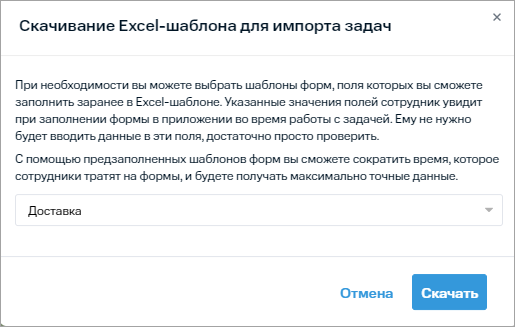
Чтобы скачать шаблон, нажмите  → Импорт → Скачать Excel-шаблон для импорта задач.
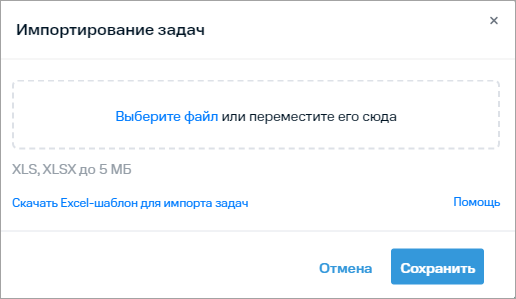
При необходимости вы можете выбрать шаблоны форм, поля которых вы сможете заполнить заранее в Excel-шаблоне. Указанные значения полей сотрудник увидит при заполнении формы в приложении во время работы с задачей. Ему не нужно будет вводить данные в эти поля, достаточно просто проверить.
С помощью предзаполненных шаблонов форм вы сможете сократить время, которое сотрудники тратят на формы, и будете получать максимально точные данные.
Для этого выберите нужные шаблоны форм и нажмите кнопку Скачать.
Заполните шаблон:
1. Обязательные поля для заполнении: Название задачи, Дата начала — в формате «дд.мм.гггг чч:мм». Время (чч:мм) — необязательный параметр, оно выставляется в шаблоне автоматически на 00:00; при необходимости время можно изменить. Дату начала можно установить максимум на 6 месяцев вперед.
2. Прочие поля заполнятся опционально. Если поле не заполнено, данный параметр либо отсутствует в созданной задаче, либо заполнится значением по умолчанию.
- Описание — если поле пустое, задача создается без описания.
- Исполнитель — сотрудник, которому назначается задача. Сотрудник должен присутствовать в данной компании с тарифом «Бизнес» или «Премиум». Если такого сотрудника нет в компании или поле не заполнено, задача создается без привязки к исполнителю.
- Адрес — облегчает привязку задачи к точке на карте. Чтобы привязка прошла без ошибок, заполнять строку лучше полностью, указав город, улицу и номер дома.
- Объект — необходим для привязки задачи к объекту. Объект должен присутствовать в данной компании. Если такого объекта нет или объект не указан, а поле «Адрес» не заполнено, задача создается без адресной привязки.
- ФИО клиента, Телефон клиента вводятся в произвольном формате. Если поля не заполнены, задача создается без них.
- Приоритет — высокий, средний, низкий. Если поле пустое или значение введено не верно, задача создается с приоритетом «Средний».
- Комментарий при завершении задачи обязателен — да, нет. Если введено «да», то при переводе задачи в статус «Выполнена» в приложении «МТС Координатор» сотруднику необходимо добавить комментарий (без него задача в этом статусе не сохранится). Пустое поле (как и неверное значение) аналогично «нет».
- Комментарий при отклонении задачи обязателен — да, нет. Если введено «да», то при переводе задачи в статус «Отклонена» в приложении «МТС Координатор» сотруднику необходимо добавить комментарий (без него задача в этом статусе не сохранится). Пустое поле (как и неверное значение) аналогично «нет».
- Форма при выполнении задачи — название шаблона формы. При переводе задачи в статус «Выполнена» в приложении «МТС Координатор» сотрудник должен заполнить форму. Если необходимо указать несколько шаблонов форм, укажите их через «;» (при этом после «;» пробел ставить не нужно), максимальное количество форм — 10. Если поле пустое или название формы введено неверно, задача будет создана без привязанной формы.
- Форма при отклонении задачи — название шаблона формы. При переводе задачи в статус «Отклонена» в приложении «МТС Координатор» сотрудник должен заполнить форму. Если необходимо указать несколько шаблонов форм, укажите их через «;» (при этом после «;» пробел ставить не нужно), максимальное количество форм — 10. Если поле пустое или название формы введено неверно, задача будет создана без привязанной формы.
- Разрешенные шаблоны форм — название разрешенных шаблонов форм, которые будут отображаться в приложении «МТС Координатор» при выборе формы для прикрепления к комментарию в задаче. Если необходимо указать несколько шаблонов форм, укажите их через «;», при этом после «;» пробел ставить не нужно. Если поле пустое или название введено неверно, то будут отображаться все шаблоны форм при прикреплении к комментарию в задаче.
- Компетенция — название компетенций. Если поле пустое или название компетенции введено неверно, задача создается без привязанных компетенций.
- Время выполнения — время выполнения задачи в минутах. Если поле пустое или значение введено неверно, задача создается без указания времени выполнения.
- Допустимое опоздание — допустимое опоздание в минутах. Если поле пустое или значение введено неверно, задача создается без указания времени выполнения.
- Создать общую ссылку — да, нет. Если введено «да», то будет создана общая ссылка, перейдя по которой клиент сможет без логина и пароля посмотреть местоположение сотрудника. Пустое поле (как и неверное значение) аналогично «нет».
- Время окончания доступа по ссылке — дата и время окончания доступа по ссылке. Если не заполнено, то клиент сможет перейти по ссылке и отследить местоположение сотрудника до завершения задачи.
- Отправить ссылку по email — да, нет. Если введено «да» и в задаче указан email, то ссылка будет отправлена клиенту по email. Пустое поле (как и неверное значение) аналогично «нет».
- Отправить ссылку по SMS — да, нет. Если введено «да», указан телефон клиента и подключена опция «Уведомления», то ссылка будет отправлена клиенту по SMS. Пустое поле (как и неверное значение) аналогично «нет».
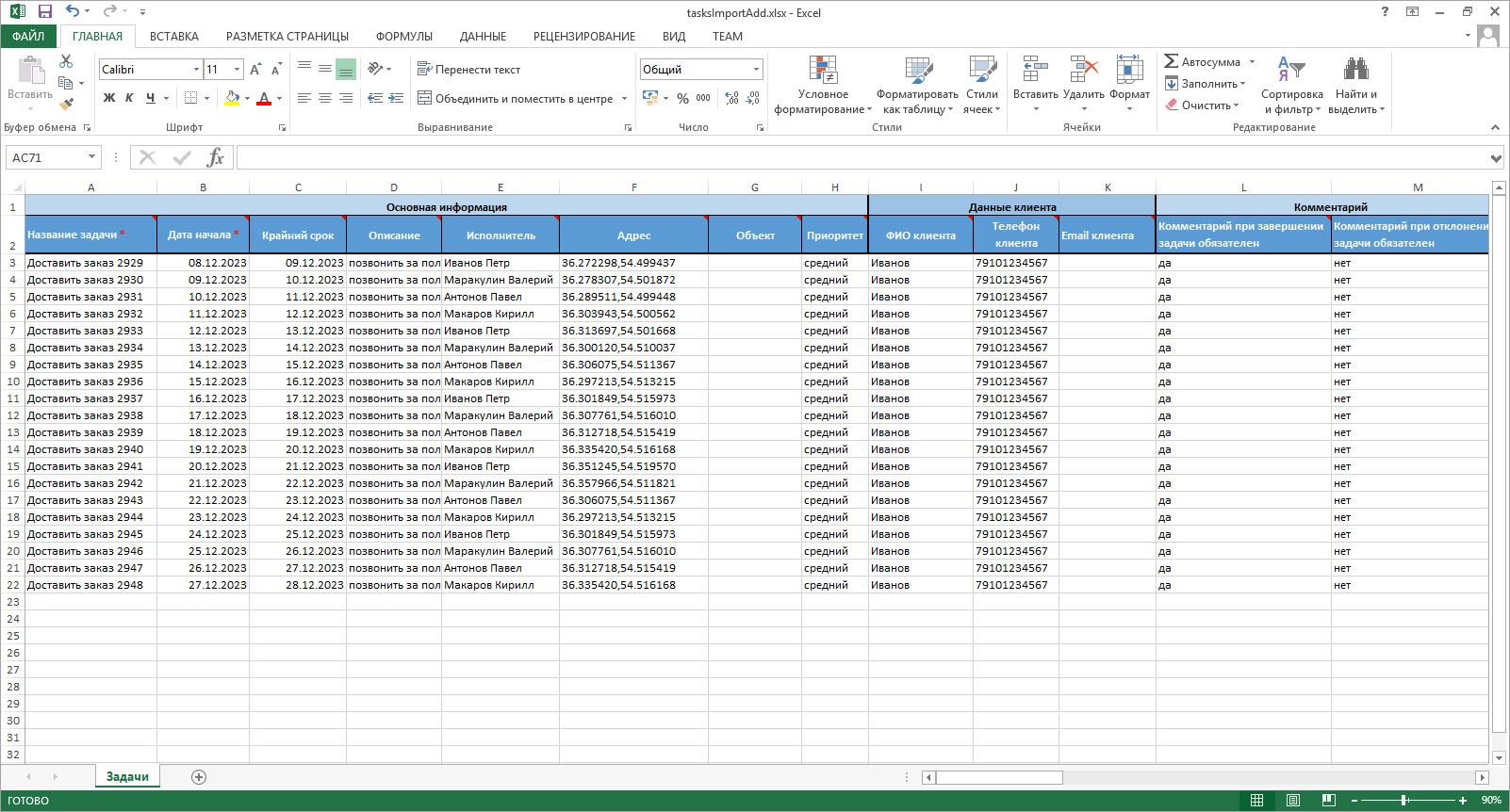
Пример заполненного шаблона импорта задач
Чтобы загрузить файл с задачами в услугу в подразделе Задачи, нажмите → Импорт.
В открывшемся окне нажмите кнопку Выберите файл.
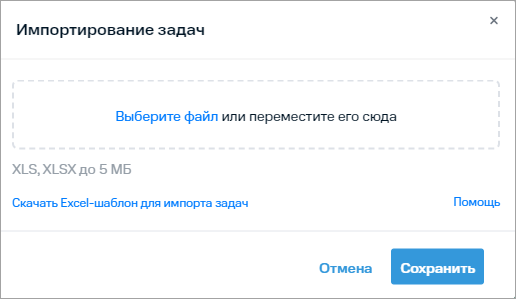
Выберите заполненный шаблон для импорта задач и нажмите кнопку Открыть или перенесите нужный файл в это окно. При успешном импорте задачи появятся в списке. Если вы импортируете большое количество задач, они будут добавлены в течение нескольких минут.
Вы можете импортировать подряд сразу несколько списков задач. Они будут добавляться в услугу последовательно.
Обратите внимание: задачи без названия и даты начала или с неверным форматом даты начала не обрабатываются и не будут добавлены.
При попытке загрузки задач не в файле шаблона или шаблона с нарушенным форматированием файл не загрузится и система уведомит вас об этом.
Скопировать задачу
Вы можете скопировать задачу, чтобы создать новую похожую задачу и не заполнять заново все поля:
1. В режиме списка напротив нужной задачи нажмите → Копировать задачу. Заполните или измените нужные поля и нажмите кнопку Сохранить.
2. В режиме карты нажмите на значок задачи. Откроется окно с дополнительной информацией о задаче. Под ней нажмите кнопку Скопировать*. *Заполните или измените нужные поля и нажмите кнопку Сохранить.
Редактировать задачу
Изменить задачу можно двумя способами:
1. В режиме списка напротив задачи нажмите → Редактировать задачу. Измените нужные поля и нажмите кнопку Сохранить.
2. В режиме карты нажмите на значок задачи. Откроется окно с дополнительной информацией о задачах. Под ней нажмите кнопку Редактировать. Измените нужные поля и нажмите кнопку Сохранить.
Изменить статус задач
1. В режиме списка отметьте галочкой несколько задач.
2. В нижней части страницы нажмите на Выберите действие.
3. В выпадающем списке выберите пункт меню Изменить статус.
4. Выберите статус.
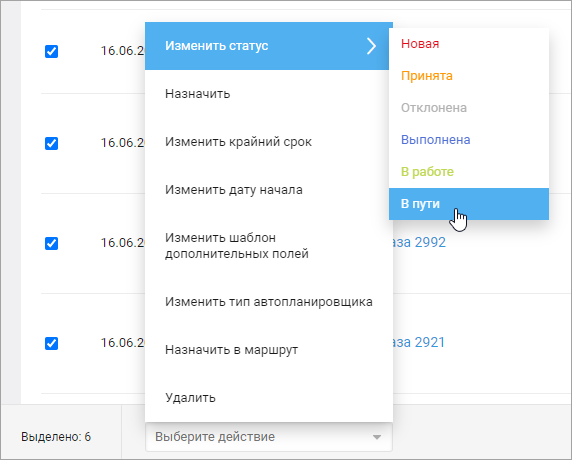
5. Нажмите кнопку Изменить.
6. Подтвердите свое действие и нажмите кнопку Да.Если вы передумали или нажали по ошибке, нажмите кнопку Нет.
Теги
Теги представляют собой цветные ярлыки с ключевыми словами и позволяют структурировать и группировать задачи по смыслу.
Создать общую ссылку
Общая ссылка пригодится, если нужно, чтобы клиенты могли самостоятельно отслеживать перемещение ваших сотрудников на карте. При этом им не требуется логин и пароль от услуги, а местоположение сотрудника показывается примерно.
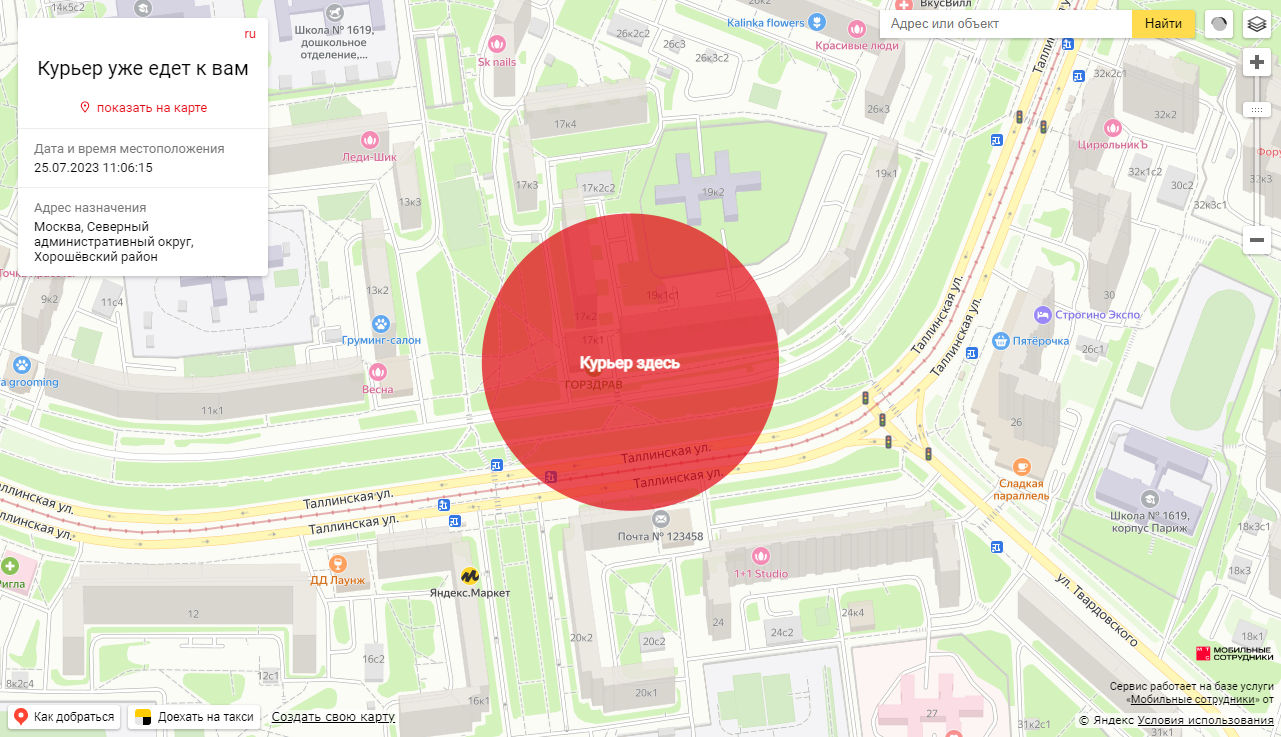
Настроить общую ссылку можно при создании или редактировании задачи:
1. Перейдите на вкладку Общая ссылка.
2. Установите переключатель Создать общую ссылку в положение «Включено».
3. Если нужно отправить ссылку на электронную почту клиента, указанную на вкладке Информация, отметьте галочкой Отправить ссылку по Email. Ссылка будет отправлена, как только вы сохраните задачу.
4. Если нужно отправить ссылку на телефон клиента, указанную на вкладке Информация, отметьте галочкой Отправить ссылку по SMS. Ссылка будет отправлена, как только вы сохраните задачу. Чтобы получать отправить ссылку по SMS, необходимо подключить платную опцию «Уведомления».
5. Настройте доступ по ссылке:
- до выполнения задачи — как только сотрудник переведет задачу в статус «Выполнено», клиент больше не сможет отслеживать его местоположение;
- на время — по истечении указанного срока ссылка станет недоступна.
6. Нажмите кнопку Сохранить.
При переходе по ссылку получатель может увидеть следующие ошибки:
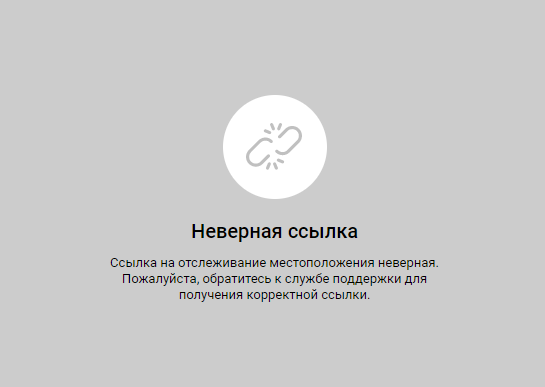
- неверная ссылка — отправьте ссылку на отслеживание местоположения еще раз;
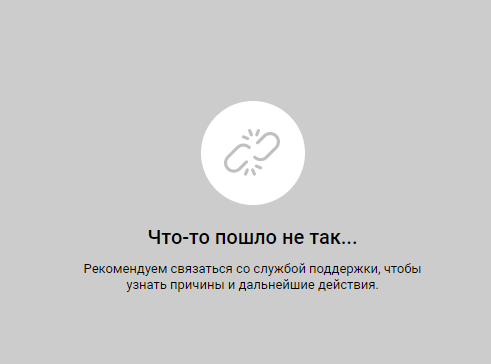
- что-то пошло не так — возникает в случае, если задача была отклонена сотрудником;
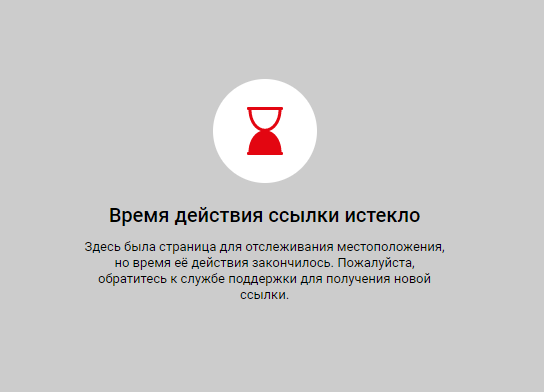
- время действия ссылки истекло — если клиенту нужно продолжить отслеживать местоположение сотрудника, продлите время действия ссылки.
- данных о местоположении пока нет — когда сотрудник начнет работать с задачей и в услугу будут переданы данные о его местоположении, его перемещения станут доступны для просмотра.
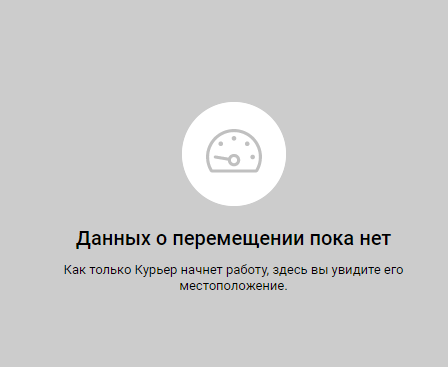
Также отслеживание местоположения может быть недоступно, если:
-
задача еще не назначена сотруднику — как только будет назначен исполнитель и он переведет задачу в нужный статус, его местоположение можно будет отслеживать;
-
сотрудник не приступил к работе — как только сотрудник начнет работу и переведет задачу в нужный статус, его местоположение будет доступно;
-
задача выполнена — сотрудник перевел задачу в статус «Выполнена», местоположение стало недоступно для отслеживания по ссылке.
Массовые операции с задачами
Вы можете выполнять массовые операции с задачами: добавлять, редактировать и удалять.
Чтобы массово добавить задачи:
1. Нажмите → Массовые операции.
2. В поле Тип операции выберите Добавление задач.
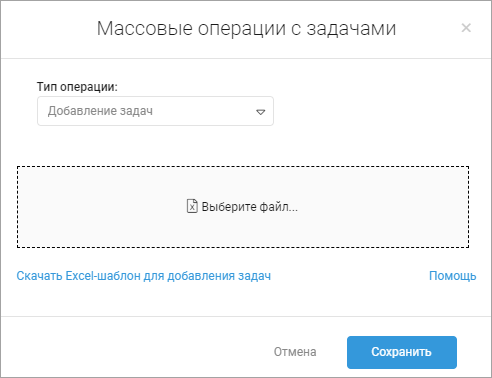
3. Скачайте шаблон и заполните его. Шаблон заполняется аналогично шаблону импорта задач.
4. Сохраните шаблон.
5. Чтобы загрузить заполненный шаблон, нажмите ссылку Выберите файл.
6. Нажмите кнопку Сохранить.
Чтобы массово изменить задачи:
1. Нажмите → Массовые операции.
2. В поле Тип операции выберите Изменение задач.
3. Скачайте шаблон и заполните его.
4. Сохраните шаблон.
5. Чтобы загрузить заполненный шаблон, нажмите ссылку Выберите файл.
6. Нажмите кнопку Сохранить.
Чтобы массово удалить задачи:
1. Нажмите → Массовые операции.
2. В поле Тип операции выберите Удаление задач.
3. Скачайте шаблон и заполните его.
4. Сохраните шаблон.
5. Чтобы загрузить заполненный шаблон, нажмите ссылку Выберите файл.
6. Нажмите кнопку Сохранить.
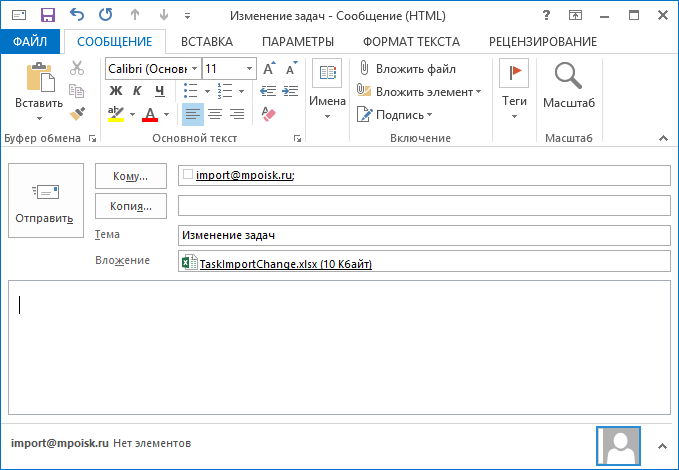
Также вы можете массово добавлять, редактировать или удалять задачи, отправив письмо с соответствующим заполненным шаблоном на support@mpoisk.ru. Тема письма должна содержать название выполняемой операции: Добавление задач, Изменение задач, Удаление задач.
Предварительно необходимо отправить список адресов электронной почты, с которых будут отправляться письма, технической поддержке на support@mpoisk.ru.
Добавить задачу в маршрут
Чтобы добавить задачу в маршрут сотрудника:
1. Задача должна быть в статусе «Новая» и без исполнителя.
2. В настройках списка задач включите отображение колонки «Маршрут».
3. В списке задач в колонке «Маршрут» выберите сотрудника.
Автопланировщик будет пытаться встроить задачу в маршрут этого сотрудника.
Назначить исполнителя задачи
Чтобы назначить исполнителя для одной задачи:
1. В колонке Сотрудник нажмите на Выберите сотрудника или на имя сотрудника.
2. В выпадающем списке выберите сотрудника.
3. Нажмите значок  .
.
Чтобы назначить исполнителя для нескольких задач:
1. Отметьте галочкой несколько задач.
2. В нижней части страницы нажмите на Выберите действие.
3. Выберите пункт меню Назначить.
4. Выберите сотрудника.
5. Нажмите кнопку Отправить.
6. Подтвердите действие и нажмите кнопку Да.
Проложить маршрут к задаче
1. Перейдите в режим карты.
2. При необходимости отфильтруйте задачи.
3. На карте нажмите на значок нужной задачи.
4. В открывшемся справа окне нажмите кнопку построения маршрута.
5. Введите адрес начала маршрута. При необходимости задайте адреса дополнительных точек.
6. Нажмите кнопку Проложить.