
Шаблоны чек-листов
Чек-листы — это список действий, которые необходимо сделать в рамках задачи. Они помогут, если сотрудникам нужно выполнять сложные, многодневные задания: сотрудники точно будут знать, что нужно сделать, и не забудут, на каком месте остановились. Вы точно будете уверены, что сотрудники выполнили все необходимые действия и проверки в рамках выполнения задачи. У сотрудников же будут перед глазами все необходимые инструкции, которые упростят и ускорят выполнение работы.
К задачам можно прикреплять сразу несколько чек-листов, тогда в приложении у сотрудника они будут отображаться как один чек-лист.
Как работать с чек-листами:
1. Сначала создайте шаблон чек-листа.
2. Прикрепите нужные шаблоны чек-листов к задаче.
3. При выполнении задачи сотрудник сможет заполнить чек-лист в приложении и отправить его.
4. Просматривать заполненные чек-листы можно в разделе Формы на вкладке Чек-листы.
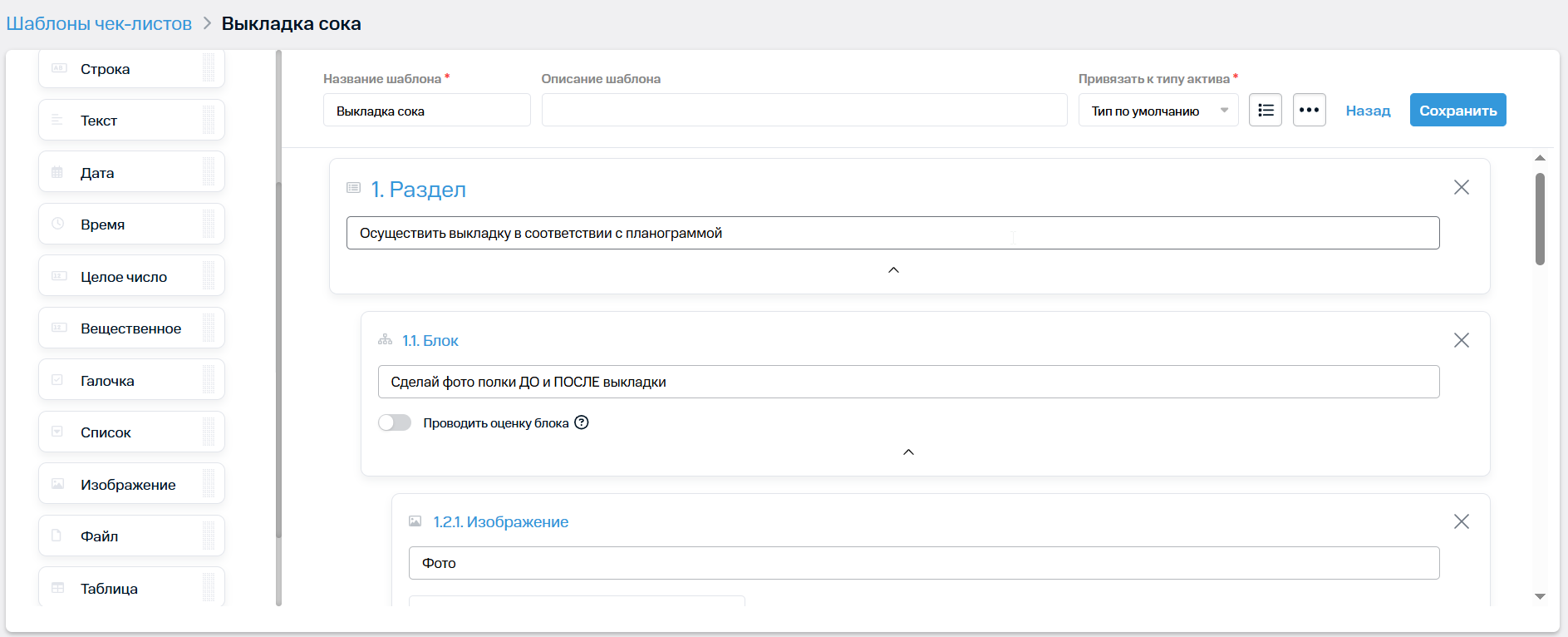
Чтобы добавить шаблон, нажмите кнопку Новый шаблон.
Введите название и описание шаблона.
В открывшемся конструкторе перетащите нужные поля в основное окно и заполните названия полей (ограничение — 400 символов).
Разделы и блоки
В шаблоне чек-листа обязательно должен быть раздел и блок. Поля объединяются в блоки, а блоки — в разделы. Таким образом вы можете структурировать шаблон чек-листа. Например, при создании чек-листа для проверки состояния подъездов домов разделами будут «Дом №15», «Дом №17», а блоками «Подъезд 1», «Подъезд 2», «Подъезд 3». Поля в блоке «Подъезд №1» — «Проверить состояние лифта», «Проверить чистоту подъезда» и т.д.
Чтобы создать новые разделы и блоки, перетащите их из колонки справа в основное окно.
Отметьте галочками обязательные для заполнения поля в вашем чек-листе. Названия полей — обязательный параметр, без них сохранить шаблон нельзя.
Виды полей:
-
Строка — поле для текста в одну строчку. Можно выбрать подтип, чтобы сотрудники понимали, какую информацию надо ввести:
- текст — сотруднику нужно будет ввести небольшой текст;
- сканирование QR-кода — сотрудник сможет заполнить поле, отсканировав QR-код;
- сканирование NFC-метки — сотрудник сможет заполнить поле, отсканировав NFC-метку;
- ввод номера телефона — сотруднику нужно будет ввести номер телефона;
- ввод электронной почты — сотруднику нужно будет ввести электронную почту;
- ввод ссылки — сотруднику нужно будет ввести ссылку на нужный сайт;
- ввод номера договора — сотруднику нужно будет ввести номер договора.
-
Текст — поле для нескольких предложений.
-
Дата — поле для даты (например, дата заполнения формы).
-
Время — поле для времени (например, время заполнения формы).
-
Целое число — поле для целых чисел. Чтобы сотрудник мог распознать числа с фотографии, отметьте галочкой Распознавание текста.
-
Вещественное число — поле для вещественных чисел (например, цены с точностью до копеек — 14,78 руб.). Чтобы сотрудник мог распознать числа с фотографии, отметьте галочкой Распознавание текста.
-
Галочка — пункт с флажком, который необходимо отметить.
-
Изображение — поле для загрузки изображения.
Чтобы сотрудник мог прикрепить только фотографию с камеры и не мог выбрать ее из галереи, в выпадающем списке выберите Только фотографии с камеры.
Также вы можете задать максимальное количество изображений (до 10), которые сотрудник сможет прикрепить к чек-листу.
Чтобы сотрудник мог расписаться в чек-листе, например, при получении доставки, в выпадающем списке выберите Подпись. -
Файл — поле для загрузки файла в форматах Word, Excel или PDF.
-
Таблица — поле для заполнения таблицы. Шаблон таблицы должен быть предварительно создан на вкладке Шаблоны таблиц. Также необходимо указать максимальное количество строк таблицы (до 50), которые сотрудник сможет заполнить.
-
Информация — поля для разметки формы, сотруднику доступны только для просмотра. Помогут сделать большую форму более структурированной, создать разделы.
- текст — введите текст, например, подсказки для заполнения чек-листа или требования;
- файл — загрузите файл, который поможет при заполнении чек-листа;
- картинка — загрузите изображение;
- аудиофайл — загрузите аудиофайл;
- видеофайл — загрузите видео;
- заголовок — введите заголовок;
- подзаголовок — введите подзаголовок;
- разделитель — добавьте разделитель, при заполнении будет отображаться горизонтальная черта; поможет визуально разделить поля;
- ссылка — добавьте ссылку, по которой сотрудник сможет перейти при прохождении чек-листа. Ссылка может отображаться в виде кнопки, для этого отметьте галочкой Отображать как кнопку, выберите цвет кнопки и текста.
Также при добавлении поля Список вы можете создать условия для показа определенных полей. Если пользователь выберет одно из значений списка, то он сможет заполнить только выбранные вами поля. Чтобы создать зависимые поля:
- Перетащите поле Список в основное окно и заполните его.
- Перетащите другие нужные поля в основное окно и заполните их.
- Под нужными полями нажмите кнопку Добавить условие.
- Выберите поле (название поля Список) и его значение.
Чтобы удалить поле «Список» или его значения, сначала удалите условия под зависимыми полями, если они есть.
Чтобы скопировать поле, нажмите кнопку  .
.
Чтобы посмотреть структуру шаблона чек-листа, нажмите  .
.
Чтобы свернуть разделы, блоки, очистить шаблон, нажмите  и выберите нужное действие.
Закончив создание шаблона, нажмите кнопку Сохранить.