
Отчеты
В разделе Отчеты содержится список всех отчетов, сформированных вами в услуге. Здесь вы можете создать новый отчет, а также просмотреть, отредактировать или удалить уже готовые отчеты.
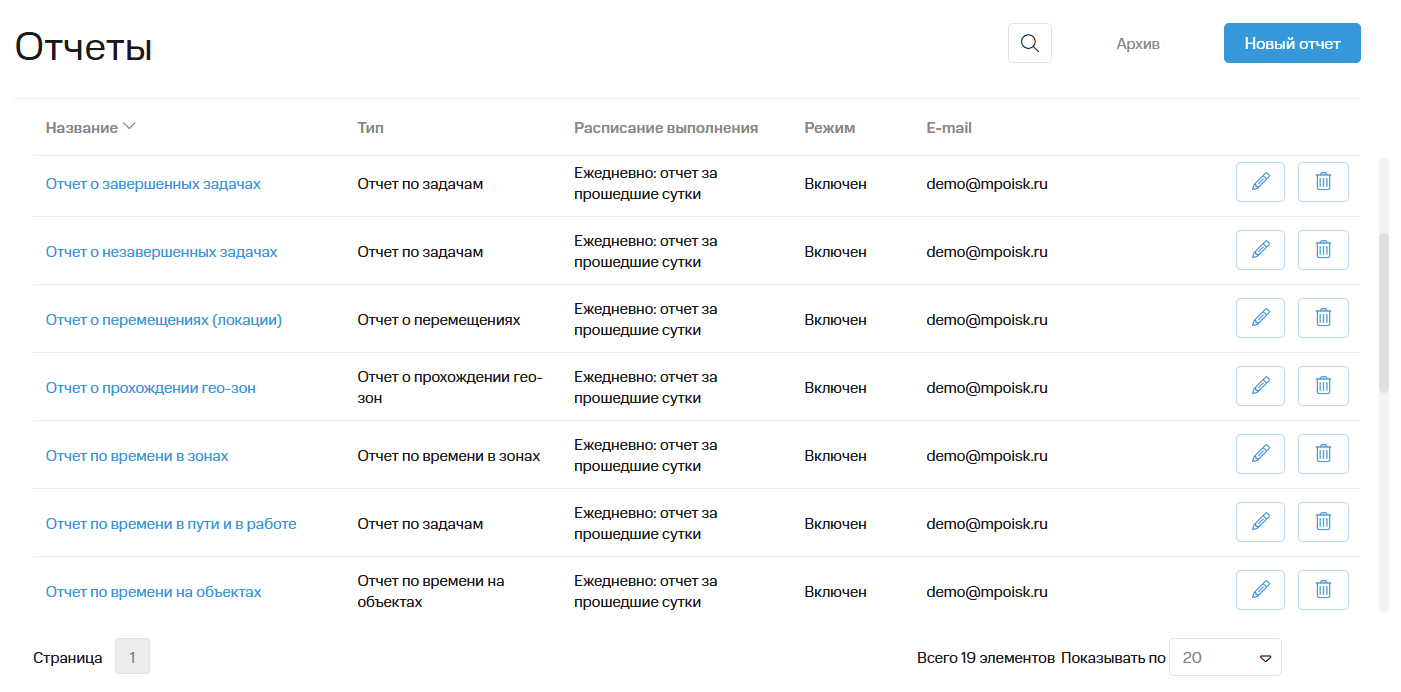
Чтобы создать новый отчет, нажмите кнопку Новый отчет.
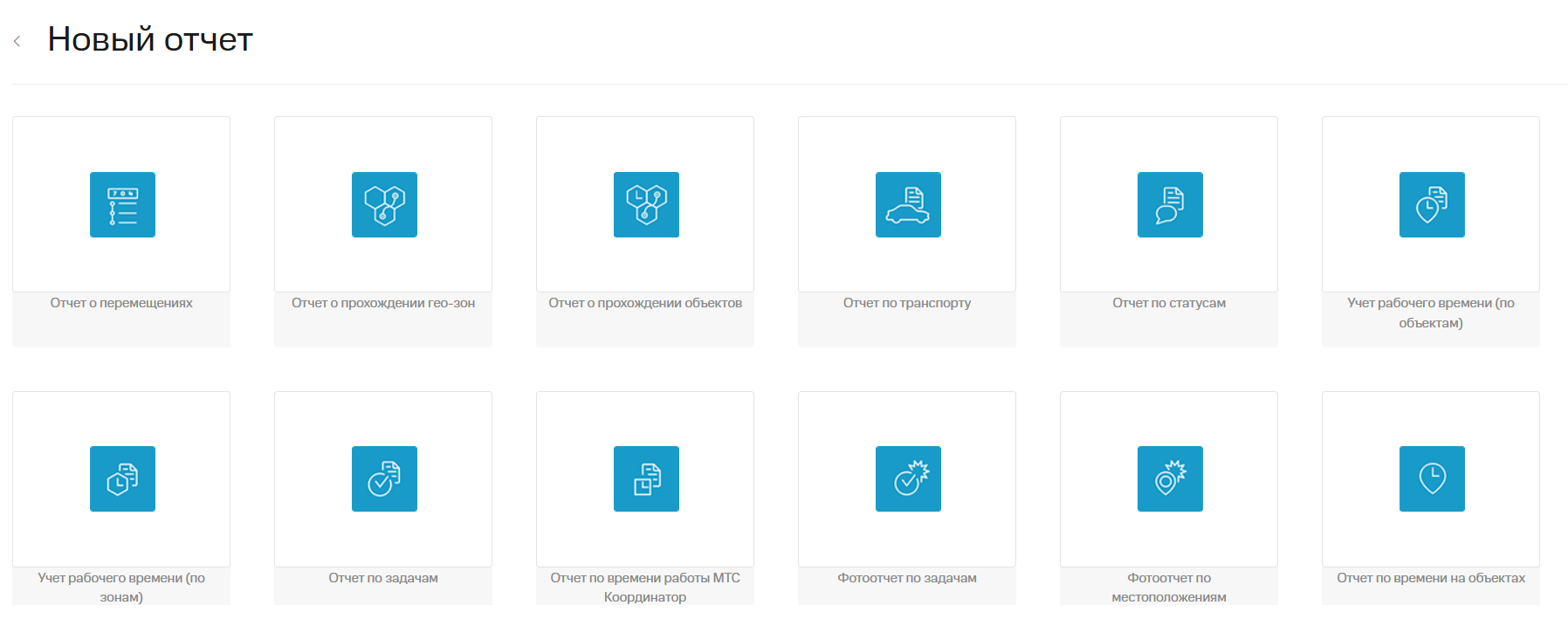
Предусмотренные в услуге типовые отчеты содержат следующие данные:
- Отчет о перемещениях — перемещения сотрудника за отчетный период, сгруппированные по суткам, с указанием даты, адреса старта и финиша, времени движения и показанные на карте. Можно выбрать тип представления: по перемещениям, по локациям, сводный отчет по перемещениям.
- Отчет о прохождении гео-зон — вход, нахождение и выход из геозон за отчетный период с указанием даты и времени запроса, даты и времени местоположения, адресом и статусом.
- Отчет о прохождении объектов — вход, нахождение и выход из объектов за отчетный период с указанием даты и времени запроса, даты и времени местоположения, адресом и статусом.
- Отчет по транспорту — отчет о движении транспортных средств с указанием времени старта и финиша, времени в движении, общего пробега, средней скорости и расхода топлива; маршрут движения наносится на карту.
- Отчет по статусам — изменение статусов сотрудников за отчетный период, разделенные по группам.
- Учет рабочего времени (по объектам) — сводный отчет о времени, проведенном сотрудниками на объектах.
- Учет рабочего времени (по зонам) — сводный отчет о времени, проведенном сотрудниками в геозонах.
- Отчет по задачам — сводный отчет по задачам за отчетный период с указанием длительности выполнения. Можно выбрать тип отчета: о незавершенных задачах, о завершенных задачах, детализация активностей, сводный отчет выполненных задач, отчет по времени в пути и работе, краткий отчет, отчет по выполнению задач.
- Отчет по времени работы «Координатора» — сводный отчет по времени работы приложения «Координатор» на телефонах сотрудников, с указанием режима, времени начала и завершения режима. Для корректной работы приложение должно быть в режиме «Онлайн». Можно выбрать детальный, суммарный отчет по времени online, суммарный по дням.
- Фотоотчет по задачам — отчет о выполнении задачи с прикрепленной фотографией.
- Фотоотчет по местоположениям — отчет о местоположении с прикрепленной фотографией.
- Отчет по времени на объектах — сводный отчет о времени, проведенном сотрудниками на объектах.
- Отчет по времени в зонах — сводный отчет о времени, проведенном сотрудниками в геозонах.
- Отчет по формам — сводный и расширенный отчеты по формам в Excel и PDF, заполненным сотрудниками, с указанием местоположения, объекта и группы объектов.
- Отчет по установленным приложениям — отчет об установленных приложениях у сотрудников.
- Отчет по неактивным сотрудникам — сотрудники без перемещений, сотрудники в офлайне, простои.
- Отчет по версии приложения — сведения о версии «МТС Координатор» и дате последнего обновления.
- Отчет по прикрепленным файлам — данные о файлах, прикрепленных сотрудниками: статус задач, объекты, комментарии и ссылки.
- Отчет по сообщениям — входящие и исходящие сообщения: дата, время, отправитель, получатель, текст, тип, способ отправки, дата доставки и прочтения.
- О длительных остановках — отчет о длительности стоянок сотрудников. Необходимо настроить событие «Остановка сотрудника».
- Отчет по обходу объектов — отчет по отметкам сотрудников на активах объектов с помощью NFC. В «Актив план» — все активы объекта, в «Актив факт» — актив, на котором сотрудник отметил присутствие.
- Список сотрудников — имя, группа, регион, тарифный план, рабочие точки, доп. время, комментарий, номер телефона.
- Фотоотчет по формам — отчет по изображениям, прикрепленным к формам, с данными о сотруднике, дате и месте заполнения.
Чтобы сформировать отчет, задайте параметры отчета с помощью пошаговой процедуры и сохраните его.
Название отчета не должно содержать символ «\».
Если вы добавляете новых абонентов в группу, их данные также попадут в отчет.
Для периодичности «Прямо сейчас» можно задать период не более 3 месяцев (90 дней).
Если вы выбрали мгновенный отчет, после нажатия Готово появится окно подготовки. Когда отчет будет готов, он скачается автоматически. Можно закрыть окно и продолжить работу — придёт push-уведомление.
Чтобы отредактировать отчет, нажмите кнопку 
Чтобы удалить отчет, нажмите кнопку 
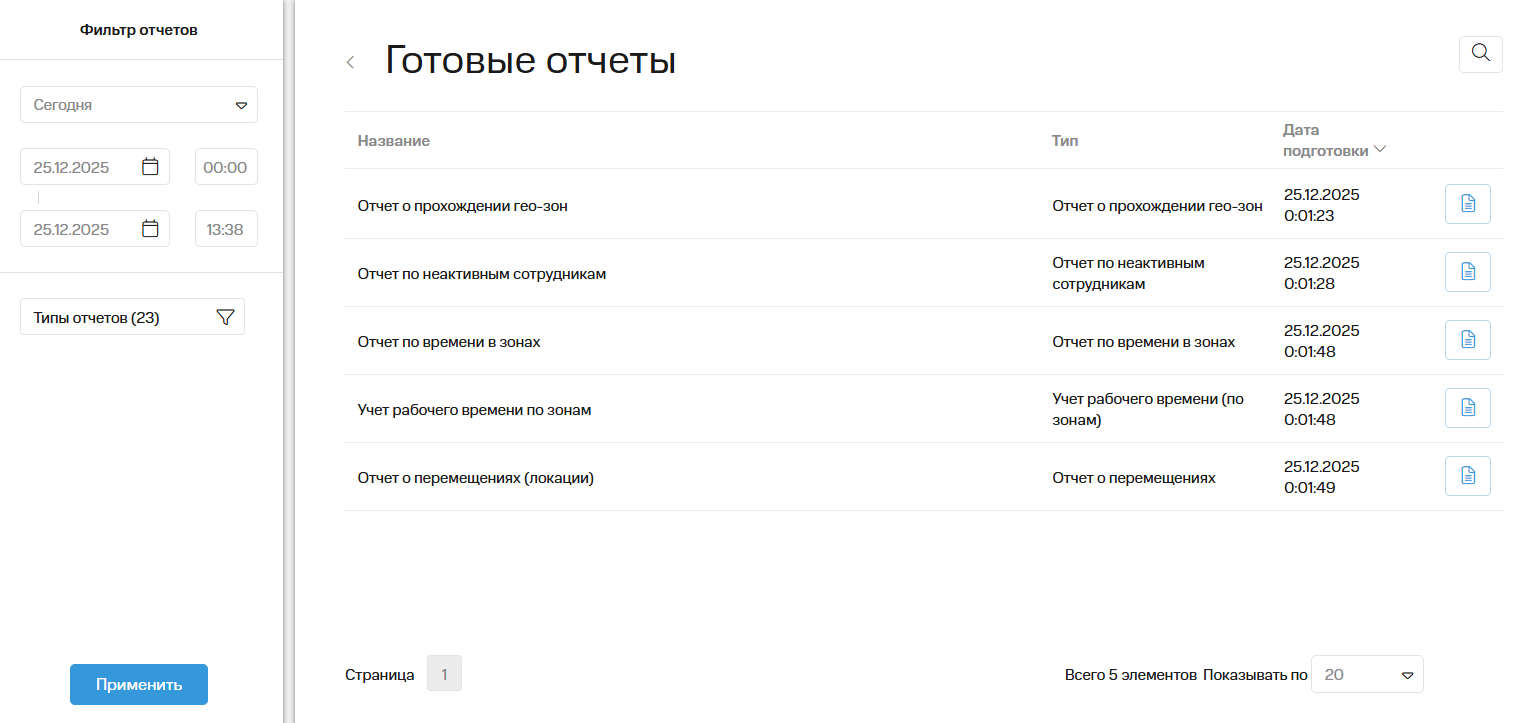
Чтобы посмотреть уже готовые отчеты, нажмите кнопку Архив.
В колонке Фильтр отчетов вы можете задать дополнительные параметры:
- Выберите период, за который вы хотите посмотреть заполненные отчеты.
- Выберите типы отчетов.
Выбрав нужные параметры, нажмите кнопку Применить.
Чтобы временно приостановить получение отчетов:
1. В списке напротив отчета нажмите значок .
2. Снимите галочку Включен.
3. Сохраните отчет.
Чтобы отписаться от получения регулярных отчетов на почту:
1. В письме с отчетом нажмите ссылку «Нажмите, если больше не хотите получать письма…».
2. Выберите: только от этого отчета или от всех.
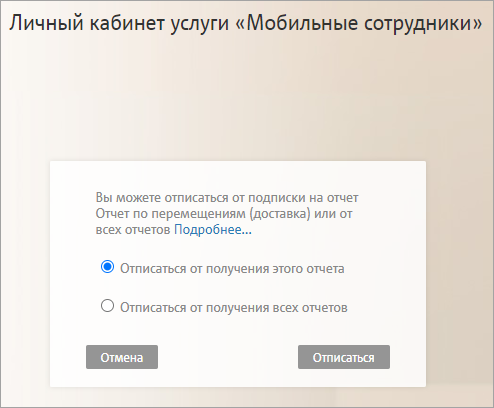
3. Нажмите Отписаться.
Если вы отписались и хотите снова получать отчеты:
1. В списке напротив отчета нажмите значок .
2. Поставьте галочку Включен, если ваш адрес был единственным.
3. На последнем шаге введите e-mail.
4. Нажмите Готово.
Отчеты без указанных e-mail хранятся полгода, затем удаляются.