
Документы
В разделе  → Документы вы можете посмотреть все добавленные документы и управлять ими.
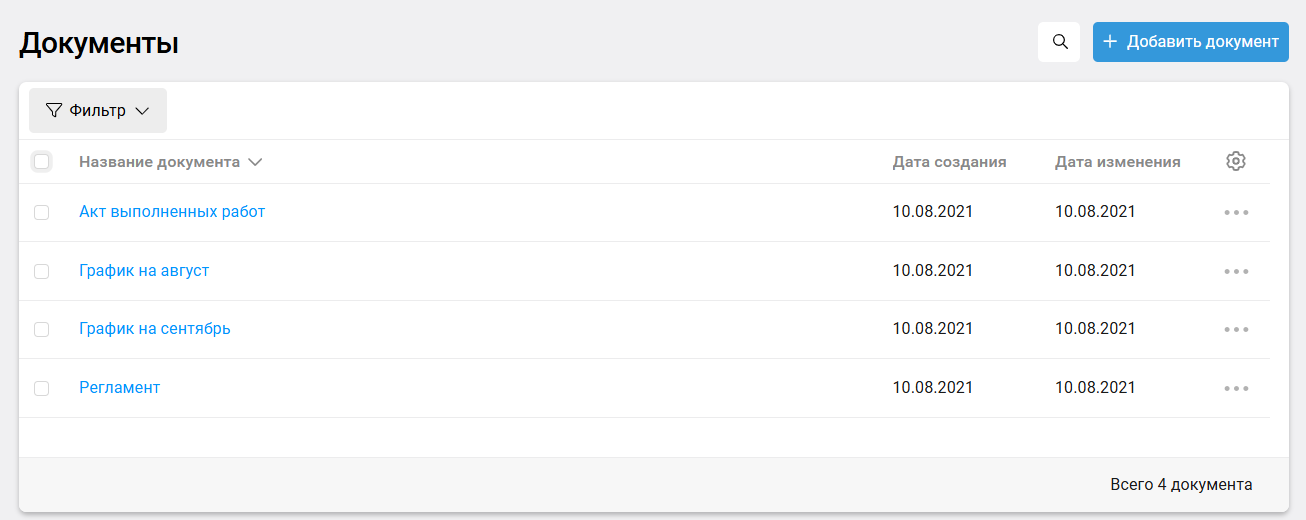
Добавить документ
Добавлять документы могут только администраторы компании.
Размер одного файла не должен превышать 30 МБ. Размер всех загруженных файлов — не более 1000 МБ.
Поддерживаемые форматы файлов — doc, docx, xls, xlsx, pdf.
Чтобы добавить документ:
1. В правом верхнем углу нажмите → Документы.
2. Нажмите кнопку Новый документ.
3. Выберите нужный файл или перетащите его в окно.
4. При необходимости измените название документа.
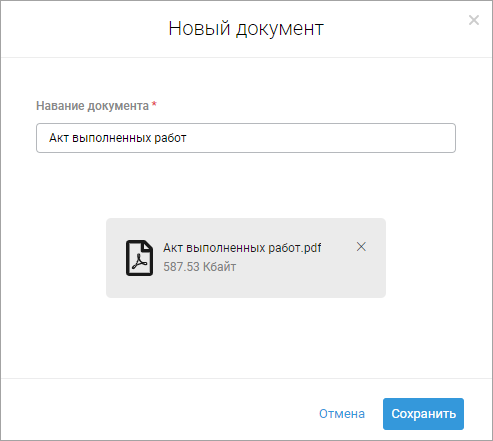
5. Нажмите кнопку Сохранить.
Скачать документ
Скачать документ может пользователь с любой ролью. Для скачивания нажмите на название файла.
Удалить документ
Удалять документы могут только администраторы компании.
Чтобы удалить документ:
1. Напротив нужного документа нажмите  → Удалить.
2. Подтвердите удаление документа и нажмите кнопку Да, удалить. Если вы передумали или нажали по ошибке, нажмите кнопку Отмена.
Настроить список документов
Чтобы посмотреть документы за период:
1. Нажмите кнопку Фильтр.
2. Выберите пункт Дата создания.
3. Укажите нужный период.
4. Нажмите кнопку Готово.
Чтобы сбросить сортировку по периоду, рядом с датой нажмите значок  .
.

Чтобы настроить, какая информация должна отображаться в списке:
1. В правой части страницы нажмите значок  .
.
2. В открывшемся окне:
- в колонке Отображаемые параметры снимите галочки, чтобы параметры не отображались в списке;
- в колонке Скрытые параметры поставьте галочки, чтобы параметры отображались в списке.
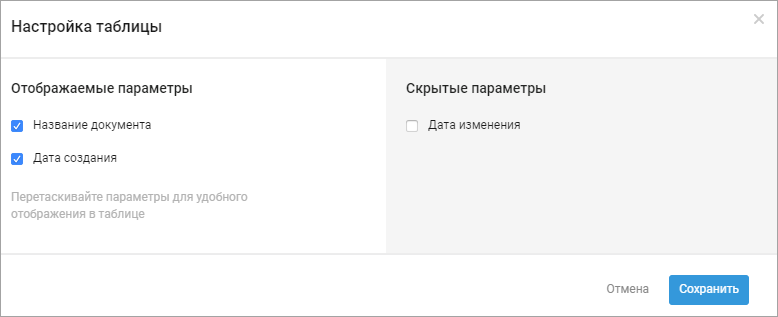
3. Чтобы изменить порядок параметров в таблице, в колонке Отображаемые параметры перетаскивайте параметры вверх или вниз.
4. Нажмите кнопку Сохранить.