
Справочники
Справочники — это удобный инструмент для заполнения шаблонов форм и централизованного хранения информации о расходных материалах, запчастях, объектах, активах и рабочих процессах. Они помогают упростить работу и повысить эффективность процессов.
Например: если в шаблоне формы есть поле с выбором из списка — скажем, нужно указать вид кнопки лифта — раньше все варианты приходилось вводить вручную. Это занимало время и могло приводить к ошибкам. Теперь вы можете использовать справочники, чтобы быстро и удобно заполнять любые списки в шаблонах форм.
Максимальное количество записей в справочнике — 4 000.
Добавить справочник
Добавить справочник можно тремя способами:
1. Добавить новый шаблон справочника, а затем на его основе добавить сам справочник. Подробнее о создании шаблона справочника
2. Выбрать шаблон справочника из уже существующих и добавить справочник.
3. Импортировать справочник из файла формата Excel.
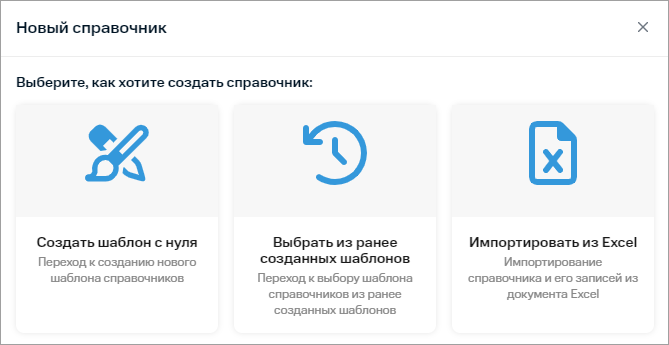
Чтобы добавить справочник, создав шаблон с нуля:
1. В правом верхнем углу нажмите  → Справочники.
2. Нажмите кнопку Добавить справочник.
3. Выберите способ добавления справочника Создать шаблон с нуля.
4. Создайте шаблон справочника. Подробнее о создании шаблона справочника
5. Чтобы добавить запись в справочник вручную, нажмите кнопку Добавить запись.
6. Заполните поля записи и сохраните ее.
7. Добавьте остальные записи в справочник.
Максимальное количество записей в справочнике — 4 000.
8. Чтобы импортировать записи в справочник, нажмите  → Импорт записей.
Максимальное количество записей в справочнике — 4 000.
9. Загрузите в открывшееся окно файл в формате Excel. В загружаемом файле должны быть колонки с такими же названиями, в ключевой колонке должны быть уникальные значения.
10. Нажмите кнопку Загрузить. Записи появятся в справочнике.
Чтобы добавить справочник из существующего шаблона:
1. В правом верхнем углу нажмите → Справочники.
2. Нажмите кнопку Добавить справочник.
3. Выберите способ добавления справочника Выбрать из ранее созданных шаблонов.
4. Выберите шаблон справочника.
5. Введите название справочника.
6. При необходимости укажите описание справочника и выберите иконку. Иконка будет отображаться рядом с названием справочника.
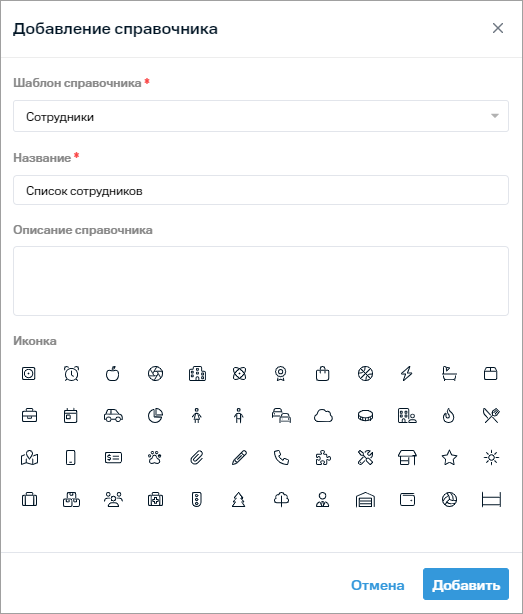
7. Нажмите кнопку Добавить.
8. Нажмите → Открыть.
9. Нажмите кнопку Добавить запись.
10. Заполните поля.
Значения в ключевом поле должны быть уникальными.
11. Добавьте необходимое количество записей.
Максимальное количество записей в справочнике — 4 000.
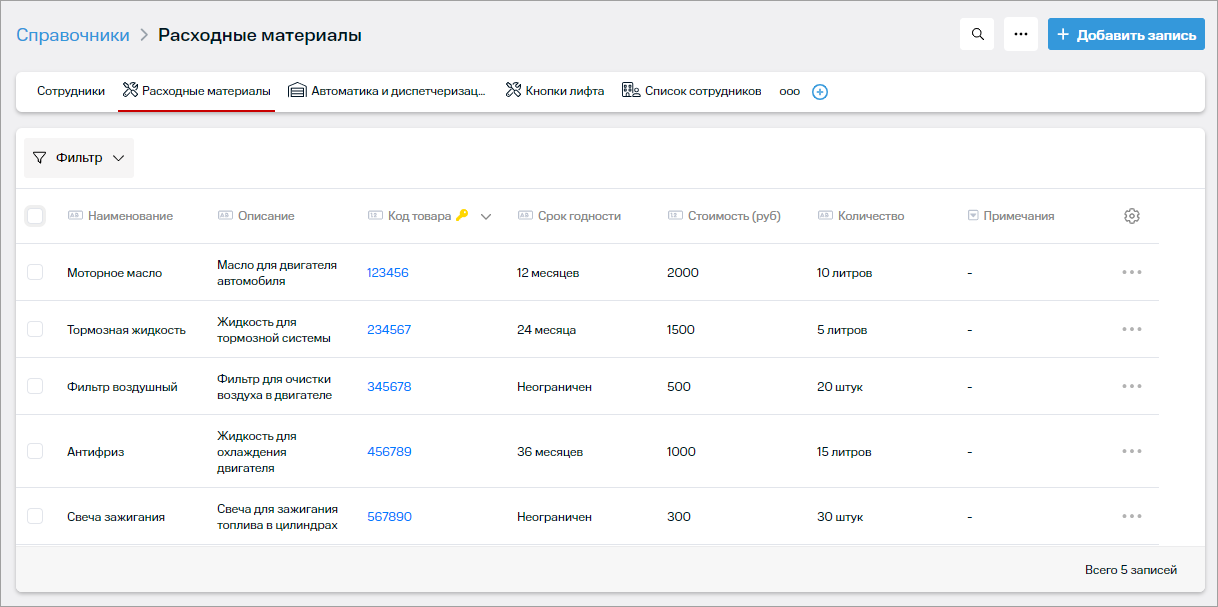
Чтобы изменить записи справочника, откройте нужный справочник, затем напротив нужной записи нажмите → Редактировать.
Импортировать справочник
Чтобы импортировать справочник:
1. В правом верхнем углу нажмите → Справочники.
2. Нажмите кнопку Добавить справочник.
3. Выберите способ добавления справочника Импортировать из Excel.
4. В открывшееся окно загрузите файл с вашим справочником в формате Excel размером до 5 МБ.
Максимальное количество записей в справочнике — 4 000.
5. Выберите тип уникальной колонки (ее значения могут быть использованы для заполнения пунктов поля «Список», например, в шаблонах форм; значения должны быть уникальными):
- автоматический идентификатор — уникальные значения для колонки система генерирует автоматически по мере добавления новых записей в справочник. Значение идентификатора увеличивается автоматически.
При выборе автоматического идентификатора укажите его название (например, «Клиент») и выберите количество знаков в номере записей (например, два знака). В этом случае уникальные значения в колонке будут выглядеть так: «Клиент01», «Клиент02» и т.д.
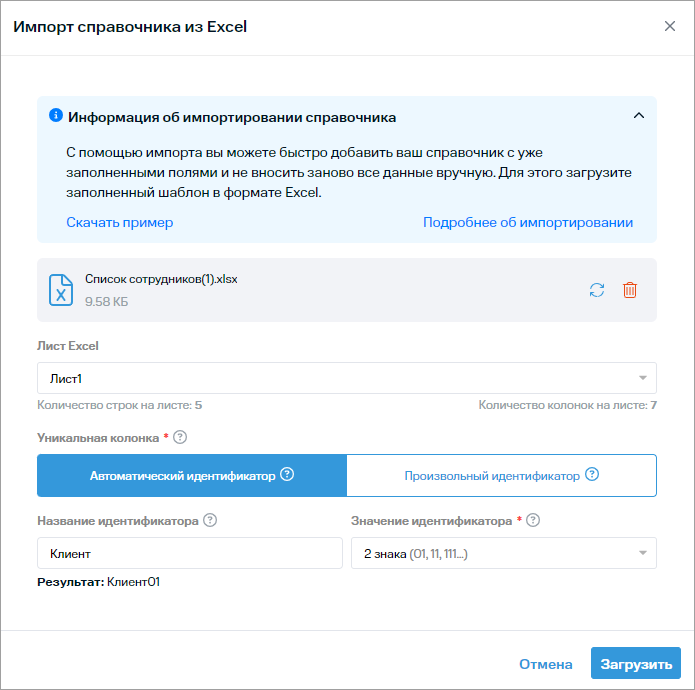
- произвольный идентификатор — колонка из загруженного файла с уникальными значениями, которые однозначно идентифицируют каждую запись. Например, адрес электронной почты, номер телефона, артикул. При выборе произвольного идентификатора выберите нужную колонку.
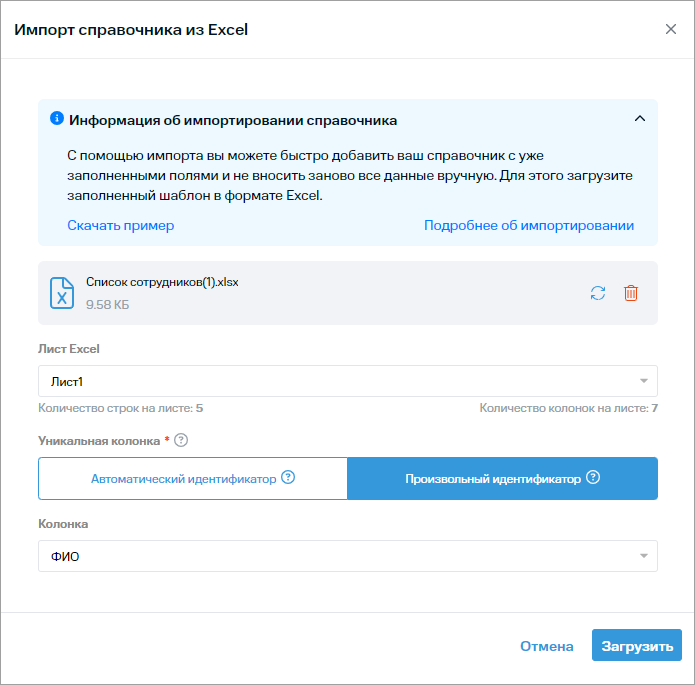
6. Нажмите кнопку Загрузить.
7. Нажмите на название колонки, чтобы отредактировать название и выбрать нужный тип данных. При импорте справочника автоматически распознаются следующие типы данных — строка, дата, число, список.
Чтобы удалить колонку, нажмите на ее название, а затем кнопку Удалить.
Чтобы не импортировать колонку сейчас, нажмите на ее название, а затем включите опцию Игнорировать колонку. Колонку можно будет добавить в справочник позже.
8. После настройки справочника сохраните изменения и нажмите кнопку подтверждения  .
.
Работа со справочником
Чтобы открыть справочник, нажмите на его название.
Чтобы посмотреть отдельно нужную запись, нажмите на значение в ключевой колонке. С помощью стрелок вы можете переключаться между записями.
При работе со справочником также можно:
- перейти к редактированию шаблона справочника;
- отредактировать информацию о справочнике;
- экспортировать справочник;
- импортировать записи из файла формата Excel.
Настроить отображения записей справочника
Записи справочника отфильтровать по полям с типом «Список», «Дата» или «Галочка», если в нем есть поля с этими типами. Чтобы отфильтровать записи, нажмите кнопку Фильтр и отметьте галочками нужные параметры.
Чтобы настроить отображение записей справочника:
1. Откройте нужный справочник.
2. В правом верхнем углу таблицы нажмите значок настроек  .
.
3. Выберите, какие колонки должны отображаться, а какие нужно скрыть.
4. Выберите, по какой колонке нужно сортировать записи.
5. Выберите тип сортировки — по возрастанию или убыванию.
6. Выберите, по какой колонке нужно сгруппировать записи.
7. Нажмите кнопку Применить.
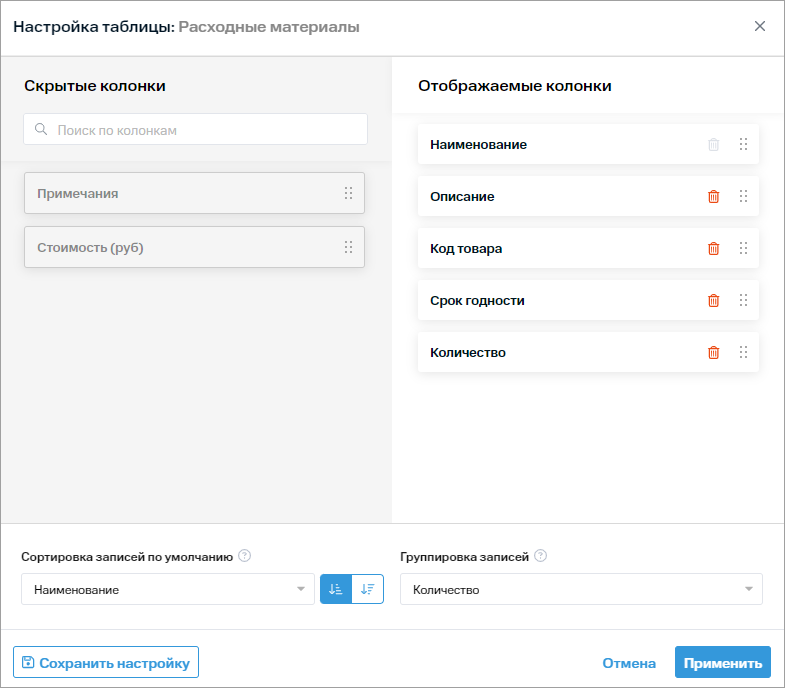
Чтобы сохранить настройки таблицы:
1. В окне настроек нажмите кнопку Сохранить настройку.
2. Введите название.
3. Выберите, должны ли настройки быть доступны всем или только вам.
4. Нажмите кнопку Сохранить.
Сохраненные настройки отображаются в верхней части окна настроек, при необходимости их можно отредактировать или удалить.