
Шаблоны форм
В подразделе «Шаблоны форм» приводится список пользовательских шаблонов форм, заведенных в услуге.
Шаблоны форм помогут вам сократить количество бумажной работы и перевести все отчеты, анкеты в электронном виде. Сотрудники заполняют формы в мобильном приложении при завершении или отклонении задачи и на экране Формы, прикрепляют их к комментариям задач. С помощью форм вы получите всю нужную вам информацию в удобном виде. При этом вы можете сделать нужные поля обязательными для заполнения, чтобы сотрудники не могли отправить формы без указания нужной вам информации.
Также шаблоны форм позволяют гибко настроить разные сценарии заполнения форм с помощью зависимых полей, настроить заполнение полей с помощью сканирования QR-кода или NFC-метки. Добавьте разметку в большую форму, чтобы было проще в ней ориентироваться, — заголовки, подзаголовки, текстовые описания.
Собирайте нужную вам информацию и просматривайте заполненные формы на вкладке Формы, а также в соответствующем отчете.
Чтобы сотрудники заполняли формы при завершении или отклонении задач, выберите нужные шаблоны при создании или редактировании задач.
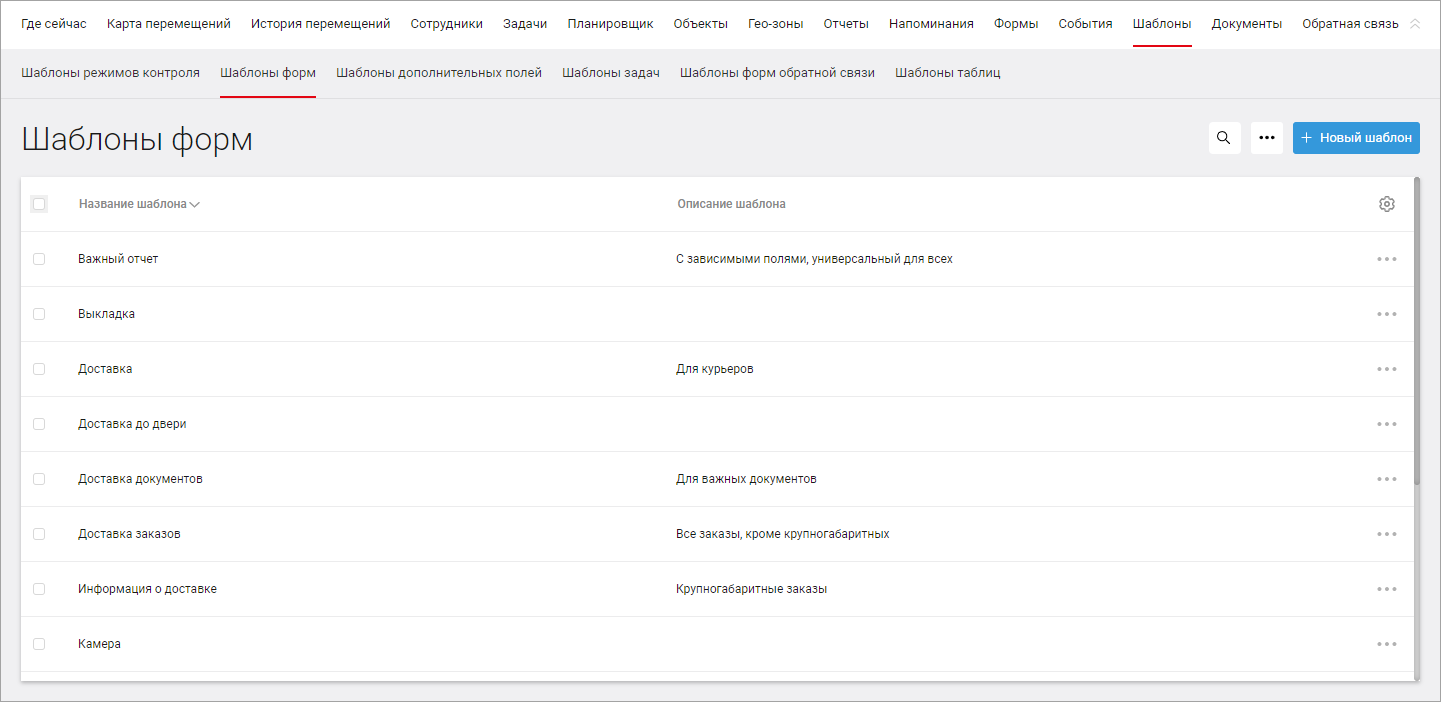
Чтобы добавить шаблон, нажмите кнопку Новый шаблон.
Введите название и описание шаблона.
В открывшемся конструкторе перетащите нужные поля в основное окно и заполните названия полей (ограничение — 400 символов).
Отметьте галочками обязательные для заполнения поля в вашей форме. Названия полей — обязательный параметр, без них сохранить шаблон нельзя.
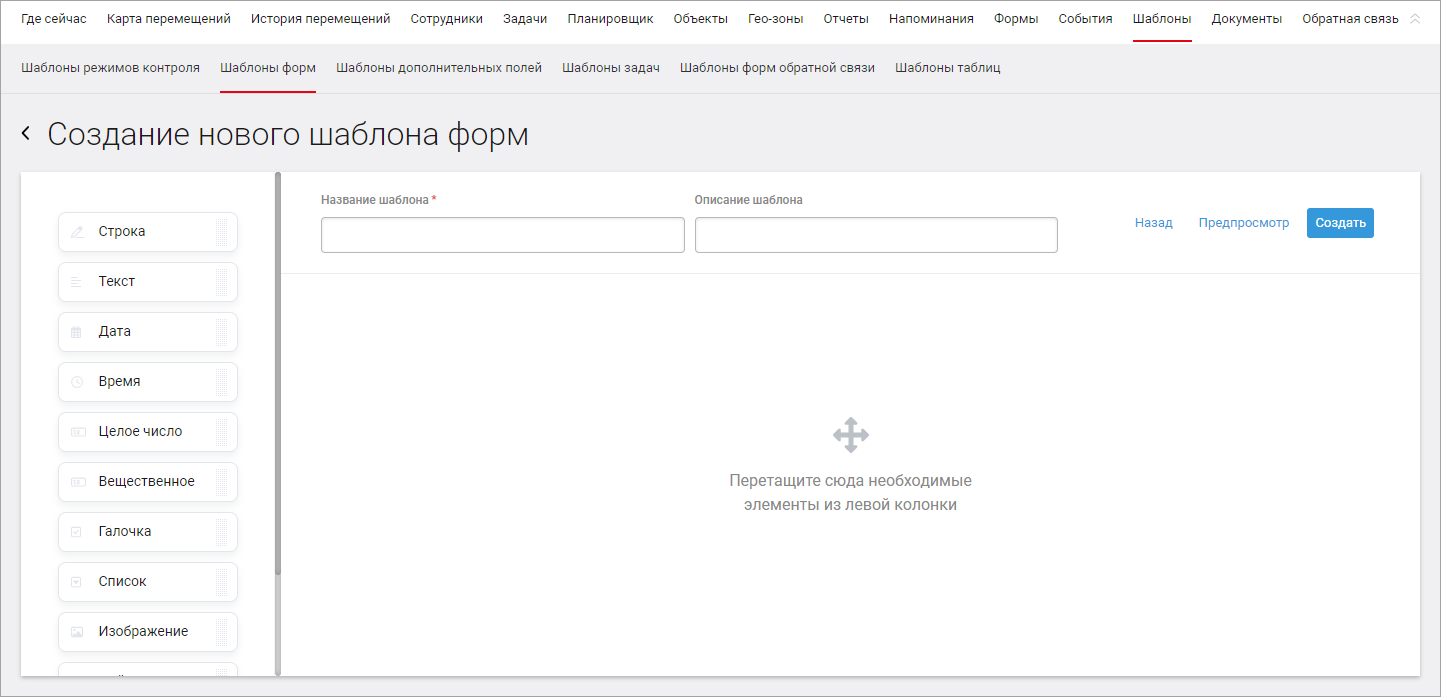
Виды полей:
-
Строка — поле для текста в одну строчку. Можно выбрать подтип, чтобы сотрудники понимали, какую информацию надо ввести:
- текст — сотруднику нужно будет ввести небольшой текст;
- сканирование QR-кода — сотрудник сможет заполнить поле, отсканировав QR-код;
- сканирование NFC-метки — сотрудник сможет заполнить поле, отсканировав NFC-метку;
- ввод номера телефона — сотруднику нужно будет ввести номер телефона;
- ввод электронной почты — сотруднику нужно будет ввести электронную почту;
- ввод ссылки — сотруднику нужно будет ввести ссылку на нужный сайт;
- ввод номера договора — сотруднику нужно будет ввести номер договора.
-
Текст — поле для нескольких предложений.
-
Дата — поле для даты (например, дата заполнения формы).
-
Время — поле для времени (например, время заполнения формы).
-
Целое число — поле для целых чисел. Чтобы сотрудник мог распознать числа с фотографии, отметьте галочкой Распознавание текста.
-
Вещественное число — поле для вещественных чисел (например, цены с точностью до копеек — 14,78 руб.). Чтобы сотрудник мог распознать числа с фотографии, отметьте галочкой Распознавание текста.
-
Галочка — пункт с флажком, который необходимо отметить.
-
Список — выпадающий список с несколькими вариантами ответа. Чтобы автоматически заполнить поля списка с помощью справочника, выберите Заполнить через справочник, затем выберите нужный справочник и ключевую колонку из него.
-
Изображение — поле для загрузки изображения.
Чтобы сотрудник мог прикрепить только фотографию с камеры и не мог выбрать ее из галереи, отметьте галочкой Задать подтип и выберите Только фотографии с камеры. Также вы можете задать максимальное количество изображений (до 10), которые сотрудник сможет прикрепить к форме.
Чтобы клиент мог расписаться в форме, например, при получении доставки, отметьте галочкой Задать подтип и выберите Подпись. -
Файл — поле для загрузки файла в форматах Word, Excel или PDF.
-
Таблица — поле для заполнения таблицы. Шаблон таблицы должен быть предварительно создан на вкладке Шаблоны таблиц. Также необходимо указать максимальное количество строк таблицы (до 50), которые сотрудник сможет заполнить.
-
Информация — поля для разметки формы, сотруднику доступны только для просмотра. Помогут сделать большую форму более структурированной, создать разделы.
- текст — введите текст, например, подсказки для заполнения формы или требования;
- файл — загрузите файл, который поможет при заполнении формы;
- картинка — загрузите изображение;
- аудиофайл — загрузите аудиофайл;
- видеофайл — загрузите видео;
- заголовок — введите заголовок формы;
- подзаголовок — введите подзаголовок;
- разделитель — добавьте разделитель, при заполнении формы будет отображаться горизонтальная черта; поможет визуально разделить поля;
- ссылка — добавьте ссылку, по которой сотрудник сможет перейти при заполнении формы. Ссылка может отображаться в виде кнопки, для этого отметьте галочкой Отображать как кнопку, выберите цвет кнопки и текста.
Также при добавлении поля Список вы можете создать условия для показа определенных полей. Если пользователь выберет одно из значений списка, то он сможет заполнить только выбранные вами поля. Чтобы создать зависимые поля:
- Перетащите поле Список в основное окно и заполните его.
- Перетащите другие нужные поля в основное окно и заполните их.
- Под нужными полями нажмите кнопку Добавить условие.
- Выберите поле (название поля Список) и его значение.
Чтобы удалить поле «Список» или его значения, сначала удалите условия под зависимыми полями, если они есть.
Чтобы скопировать поле, нажмите кнопку  .
.
Закончив создание шаблона, нажмите кнопку Сохранить.