
Шаблоны таблиц
В подразделе «Шаблоны таблиц» приводится список пользовательских шаблонов таблиц, заведенных в услуге. С помощью шаблонов таблиц вам не придется создавать множество похожих полей, если сотруднику, например, требуется передать показания счетчиков или проверить наличие товара.
Сохраненные шаблоны таблиц используются при создании шаблонов форм. Формы заполняют сотрудники в приложении, которые потом доступны для просмотра на вкладке Формы.
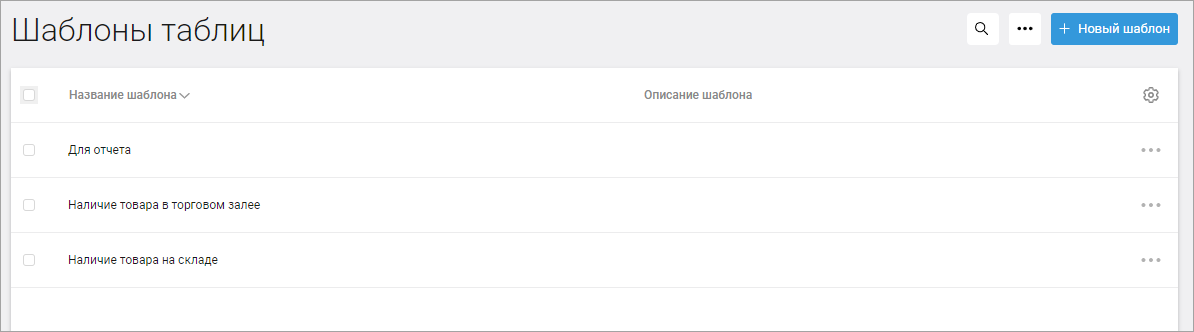
Список можно отсортировать по названию.
Чтобы добавить шаблон:
1. Нажмите кнопку Новый шаблон.
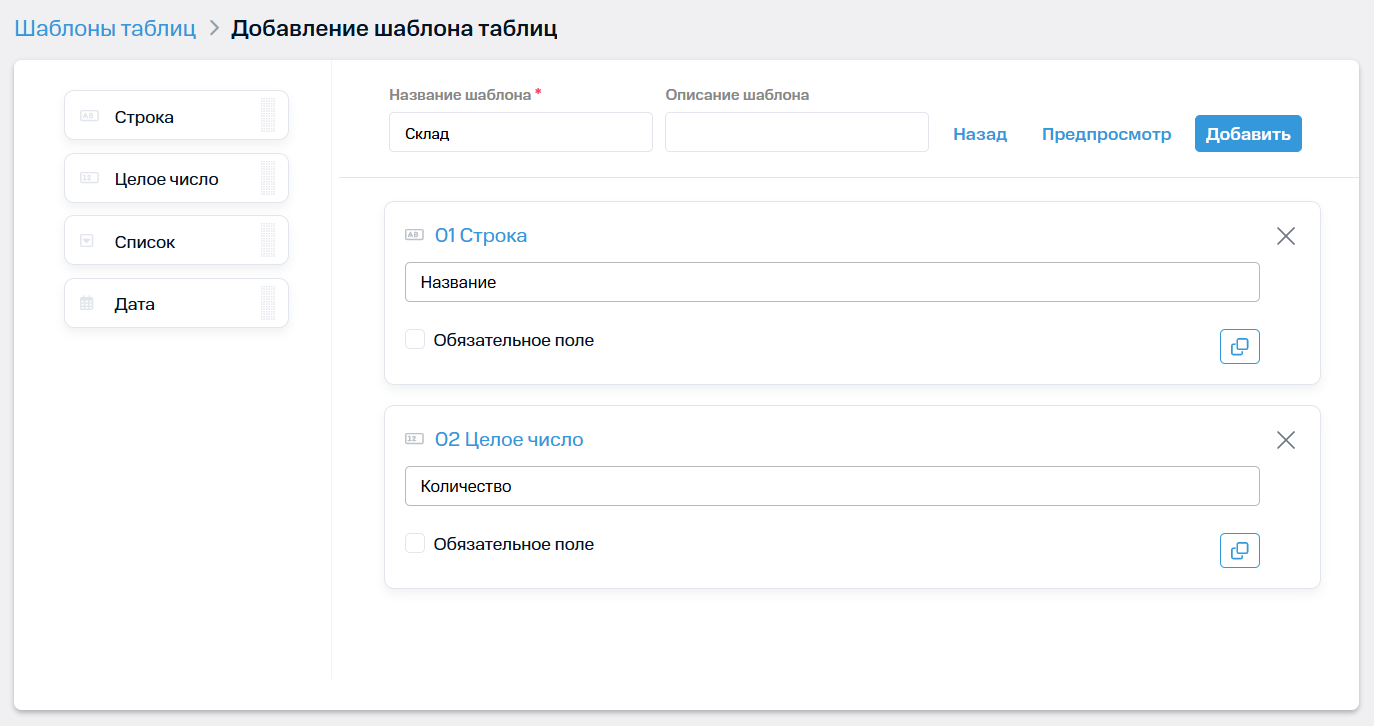
2. Введите название и описание шаблона.
3. Чтобы добавить колонку таблицы, нажмите кнопку Добавить колонку и заполните название.
4. Добавьте необходимое количество колонок.
Отметьте галочками обязательные для заполнения колонки в вашей таблице. Названия полей — обязательный параметр, без них сохранить шаблон нельзя.
Чтобы скопировать колонку, нажмите кнопку  .
.
Максимальное количество колонок в таблице — 20, максимальное количество строк — 50.
5. Нажмите кнопку Сохранить.
Чтобы изменить шаблон:
1. Напротив нужного шаблона нажмите  → Редактировать.
2. Измените нужные поля.
3. Нажмите кнопку Сохранить.
Чтобы скопировать шаблон:
Если вы хотите создать шаблон таблицы, похожий на уже существующий, то его можно скопировать и быстро поправить нужные параметры:
1. Напротив шаблона, который нужно скопировать, нажмите → Копировать.
2. При необходимости измените нужные поля.
3. Нажмите кнопку Сохранить.
Чтобы удалить шаблон:
1. Напротив нужного шаблона нажмите → Удалить шаблон.
2. Подтвердите удаление и нажмите кнопку Да. Если вы передумали или нажали по ошибке, нажмите кнопку Нет.