
Шаблоны задач
Шаблоны задач помогут максимально сократить время на создание задач и избавят от необходимости каждый раз заполнять одинаковые задачи. С выбранным шаблоном задачи останется только заполнить дату начала и выбрать исполнителя задачи.
Кроме того, шаблоны задач используются при создании периодических задач.
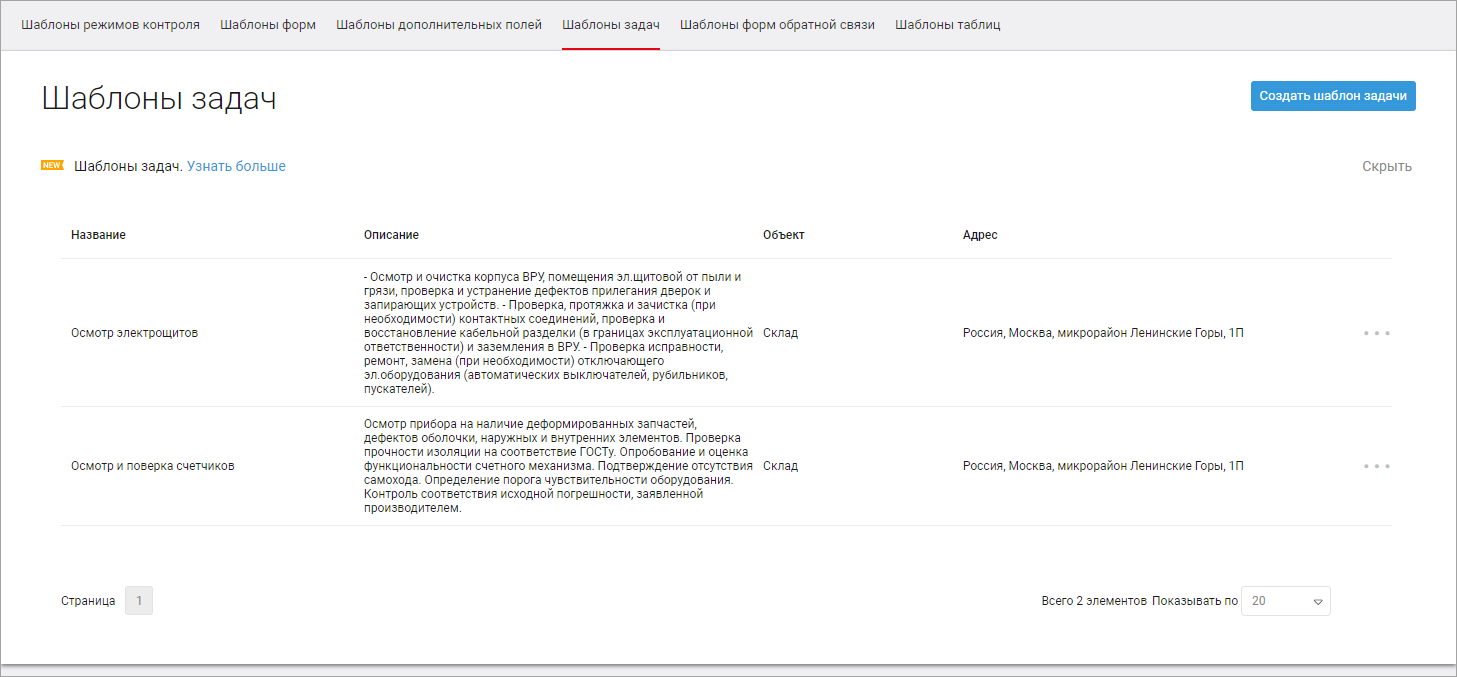
Создать шаблон задачи
1. В правом верхнем углу нажмите кнопку Создать шаблон задачи.
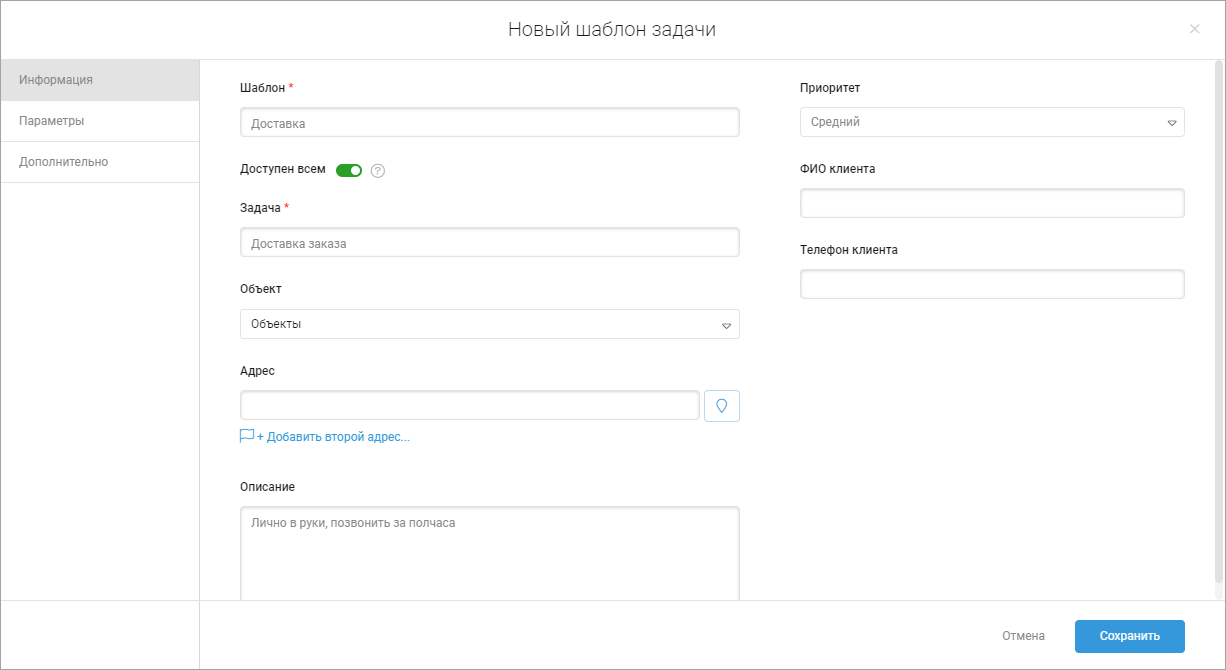
2. Заполните поля на вкладке Информация:
- Шаблон (обязательное поле) — название шаблона. Советуем выбрать короткое и емкое название, чтобы сразу была понятно, что это за шаблон.
- Доступен всем — выключите переключатель, чтобы с шаблоном задачи могли работать только пользователи с ролью «Администратор».
- Название (обязательное поле) — произвольное название задачи. Выберите название так, чтобы сразу была ясна суть задачи.
- Объект — выбор объекта из списка объектов, заведенных в услуге. Выбранный объект прикрепляется к задаче, а в поле Адрес автоматически добавляется адрес объекта.
- Адрес — адрес места выполнения задачи. При необходимости можно добавить несколько адресов, нажав кнопку Добавить второй адрес. Чтобы удалить привязку задачи к адресу, нажмите кнопку Отменить привязку к карте.
- Описание — произвольное описание задачи, которое будет отображаться в карточке задачи в веб-интерефейсе и в приложении «МТС Координатор».
- Приоритет — приоритет задач. Если приоритет не выбран, по умолчанию новой задаче присваивается приоритет Средний.
- ФИО клиента — фамилия, имя и отчество клиента при необходимости.
- Телефон клиента — номер телефона клиента при необходимости. Вводится в произвольном формате.
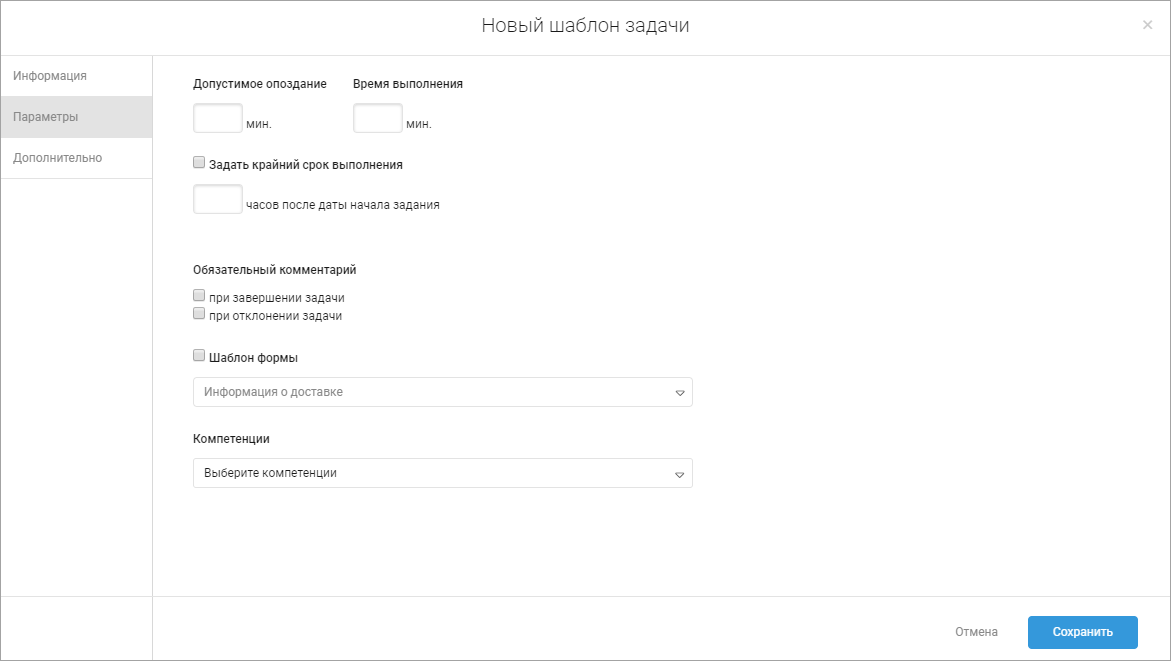
3. Заполните поля на вкладке Параметры:
- укажите допустимое время опоздания в минутах;
- укажите время выполнения задачи в минутах;
- задайте крайний срок выполнения в часах (заданное количество часов прибавится к времени начала задачи, которое у задач, созданных из шаблонов, всегда 00:00);
- добавьте обязательный комментарий или при завершении, или при отклонении задачи;
- прикрепите форму, которую сотрудник должен будет заполнить в приложении «МТС Координатор» при завершении задачи;
- выберите компетенции.
Вы можете одновременно выбрать обязательный комментарий и шаблон формы.
4. Заполните поля на вкладке Дополнительно. Вкладка Дополнительно доступна, если у вас создан шаблон дополнительных полей задач и он выбран как шаблон по умолчанию в настройках.
Если в выбранном шаблоне дополнительных полей задач есть поле Изображение, вы можете прикрепить изображения в форматах JPEG, GIF или PNG размеров не более 2 Мб.
5. Нажмите кнопку Сохранить.
Редактировать шаблон задачи
1. Напротив нужного шаблона задач нажмите  → Редактировать шаблон задачи.
2. Измените нужные поля.
3. Нажмите кнопку Сохранить.
Скопировать шаблон задачи
Если вы хотите создать шаблон задачи, похожий на уже существующий, то ее можно скопировать и быстро поправить нужные параметры:
1. Напротив шаблона задач, который нужно скопировать, нажмите → Копировать шаблон задачи.
2. При необходимости измените нужные поля.
3. Нажмите кнопку Сохранить.
Удалить шаблон задачи
Удалить шаблон задач можно, только если он не используется в периодических задачах.
1. Напротив нужного шаблона задач нажмите → Удалить шаблон задачи.
2. Подтвердите удаление и нажмите кнопку Да. Если вы передумали или нажали по ошибке, нажмите кнопку Нет.