
Периодические задачи
Периодические задачи автоматически назначаются сотруднику через выбранный интервал времени без участия операторов. Такой тип задач сократит время на создание одинаковых задач и поможет избежать ситуаций, когда регулярно повторяющуюся задачу могут забыть назначить (особенно при большом временном интервале).
При этом периодическую задачу можно создать, только если заведены шаблоны задач.
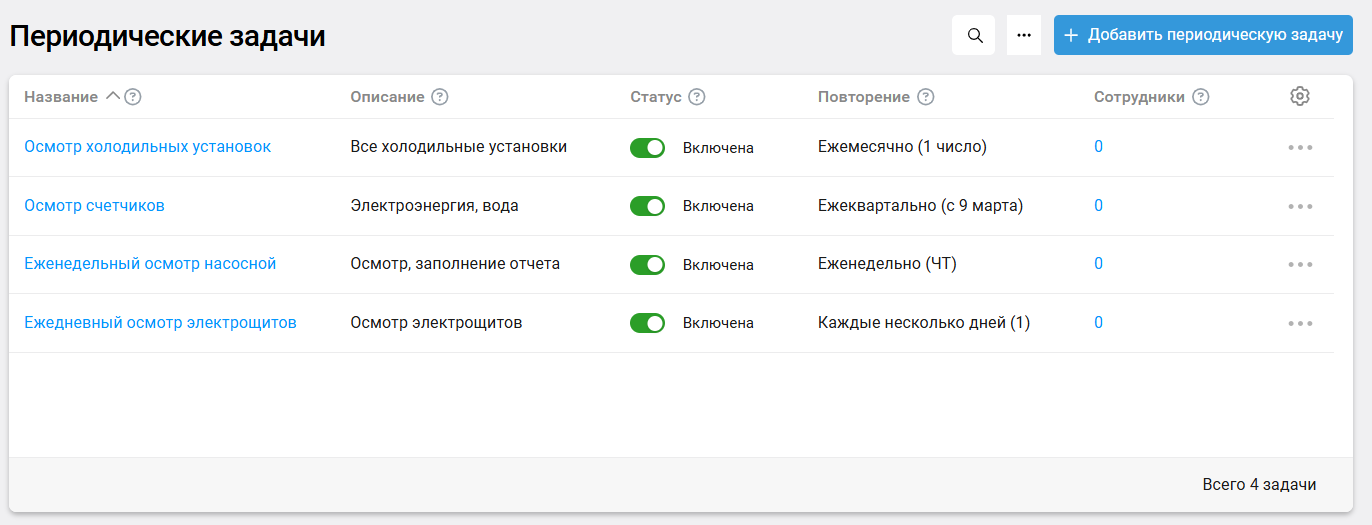
Создать периодическую задачу
Если у вас нет шаблонов задач, то сначала создайте их на вкладке Шаблоны в разделе Шаблоны задач.
Если вы добавляете нового сотрудника в группу, то периодическая задача, назначенная на эту группу, будет автоматически распределяться и этому сотруднику.
1. В правом верхнем углу страницы нажмите кнопку Добавить периодическую задачу.
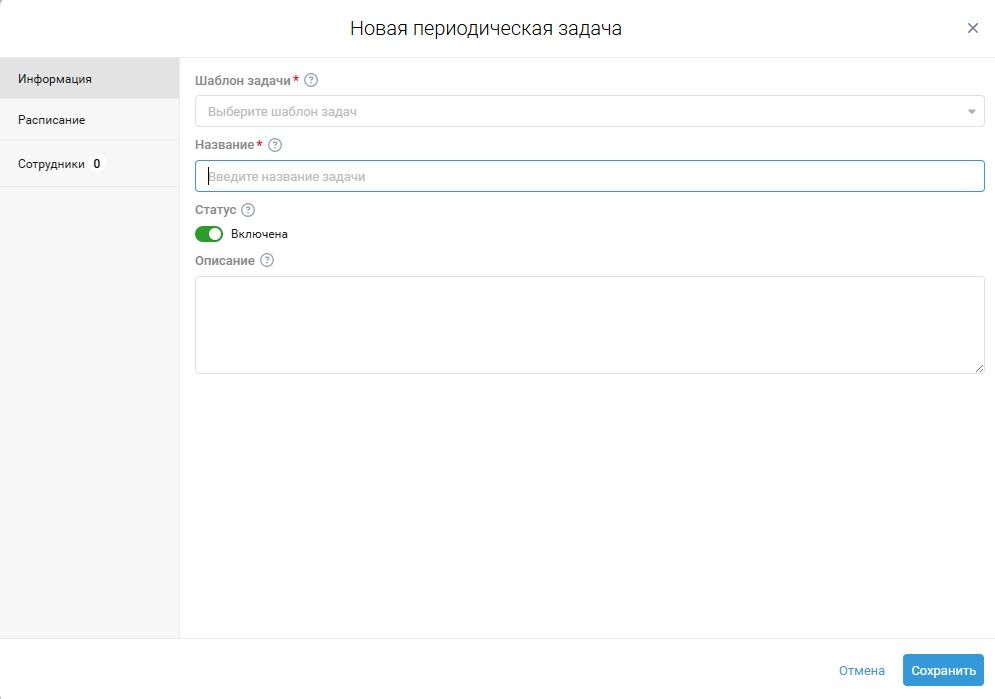
2. На вкладке Информация заполните поля: введите название и описание периодической задачи. Выберите нужный шаблон задачи и сотрудников, которым будет назначаться задача. Уберите галочку Включена, чтобы периодическая задача не назначалась сотрудникам.
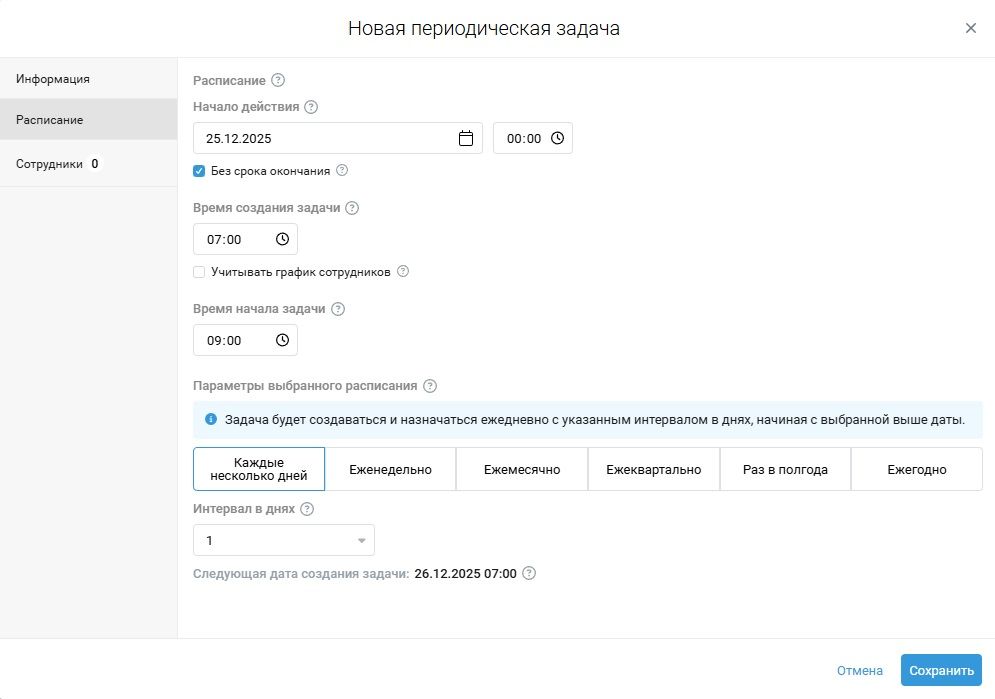
3. На вкладке Расписание выберите, с какого числа и времени задачи будут автоматически назначаться сотрудникам. Чтобы указать срок окончания расписания, снимите галочку Без срока окончания и выберите дату и время.
Далее укажите время создания задачи и время начала задачи. Чтобы при назначении задач учитывалось время работы сотрудников, поставьте галочку Учитывать график сотрудников.
Выберите параметры выбранного расписания:
- ежедневно — укажите интервал в днях;
- еженедельно — выберите дни недели, по которым задача будет назначаться сотрудникам;
- ежемесячно — выберите число месяца;
- ежеквартально — выберите число и месяц;
- раз в полгода — выберите число и месяц;
- ежегодно — выберите число и месяц.
4. Нажмите кнопку Сохранить.
Импортировать периодические задачи
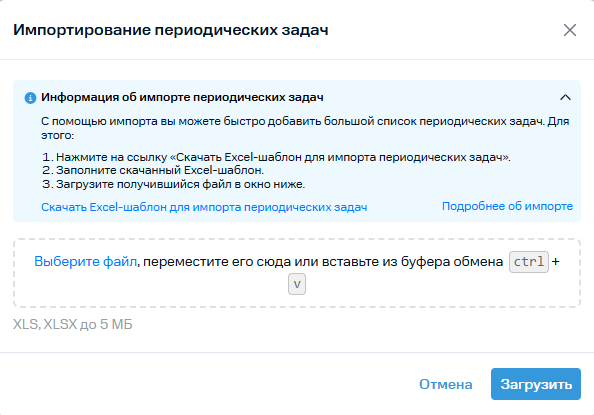
Для импорта периодических задач необходимо загрузить заполненный шаблон в формате Excel.
Чтобы скачать шаблон, нажмите 
 → Импорт*.*
Чтобы импортировать периодические задачи:
- Нажмите на ссылку «Скачать Excel-шаблон для импорта периодических задач».
- Заполните скачанный Excel-шаблон.
- Загрузите получившийся файл в окно ниже.
Посмотреть статус периодической задачи
Вы можете посмотреть, когда задача будет назначена сотрудникам в следующий раз.
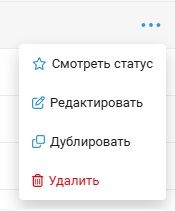
Для этого нажмите на название периодической задачи в списке или напротив нужной задачи нажмите  → Смотреть статус.
Редактировать периодическую задачу
1. Напротив нужной периодической задачи нажмите → Редактировать задачу.
2. В открывшемся окне отредактируйте нужную информацию и расписание задачи.
3. Нажмите кнопку Сохранить.
Копировать периодическую задачу
Если вы хотите создать задачу, похожую на уже существующую, то ее можно скопировать и быстро поправить нужные параметры:
1. Напротив нужной периодической задачи нажмите → Дублировать задачу.
2. При необходимости измените нужные параметры.
3. Нажмите кнопку Сохранить.
Удалить периодическую задачу
1. Напротив нужной периодической задачи нажмите → Удалить.
2. Подтвердите удаление и нажмите кнопку Да, удалить. Если вы передумали или нажали по ошибке, нажмите кнопку Отменить.