
Сообщения
Статусы сообщений
У каждого сообщения есть статус, чтобы вы знали, прочитали ли сотрудники ваше сообщения.
Чтобы узнать значение статуса, наведите курсор на сообщение.
Быстрые сообщения
В чате доступны быстрые сообщения — это заранее созданные шаблоны сообщений, которые вы отправляете чаще всего. Создать шаблоны нужных сообщений можно в настройках на вкладке Шаблоны сообщений для чатов.
Чтобы отправить быстрое сообщение, в нужном чате нажмите на название быстрого сообщения, а затем кнопку  .
.
При наведении курсора на быстрое сообщение отобразится текст сообщения.
Перейти в карточку сотрудника
В чате можно просматривать карточку сотрудника с основной информацией: дата, время и адрес последнего местоположения, координаты, статус, установленный график работы, заряд батареи.
Чтобы открыть карточку, нажмите  → О сотруднике.
Чтобы посмотреть местоположение сотрудника на карте, в карточке нажмите на координаты.
Чтобы отправить запрос местоположения, в карточке нажмите кнопку Где сейчас.
Сообщение от сотрудника
Сотрудник может отправить на веб-сайт услуги SMS-сообщение из мобильного приложения («МТС Трекер» / «МТС Координатор»), либо с мобильного телефона на короткий номер 4937. Вместе с сообщением в услугу передается текущее местоположение сотрудника, которое отображается в разделе История перемещений.
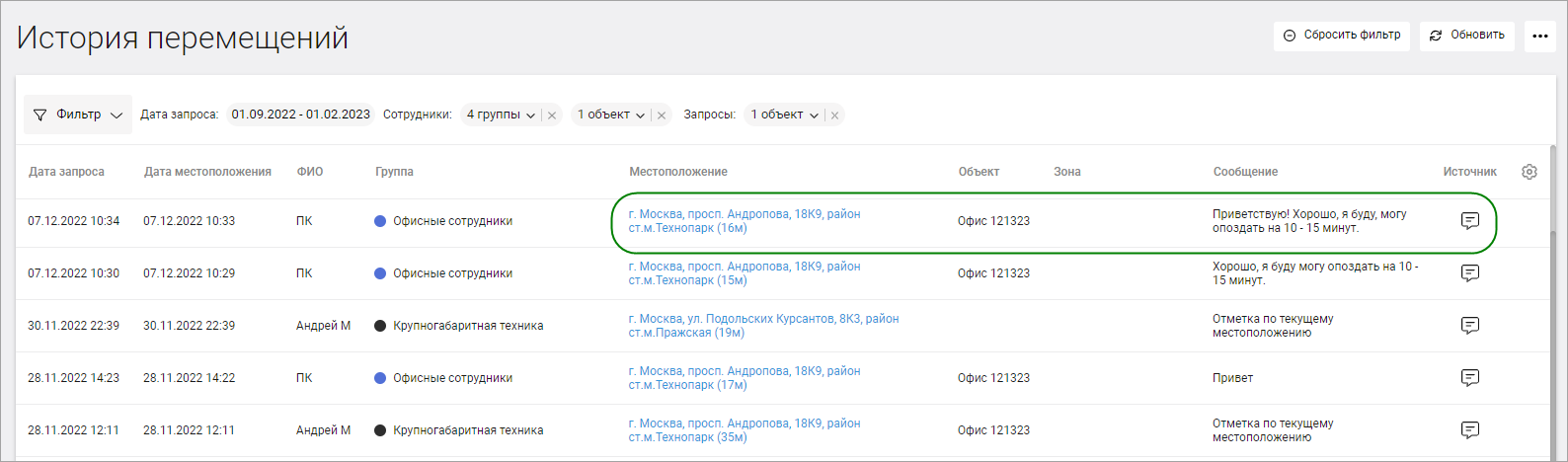
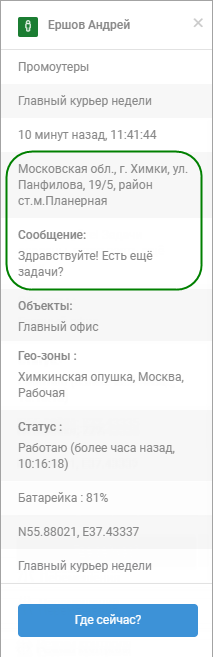
Текст сообщения и местоположение также отображаются в окне информации о сотруднике в разделах Где сейчас и Карта перемещений. Для этого нажмите на имя сотрудника в списке или на его иконку на карте.
Настройка сообщений
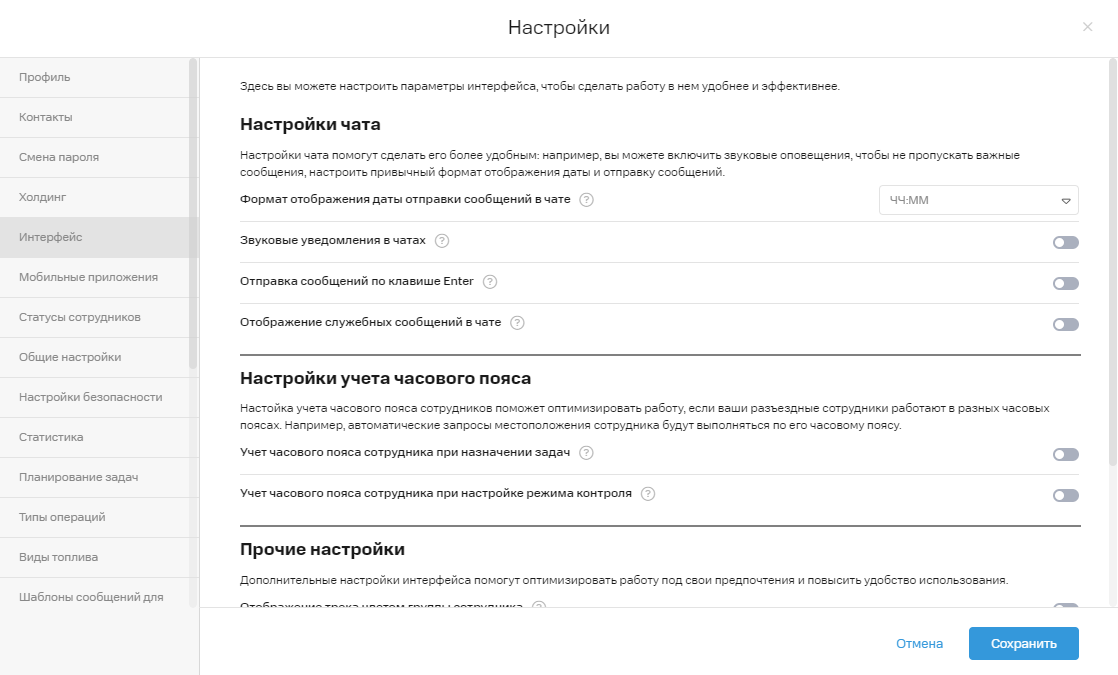
Чтобы выбрать формат отображения даты отправки сообщений:
1. В правом верхнем углу страницы нажмите на имя пользователя.
2. Выберите пункт меню Настройки.
3. Перейдите на вкладку Интерфейс.
4. В поле Формат отображения даты отправки сообщений в чате выберите подходящий формат.
Чтобы включить звук при получении новых сообщений:
1. В правом верхнем углу страницы нажмите на имя пользователя.
2. Выберите пункт меню Настройки.
3. Перейдите на вкладку Интерфейс.
4. Включите опцию Звуковое оповещение в веб-интерфейсе о новых сообщениях от сотрудников.
Чтобы выбрать сочетания клавиш для отправки сообщений:
1. В правом верхнем углу страницы нажмите на имя пользователя.
2. Выберите пункт меню Настройки.
3. Перейдите на вкладку Интерфейс.
4. Включите или выключите опцию Отправлять сообщения по клавише Enter.
По умолчанию опция выключена и сообщения можно отправлять с помощью сочетания клавиш Ctrl + Enter.
Общее описание
Вы можете обмениваться с сотрудниками сообщениями в удобном чате, уточнять нужную информацию, отправлять необходимые документы.
Чтобы увеличить срок хранения сообщений на 12 месяцев, необходимо подключить платную опцию «Хранение данных».
Сообщение сотруднику
Чтобы отправить сообщение, нажмите кнопку  в правом верхнем углу экрана.
Откроется интерфейс отправки сообщений.
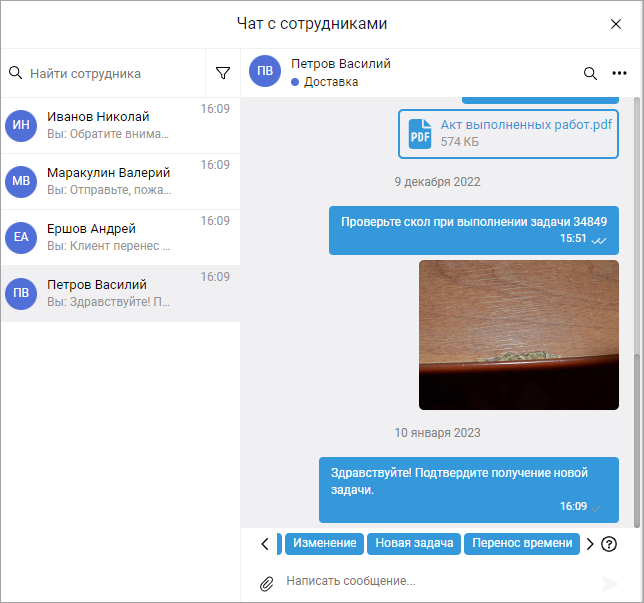
Сообщение можно отправить сразу всем сотрудникам, группе сотрудников или нескольким сотрудникам. Для этого выберите всех сотрудников или нужную группу соответственно, нажав значок  .
.
Выбрав адресатов, введите текст сообщения в соответствующее поле и нажмите кнопку  . Ваше сообщение будет отправлено адресатам.
Чтобы отправить документ, изображение, в нужном чате нажмите  , выберите нужный файл и нажмите кнопку
  .
.