
Сотрудники
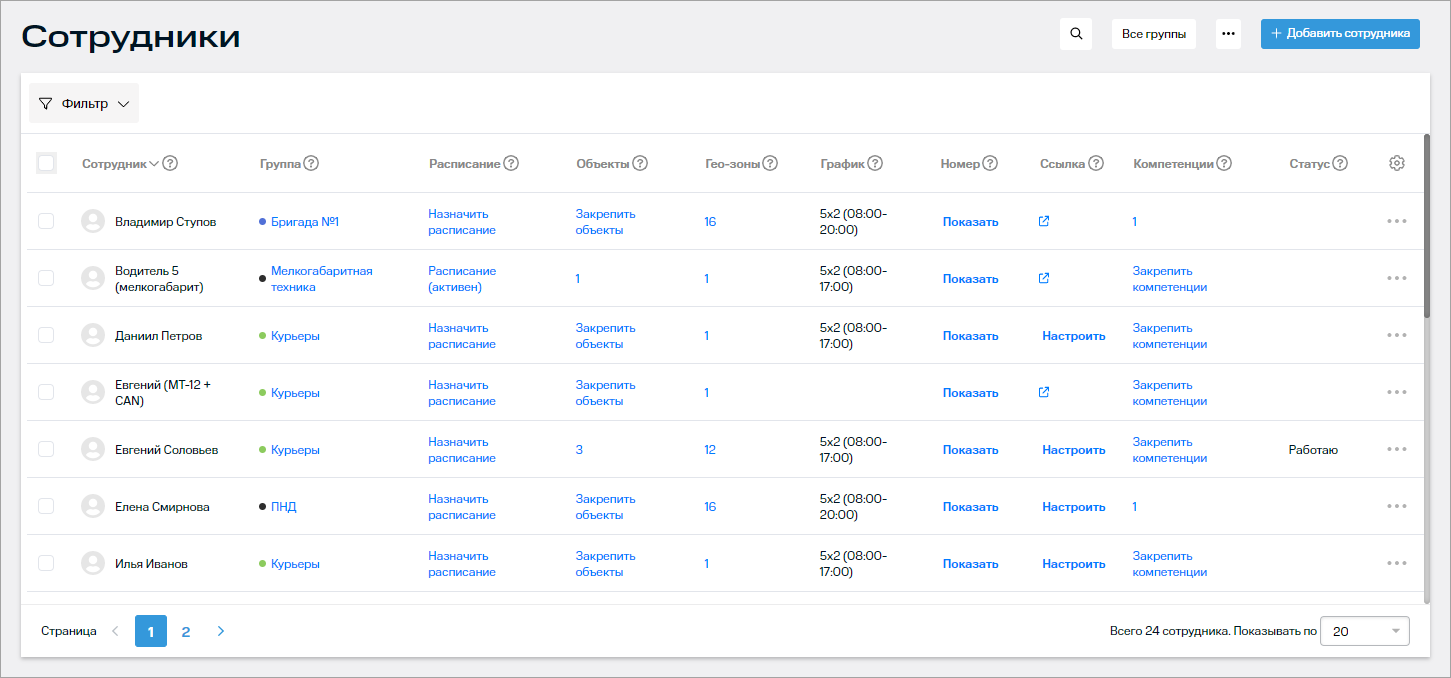
На вкладке Сотрудники вы можете отредактировать сведения о сотрудниках, назначить или изменить группу, к которой они относятся, расписание запросов местоположения, прикрепить новые объекты или изменить список уже прикрепленных к сотруднику объектов.
Добавлять сотрудников можно только в компаниях, подключенных к тарифам «Бизнес» или «Премиум».
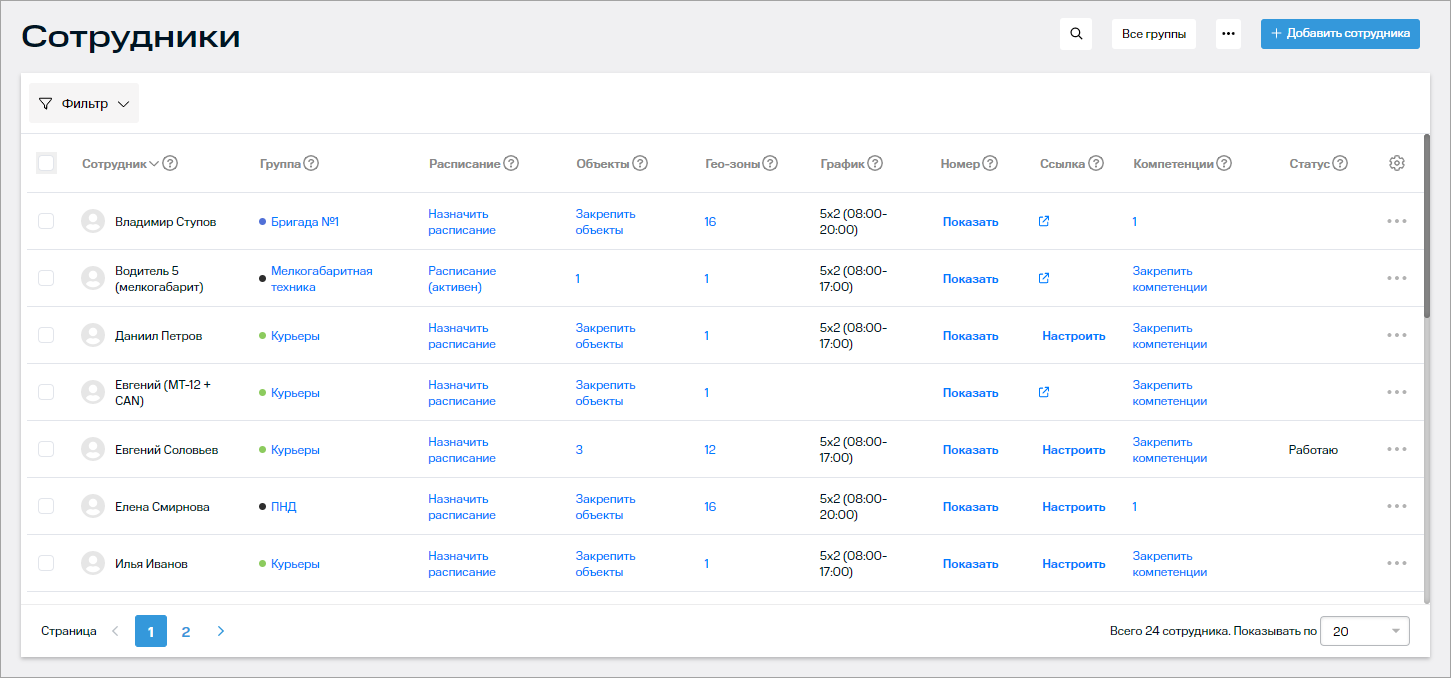
Добавить сотрудников по одному
Вы можете добавить сотрудников с номерами любых операторов. Сотрудники получат SMS со ссылкой на приложение «МТС Координатор». Когда сотрудники установят приложение и войдут в него, вы сможете определять их местоположение.
Местоположение сотрудников с номерами МТС можно также определять по базовым станциям.
Если сотрудники принадлежат корпоративному договору, то такая возможность предоставляется автоматически. Сотрудникам, не принадлежащим корпоративному договору, необходимо отправить SMS-приглашение на возможность определять их местоположение по базовым станциям. SMS-приглашение — это сообщение с приглашением присоединиться к услуге с запросом согласия определять его местоположение. После принятия приглашения он будет добавлен в услугу и вы сможете определять его местоположение.
1. Нажмите кнопку Добавить сотрудника.
2. Отметьте галочкой Отправить SMS-запрос сотрудникам c номерами МТС, чьи номера не принадлежат корпоративному договору. Без полученного согласия вы не сможете определять местоположение этих сотрудников по базовым станциям.
3. Введите номер телефона добавляемого сотрудника (без первой 7 и 8), а также его имя.
4. Чтобы добавить номер еще одного сотрудника, нажмите кнопку Добавить еще сотрудника и заполните поля.
5. Выберите группу сотрудников, к которой будут относиться добавляемые сотрудники.
6. При необходимости отметьте галочкой Применить опцию «Впрок», чтобы получить скидку 20% за оплату добавляемых сотрудников на 6 месяцев вперед. Внимание! Будет списана абонентская плата за 6 месяцев вперед Подробнее про опцию «Впрок»...
7. Выберите тарифный план, по которому будет тарифицироваться использование услуги для сотрудников. Чтобы узнать о тарифах больше, нажмите кнопку Подробнее.
8. Чтобы дать права пользователям на добавляемых сотрудников, включите Предоставить права пользователям на добавляемых сотрудников.
9. Выберите нужных пользователей.
10. Отметьте галочкой права, которые нужно выдать пользователям на добавляемых сотрудников:
-
просмотр — доступ на просмотр и редактирование добавляемых сотрудников, возможность просматривать их историю перемещений, назначать задачи, настраивать автоматические отчеты, закреплять за ними объекты;
-
отправка SMS — возможность отправлять SMS-сообщения добавляемым сотрудникам;
-
определение местоположения — возможность определять местоположение добавляемых сотрудников;
-
настройка режима контроля — возможность настраивать автоматическое определение местоположения добавляемых сотрудников;
-
настройка приложений — возможность настраивать разрешенные приложения для добавляемых сотрудников (доступно только для устройств Samsung с технологией Knox);
-
изменение статуса — возможность изменять статус добавляемых сотрудников.
11. Нажмите кнопку Добавить.
Вы сможете определять местоположение сотрудников после того, как сотрудники установят приложение «МТС Координатор».
Добавить сотрудников списком
Вы можете добавить сотрудников с номерами любых операторов. Сотрудники получат SMS со ссылкой на приложение «МТС Координатор». Когда сотрудники установят приложение и войдут в него, вы сможете определять их местоположение.
Местоположение сотрудников с номерами МТС можно также определять по базовым станциям.
Если сотрудники принадлежат корпоративному договору, то такая возможность предоставляется автоматически. Сотрудникам, не принадлежащим корпоративному договору, необходимо отправить SMS-приглашение на возможность определять их местоположение по базовым станциям. SMS-приглашение — это сообщение с приглашением присоединиться к услуге с запросом согласия определять его местоположение. После принятия приглашения он будет добавлен в услугу и вы сможете определять его местоположение.
1. Нажмите кнопку Добавить сотрудника.
2. Отметьте галочкой Отправить SMS-запрос сотрудникам c номерами МТС, чьи номера не принадлежат корпоративному договору. Без полученного согласия вы не сможете определять местоположение этих сотрудников по базовым станциям.
3. В правой части окна переключитесь в режим Списком.
4. Введите номера телефонов и ФИО добавляемых сотрудников по одному на строку. Пример:
79123456789 Иванов Иван Иванович
79123456790 Петров Петр Петрович
5. Выберите группу сотрудников, к которой будут относиться добавляемые сотрудники.
6. При необходимости отметьте галочкой Применить опцию «Впрок», чтобы получить скидку 20% за оплату добавляемых сотрудников на 6 месяцев вперед. Внимание! Будет списана абонентская плата за 6 месяцев вперед Подробнее про опцию «Впрок»...
7. Выберите тарифный план, по которому будет тарифицироваться использование услуги для сотрудников. Чтобы узнать о тарифах больше, нажмите кнопку Подробнее.
8. Чтобы дать права пользователям на добавляемых сотрудников, включите Предоставить права пользователям на добавляемых сотрудников.
9. Выберите нужных пользователей.
10. Отметьте галочкой права, которые нужно выдать пользователям на добавляемых сотрудников:
-
просмотр — доступ на просмотр и редактирование добавляемых сотрудников, возможность просматривать их историю перемещений, назначать задачи, настраивать автоматические отчеты, закреплять за ними объекты;
-
отправка SMS — возможность отправлять SMS-сообщения добавляемым сотрудникам;
-
определение местоположения — возможность определять местоположение добавляемых сотрудников;
-
настройка режима контроля — возможность настраивать автоматическое определение местоположения добавляемых сотрудников;
-
настройка приложений — возможность настраивать разрешенные приложения для добавляемых сотрудников (доступно только для устройств Samsung с технологией Knox);
-
изменение статуса — возможность изменять статус добавляемых сотрудников.
11. Нажмите кнопку Добавить.
Вы сможете определять местоположение сотрудников после того, как сотрудники установят приложение «МТС Координатор».
Отредактировать информацию о сотруднике
1. Напротив нужного сотрудника нажмите  → Редактировать.
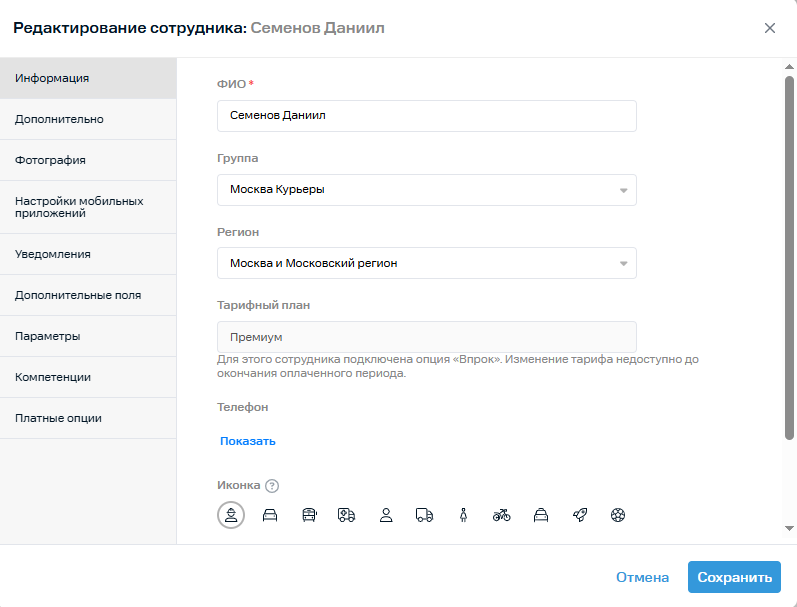
2. Во вкладке Информация отредактируйте необходимые поля:
- ФИО — ИД, под которым сотрудник регистрируется в услуге;
- Группа — группа, к которой принадлежит сотрудник (например, «Курьеры»);
- Регион — регион, в котором работает сотрудник. Часовой пояс региона сотрудника может учитываться при формировании отчетов.
- Тарифный план — тарифный план, по которому подключен сотрудник.
Тарифный план нельзя изменить, если для сотрудника подключена опция «Мобильные сотрудники впрок» и до окончания ее действия осталось больше 30 дней. В этом случае в окне изменения сотрудника отобразится дата, когда станет доступна смена тарифа.
При смене тарифа на «Эконом» или «Стандарт» ретрансляция данных о перемещениях сотрудника во внешние системы будет отключена (если она была настроена).
Выберите иконку, которая будет отображаться на карте.
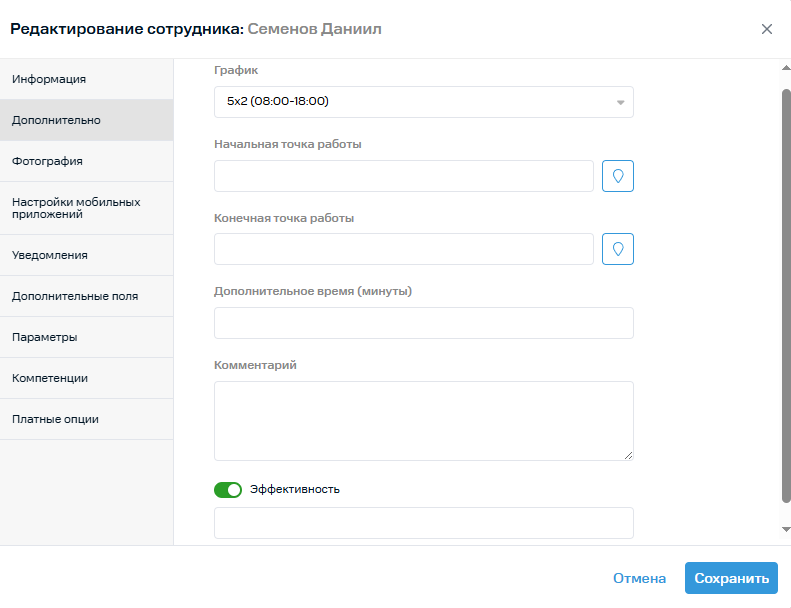
3. Во вкладке Дополнительно укажите:
- График — график работы сотрудника;
- Начальную и конечную точку работы;
- Дополнительное время работы в минутах — регион, в котором работает сотрудник. Часовой пояс региона сотрудника может учитываться при формировании отчетов.
- Комментарий, связанный с этим сотрудником. Комментарий также отображается при наведении на имя сотрудника в списке.
- Эффективность, которая влияет на скорость выполнения задачи сотрудником. Чем выше эффективность, тем быстрее сотрудник выполнит задачу. ****
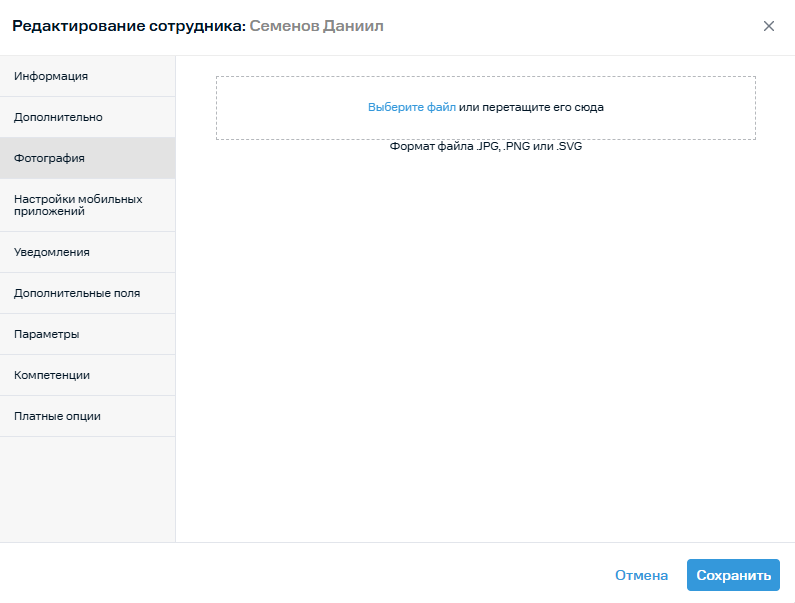
4. Во вкладке Фотография загрузите фотографию сотрудника. Поддерживаются форматы JPEG, PNG, GIF, максимальный размер загружаемого файла — 2 МБ.
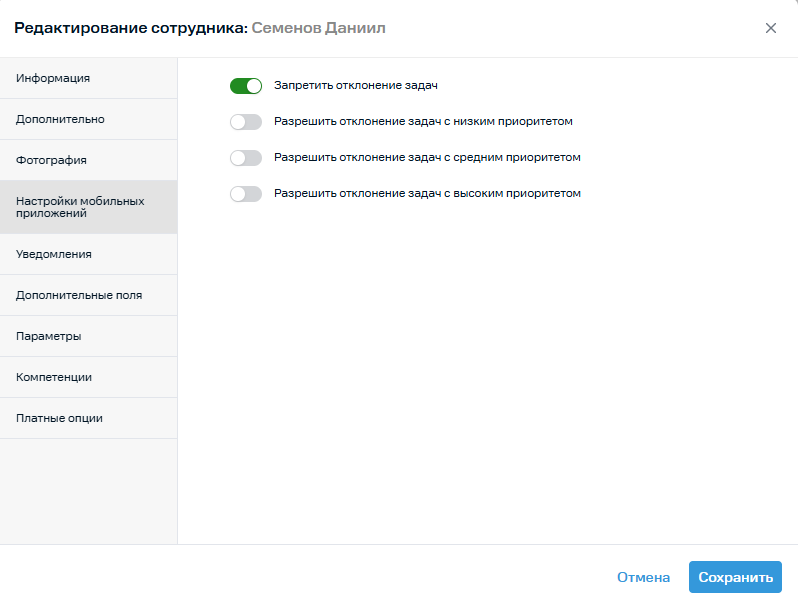
5. Во вкладке Настройки мобильных приложений вы можете запретить отклонение задач, а также разрешить отклонять задачи с определенным приоритетом.
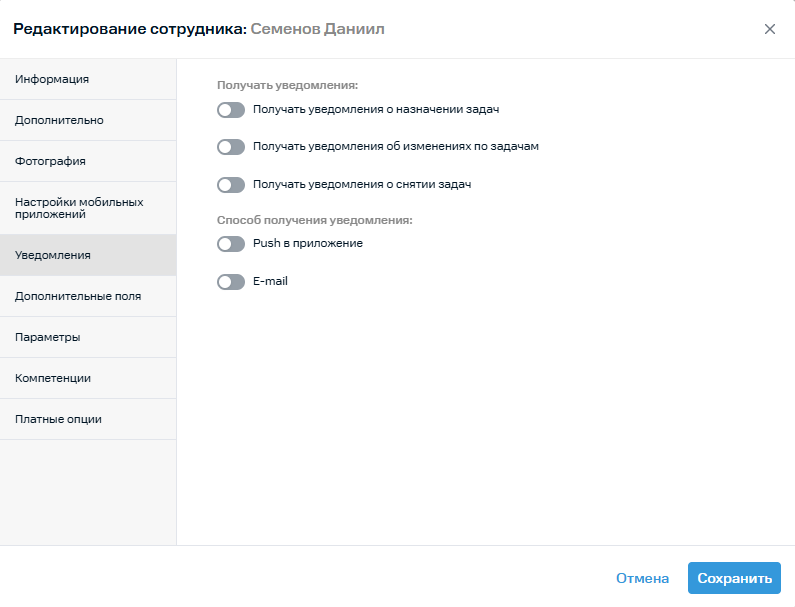
6. Во вкладке Уведомления вы можете настроить, какие уведомления по задачам будет получать сотрудник на электронную почту и в push-уведомлениях в приложении.
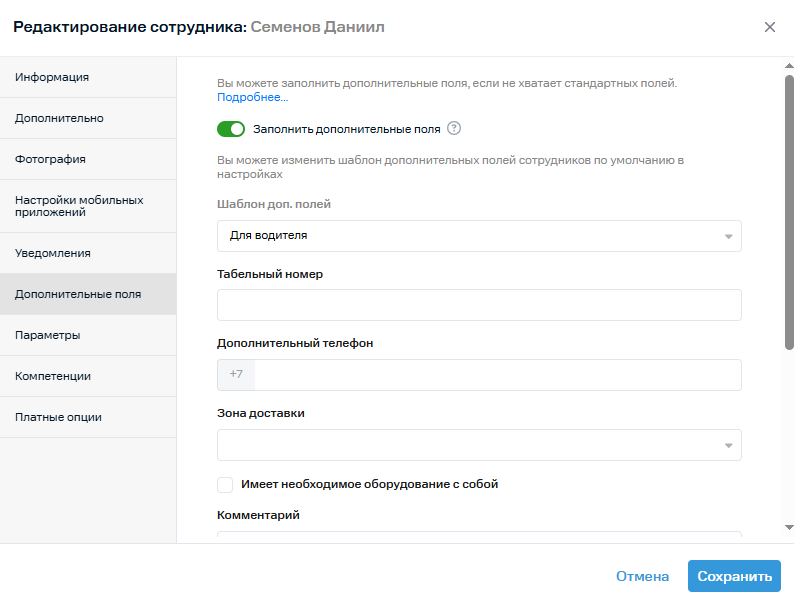
7. Во вкладке Дополнительные поля вы можете выбрать шаблон дополнительных полей и заполнить их.
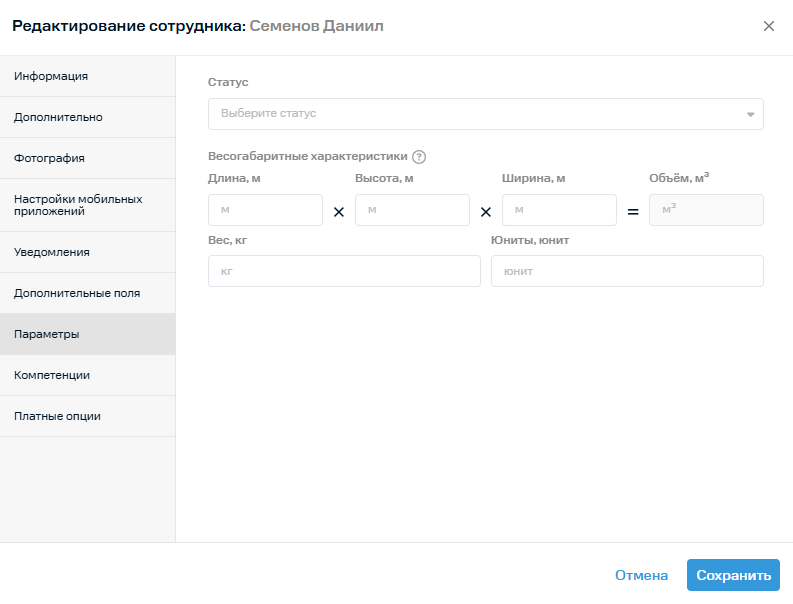
8. Во вкладке Параметры вы можете указать:
- Статус сотрудника (например, в отпуске, на больничном, переговоры и т.д.). Статусы можно добавить в настройках;
- Весогабаритные характеристики (длина, высота, ширина, объём, вес, количество юнитов). Данные о габаритах будет учитывать автодиспетчер при распределении задач. Например, у сотрудника должно быть достаточно места в машине, чтобы ему была назначена задача на доставку холодильника.
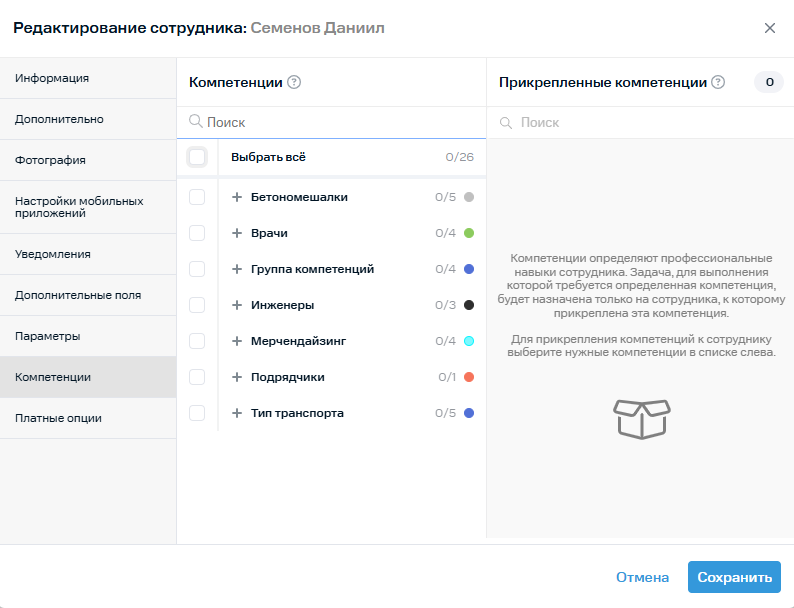
9. Во вкладке Компетенции вы можете закрепить компетенции сотрудника. Компетенции определяют профессиональные навыки сотрудника. Задача, для выполнения которой требуется определенная компетенция, будет назначена только на сотрудника, к которому прикреплена эта компетенция.
11. Нажмите кнопку Сохранить.
Чтобы изменить сразу несколько сотрудников:
1. В правом верхнем углу нажмите  → Массовое изменение сотрудников.
2. В открывшемся окне нажмите ссылку Скачать Excel-шаблон для изменения сотрудников.
3. Заполните шаблон и сохраните его.
4. Чтобы загрузить заполненный шаблон, нажмите ссылку Выберите файл.
5. Нажмите кнопку Сохранить.
Посмотреть номер телефона сотрудника
Номер телефона сотрудника можно посмотреть в списке сотрудников в колонке Номер и в окне редактирования на вкладке Информация. При необходимости нажмите Показать для просмотра номера.
Если в списке сотрудников нет колонки Номер, в правом верхнем углу списка нажмите  и перетащите эту колонку в Отображаемые колонки.
Создать общую ссылку
Общая ссылка пригодится, если нужно, чтобы клиенты могли самостоятельно отслеживать перемещение ваших сотрудников на карте. При этом им не требуется логин и пароль от услуги, а местоположение сотрудника показывается примерно.
Чтобы настроить общую ссылку:
1. Напротив нужного сотрудника нажмите → Создать общую ссылку.
2. В открывшемся окне установите переключатель Создать общую ссылку в положение «Включено».
3. В поле Отображаемое имя введите должность сотрудника, которая будет отображаться над его именем в окне с временем местоположения и на карте в отметке местоположения.
Например, курьер, врач, водитель или сервисный инженер. Так клиент при переходе по ссылке увидит нужное отображаемое имя.
4. Настройте доступ к ссылке:
- навсегда — местоположение сотрудника можно будет всегда посмотреть по ссылке.
- на время — выберите дату и время, до которых можно будет посмотреть местоположение сотрудника по ссылке.
5. Скопируйте ссылку.
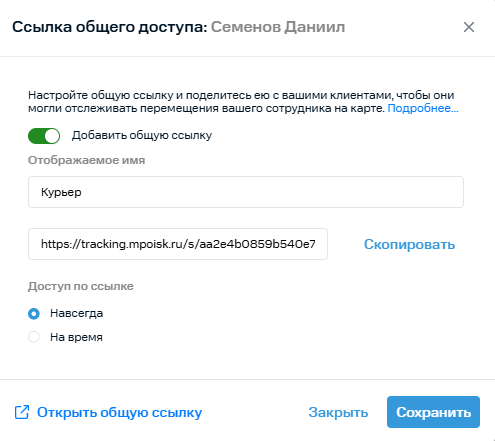
6. Нажмите кнопку Сохранить.
Чтобы отредактировать параметры общей ссылки, напротив нужного сотрудника нажмите  → Редактировать общую ссылку.
 Чтобы перейти из списка сотрудников к его местоположению на карте, нажмите значок
  .
.
Расписание
Расписание — это установленный режим контроля, с помощью которого можно настроить автоматические запросы местоположения сотрудников.
Для настройки режима контроля нажмите кнопку Назначить расписание или на название режима и настройте параметры.
Подробнее см. раздел Режимы контроля сотрудников.
Закрепить объекты
Закрепленные за сотрудником объекты учитываются при настройке отчета «Учет по времени на объекте» и «Учет рабочего времени (по объектам)», также в настройках на вкладке Мобильные приложения можно выбрать настройку Отображать в мобильном приложении только объекты, закрепленные за сотрудником. Тогда в приложении «МТС Координатор» сотруднику будут доступны только закрепленные за ним объекты.
Чтобы закрепить за сотрудником объекты или группы объектов:
1. Нажмите кнопку Закрепить объекты или на число уже закрепленных объектов.
2. В открывшемся окне отметьте галочкой нужные объекты или группы.
Чтобы убрать закрепленный объект или группу, рядом с названием нажмите кнопку  .
.
Чтобы открепить все объекты и группы объектов, нажмите кнопку Открепить всех.
3. Нажмите кнопку Сохранить.
Закрепить гео-зоны
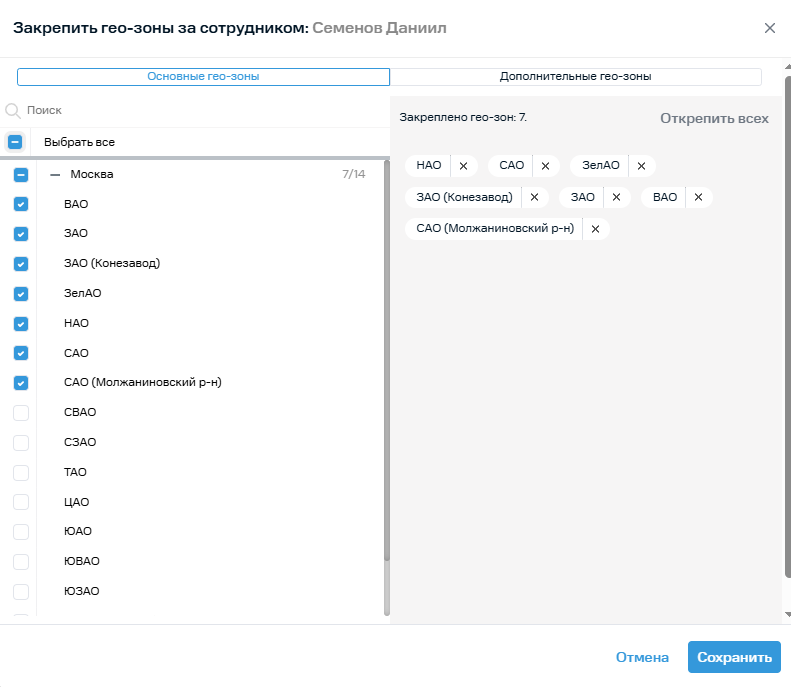
Чтобы закрепить за сотрудником гео-зоны:
1. Нажмите кнопку Закрепить гео-зоны или на число уже закрепленных гео-зон.
2. В открывшемся окне на вкладке Основные гео-зоны отметьте галочкой нужные гео-зоны и группы.
Одна гео-зона может быть закреплена за сотрудником либо как основная, либо как дополнительная.
Чтобы убрать закрепленную гео-зону, рядом с названием гео-зоны нажмите кнопку  . Чтобы открепить все гео-зоны и группы гео-зон, нажмите кнопку Открепить всех.
3. На вкладке Дополнительные гео-зоны так же выберите нужные гео-зоны.
4. Нажмите кнопку Сохранить.
Назначить график работы
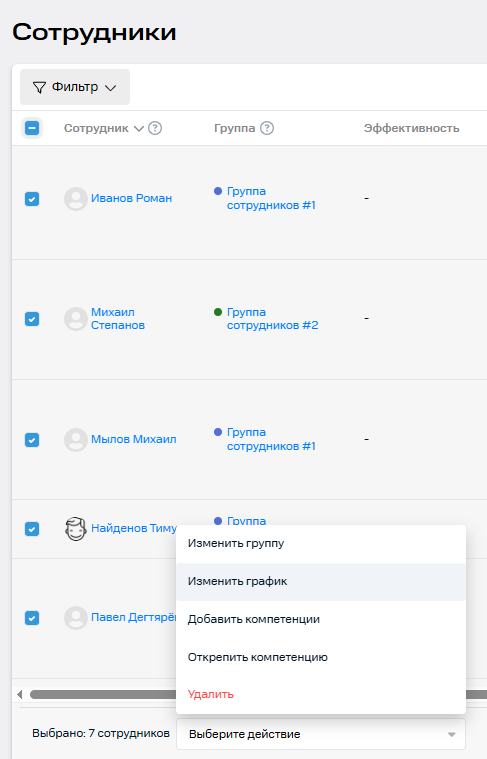
1. Выберите нужных сотрудников в списке, отметив их галочкой, или выделите всех сотрудников сразу.
2. В нижней части страницы нажмите на Выберите действие.
3. В выпадающем списке выберите пункт меню Изменить график.
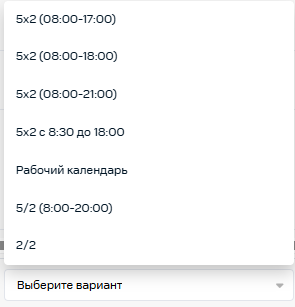
4. Выберите нужный график в поле Выберите вариант.
5. Нажмите  .
.
Переместить нескольких сотрудников в другую группу
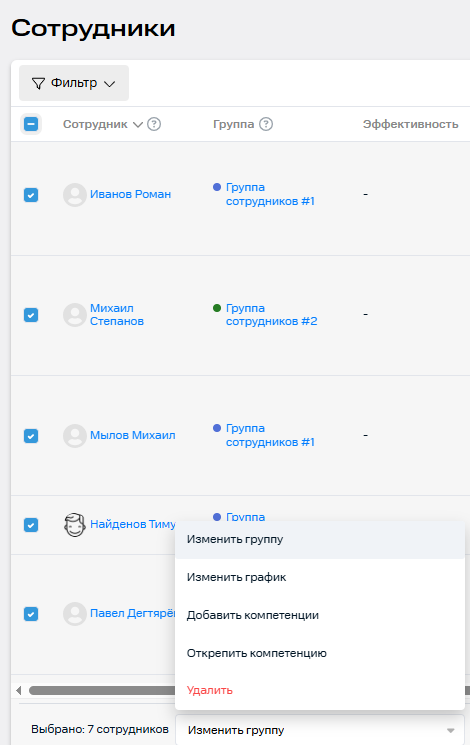
1. Выберите нужных сотрудников в списке, отметив их галочкой, или выделите всех сотрудников сразу.
2. В нижней части страницы нажмите на Выберите действие.
3. В выпадающем списке выберите пункт меню Изменить группу.
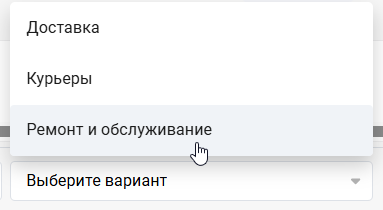
4. Выберите группу, в которую нужно переместить сотрудников, в поле Выберите вариант.
5. Нажмите  .
.
Группы сотрудников
Создать группу
1. В правом верхнем углу нажмите кнопку Все группы.
2. Нажмите кнопку Добавить.
3. Введите название группы.
4. Выберите родительскую группу.
5. Чтобы разрешить или запретить отображение местоположения сотрудника при переходе по общей ссылке, включите или выключите опцию Показывать местоположение сотрудников по общей ссылке.
6. Выберите цвет иконки группы на карте.
7. Нажмите кнопку Сохранить.
Отредактировать группу
1. В правом верхнем углу нажмите кнопку Все группы.
2. Напротив нужной групп нажмите кнопку  .
.
3. Отредактируйте поля.
4. Нажмите кнопку Сохранить.
Удалить группу
1. В правом верхнем углу нажмите кнопку Все группы.
2. Напротив нужной групп нажмите кнопку .
3. Нажмите кнопку Удалить.
Поиск сотрудника
Чтобы найти сотрудника:
1. Нажмите в правом верхнем углу страницы.
2. Выберите из выпадающего списка нужный параметр поиска:
-
по всему;
-
ФИО;
-
по группе;
-
по графику;
-
по статусу.
3. Введите запрос частично или целиком в поле поиска.
Экспортировать список сотрудников
Чтобы экспортировать список сотрудников, в правом верхнем углу страницы нажмите 
→ Экспорт.
Экспортируемый файл в формате Excel содержит:
- идентификатор сотрудника;
- ФИО;
- группа;
- тарифный план;
- комментарий;
- регион;
- тип, статус и период режима контроля;
- график работы;
- начальная и завершающая точки работы;
- дополнительное время;
- ссылка на фотографию сотрудника;
- дополнительные поля.
Чтобы экспортировать привязки сотрудников к объектам, нажмите → Экспорт привязок сотрудников с объектами.
Экспортируемый файл в формате Excel содержит список сотрудников, их группы и объекты, которые к ним привязаны.
Удалить сотрудника
Чтобы удалить сотрудника:
1. Напротив нужного сотрудника нажмите  → Удалить.
2. В всплывающем окне подтвердите удаление и нажмите кнопку Да. Чтобы получить на электронную почту уведомление о выполнении заявки на удаление сотрудника, отметьте галочкой Отправить письмо с результатом выполнения заявки на e-mail.
Если вы передумали или нажали по ошибке, нажмите кнопку Нет.
Будет создана заявка на удаление сотрудника. Узнать статус заявки и результат ее выполнения можно на странице Заявки. Подробнее о работе с заявками см. раздел Заявки.