
Бригады
Бригады позволяют объединить сотрудников на определенный период для совместного выполнения задач, которые требуют участия нескольких человек. Назначать задачи на бригады можно как и вручную, так и с помощью автодиспетчера или планировщика.
Бригады доступны только на тарифе «Платинум».
Как работать с бригадами:
1. Добавьте бригаду и укажите ее основные параметры.
2. Создайте распределение — выберите сотрудников, которые будут работать как бригада в нужный период.
3. При необходимости добавьте бригаду в автодиспетчер или назначьте на нее задачи вручную.
Работа с бригадами
Чтобы добавить бригаду:
1. В правом верхнем углу страницы нажмите кнопку Добавить бригаду.
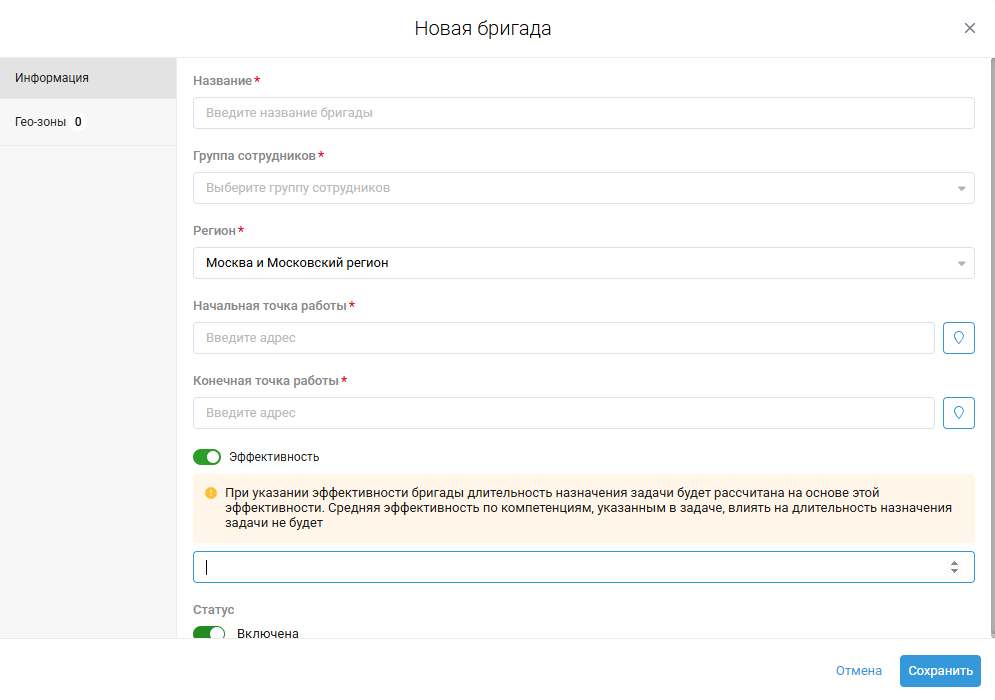
2. Заполните поля:
- название бригады;
- группу сотрудников — из этой группы сотрудников можно будет выбирать сотрудников при создании распределения в бригаду;
- регион — регион бригады, служит для определение часового пояса бригады;
- начальная точка работы — адрес начальной точки работы бригады, используется для расчета времени в пути до первой задачи в маршруте;
- конечная точка работы — адрес конечной точки работы бригады, используется для расчета времени в пути после последней задачи в маршруте;
- эффективность бригады — влияет на время выполнения задачи. Чем больше эффективность, тем быстрее бригада выполняет задачу. Если для бригады указана эффективность, то средняя эффективность по компетенциям, указанным в задаче, не будет учитываться при расчете времени выполнения задачи.
- статус бригады — включена/выключена. Бригада со статусом «Включена» является активной и отображается на календаре задач. Распределение можно создать только на активную бригаду. По умолчанию статус бригады «Включена».
3. Закрепите гео-зоны за бригадой, чтобы ограничить назначение задач только из определенных гео-зон.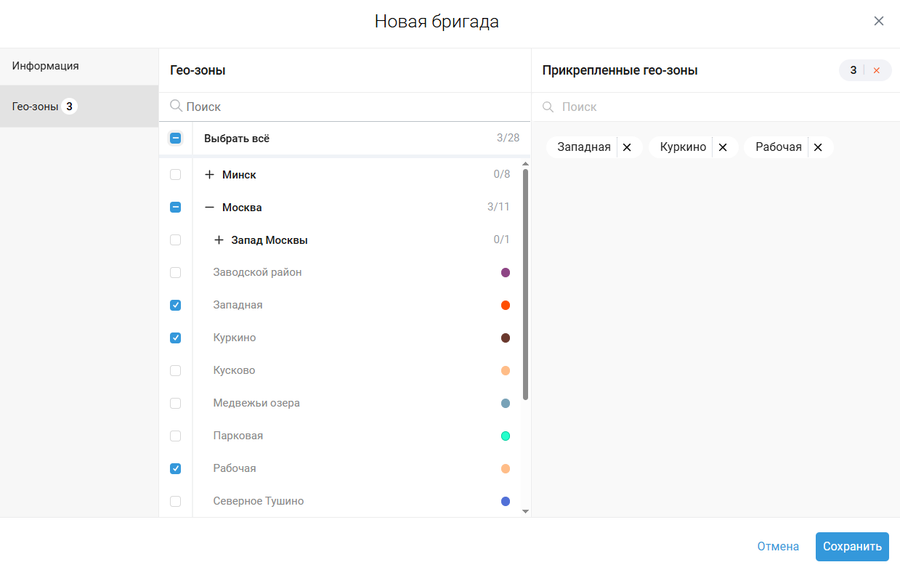
4. Нажмите кнопку Сохранить.
Вы можете импортировать сразу несколько бригад, заполнив шаблон и загрузив его в услугу:
1. В правом верхнем углу страницы нажмите  → Импорт.
2. Скачайте шаблон для импорта бригад и заполните колонки:
-
наименование — название бригады;
-
группа — название группы сотрудников; из этой группы можно будет выбирать сотрудников при создании распределения в бригаду;
-
регион — регион бригады, служит для определение часового пояса бригады;
-
гео-зона — названия гео-зон, которые нужно закрепить за бригадой, чтобы ограничить назначение задач только из определенных гео-зон. Если необходимо указать несколько гео-зон, укажите их через «;» (при этом после «;» пробел ставить не нужно)
-
активна — да/нет. Активная бригада отображается на календаре задач. Распределение можно создать только на активную бригаду. По умолчанию создается активная бригада.
-
начальная точка работы — адрес начальной точки работы бригады, используется для расчета времени в пути до первой задачи в маршруте;
-
завершающая точка работы — адрес конечной точки работы бригады, используется для расчета времени в пути после последней задачи в маршруте.
Все колонки являются обязательными для заполнения, кроме колонки «Активна».
3. Загрузите заполненный шаблон в окно импорта.
4. Нажмите кнопку Загрузить.
Будет создана заявка на добавление бригад. При успешном импорте бригады появятся в списке.
Работа с распределениями сотрудников в бригаду
Чтобы на бригаду можно было назначать задачи, нужно создать хотя бы одно распределение — выбрать сотрудников, которые будут работать вместе в бригаде нужный период. В одном распределении может быть два сотрудника.
Что происходит при распределении сотрудников в бригаду?
На период распределения для выбранных сотрудников устанавливается исключение в графике работы, так что задачи не будут назначаться автоматически на сотрудников по отдельности.
Компетенции сотрудников на время их распределения прикрепляются к бригаде и становятся общими на выбранный период.
При добавлении распределения сотрудников на основе их графиков работы создается график работы для этой бригады. Если графики одинаковые, то у бригады будет такой же график работы, если графики частично пересекаются, то у бригады будет создан график работы только на время этого пересечения.
Если графики работ сотрудников не пересекаются или у кого-то из них есть исключение на весь выбранный период, то распределение создать не получится.
А если у сотрудников есть задачи, назначенные на период распределения, то они будут переназначены на бригаду с тем же статусом, кроме зафиксированных, назначенных вручную задач и задач в статусе «В пути», «В работе» или «Выполнена» — они останутся назначенными на сотрудника.
Добавить распределение
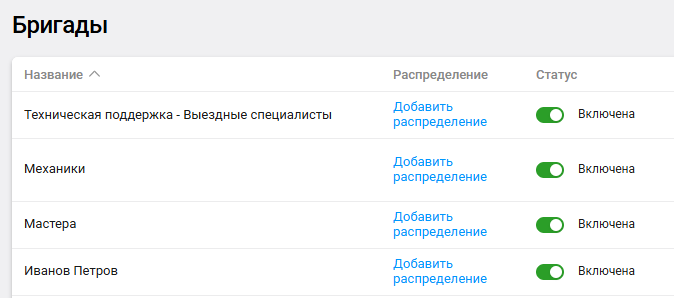
1. В списке бригад напротив нужной бригады нажмите кнопку Добавить распределение.
2. В открывшемся окне укажите:
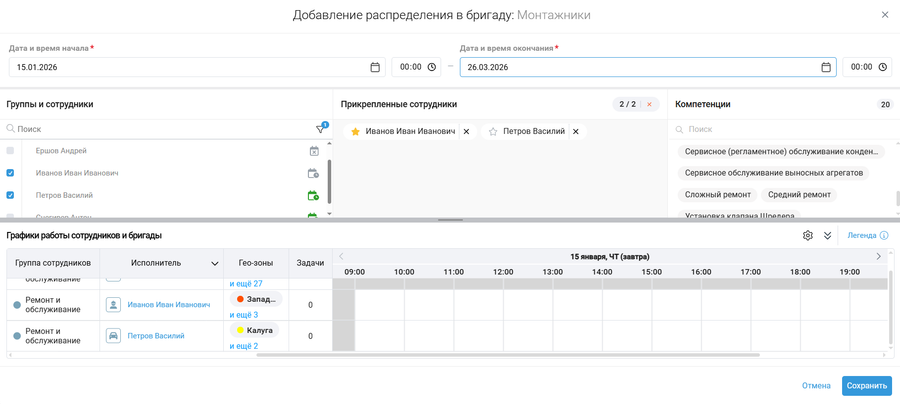
- период распределения сотрудников в бригаду — в течение этого периода сотрудники будут распределены в бригаду, период распределения не может быть в прошлом;
- сотрудники — выберите двух сотрудников, которых нужно распределить в бригаду;
- старший сотрудник — выберите старшего сотрудника, отметив его звездочкой. Старшим в распределении может быть только один сотрудник.
3. Нажмите кнопку Сохранить.
У одной бригады может быть несколько распределений, главное, чтобы они не пересекались по времени. Чтобы добавить еще одно распределение сотрудников:
1. В списке бригад напротив нужной бригады нажмите на количество распределений.
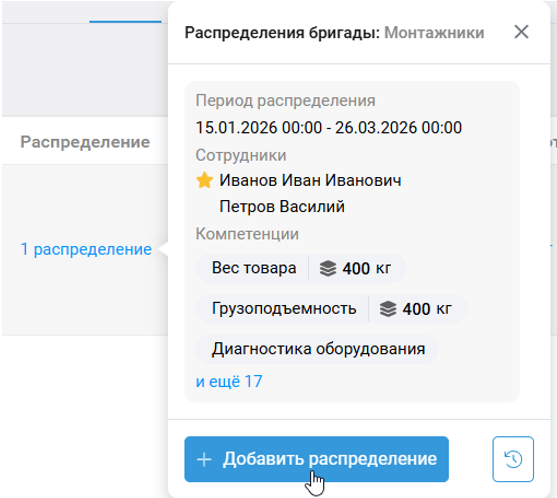
2. Нажмите кнопку Добавить распределение.
3. Заполните поля.
4. Нажмите кнопку Сохранить.
Также вы можете посмотреть историю распределений бригады, для этого в списке бригад напротив нужной бригады нажмите → История распределений.