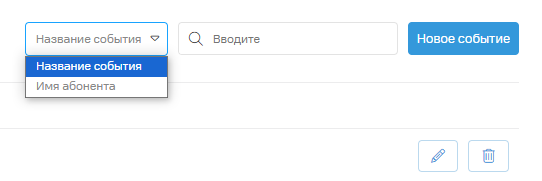
События
Общее описание
На странице «События» вы можете настроить события, о которых нужно информировать диспетчера по SMS, электронной почте, в мессенджере Telegram, в мессенджере Max или передавать информацию в API вашей корпоративной информационной системы. Так вы будете моментально узнавать о проблемах в рабочем процессе — например, о наступлении крайнего срока выполнения задачи или об отмене задачи.
Также в «Событиях» можно настроить уведомления для клиентов о расчётном времени прибытия сотрудника, чтобы они заранее знали, когда сотрудник приедет.
Типовые события
Для создания предусмотрены следующие типовые события:
- Остановка сотрудника: остановка больше заданного времени с задачами в неконечном статусе.
Если сотрудник находится в одном месте слишком долго и в выбранном вами радиусе есть незакрытые задачи, в уведомлении будут указаны адрес, дата и время, а также количество задач и ближайшие задачи.
Событие можно настроить для нескольких сотрудников. - Длительное нахождение задачи в одном неконечном статусе: нахождение задачи в выбранном неконечном статусе больше заданного времени. Событие можно настроить для нескольких сотрудников.
- Длительное отсутствие связи с мобильным приложением сотрудника, имеющего задачу в неконечном статусе: отсутствие связи с мобильным приложением сотрудника, на которого назначены задачи в выбранном неконечном статусе, больше заданного времени. Событие можно настроить для нескольких сотрудников.
- Наступление просрочки выполнения задачи: уведомление о просрочке выполнения задачи. Событие можно настроить для нескольких сотрудников.
- Уход с линии сотрудника с активной задачей: уведомление об уходе с линии сотрудника с задачами в выбранном неконечном статусе. Событие можно настроить для нескольких сотрудников.
- Отмена задачи на текущий день: уведомление о том, что сотрудник перевёл задачу в статус «Отклонена» в приложении «МТС Координатор».
- Изменения по задачам: уведомления о новых задачах, изменениях (статуса, исполнителя, крайнего срока, приоритета) и удалении задач.
- Расчётное время до прибытия сотрудника по адресу задачи из маршрута: уведомления о расчётном времени прибытия сотрудника по адресу задачи. Например: курьер Иван Иванов приедет к вам 26.07.2023 в интервале между 15:00 и 16:00. Текст оповещения можно задать в настройках.
При настройке события вы можете указать время, не раньше которого нужно отправить уведомление, например за полчаса до прибытия. Также можно задать интервал прибытия — например, при интервале 30 минут клиент получит оповещение о времени прибытия с 15:00 до 15:30. - Все изменения сотрудников: уведомления о новых добавленных сотрудниках, изменении и удалении существующих.
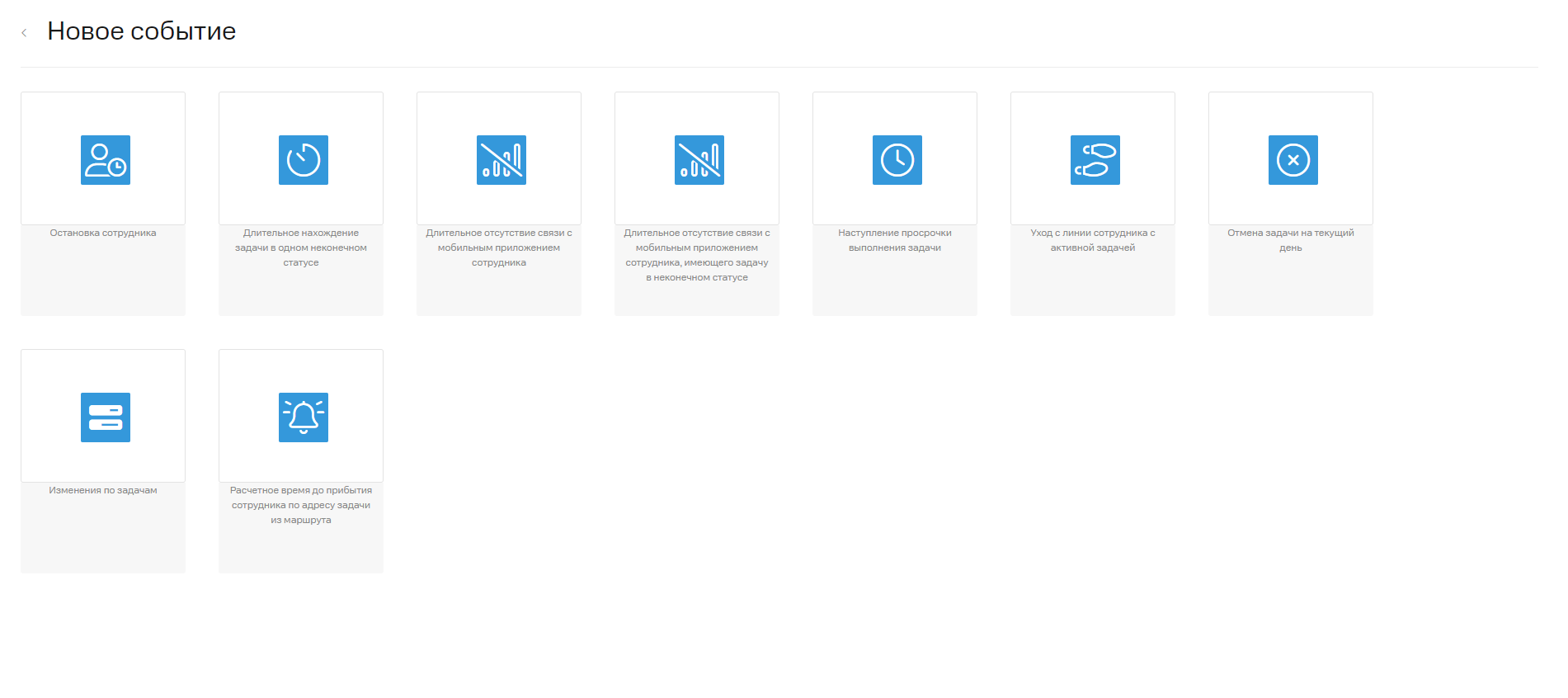
Добавить новое событие
Чтобы добавить новое событие:
- Нажмите на кнопку «Новое событие» в верхнем правом углу.
- Выберите тип события, которое хотите добавить, из 9 предложенных.
- На странице создания события укажите название события (оно не должно содержать символ
\) и выберите сотрудников, по которым необходимо формировать событие.
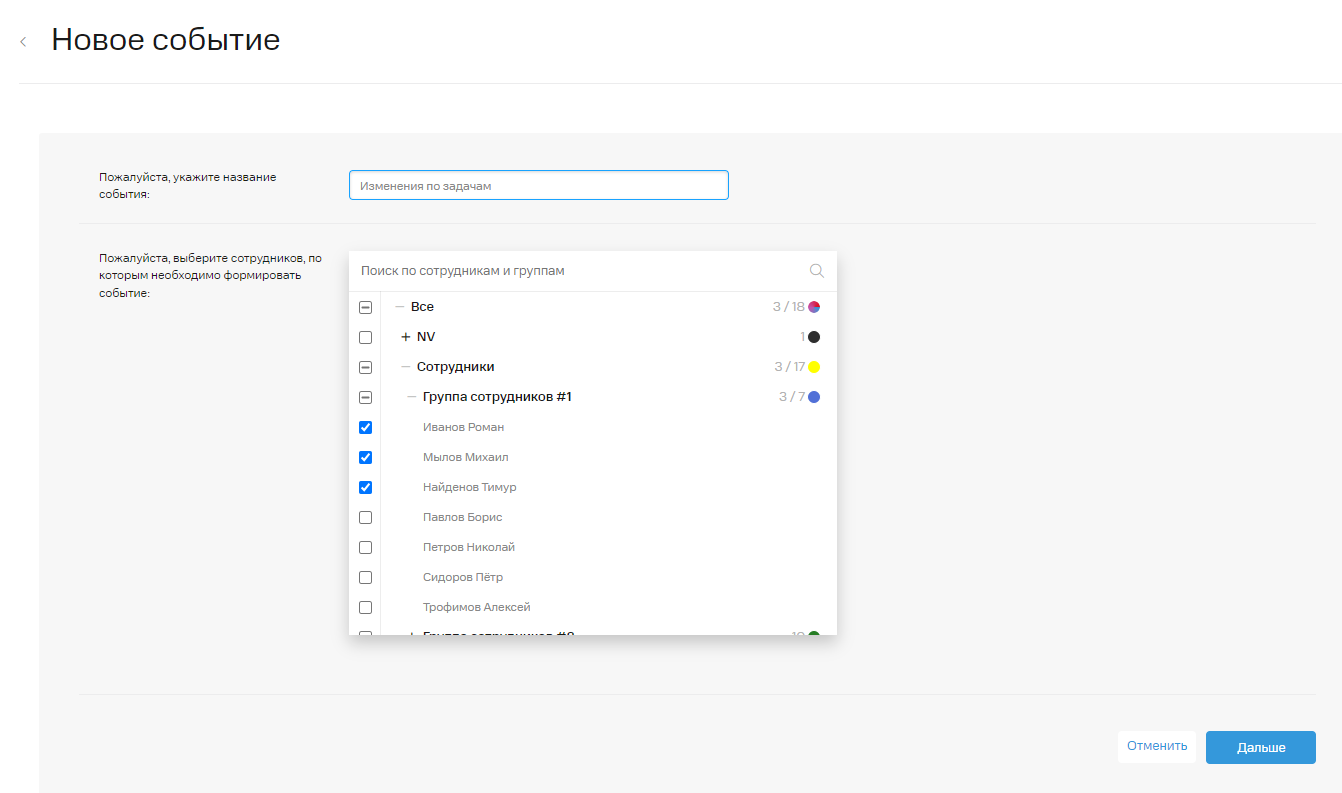
- Нажмите «Дальше» в нижнем правом углу.
- Настройте параметры события (для каждого типа события они свои) и нажмите «Дальше» в нижнем правом углу.
- Укажите информацию о событии: период действия события, дни недели учёта события, ограничение события в течение суток, список почтовых адресов для отправки уведомлений, список телефонных номеров для отправки уведомлений, список пользователей для отправки уведомлений через Telegram, список пользователей для отправки уведомлений через Max.
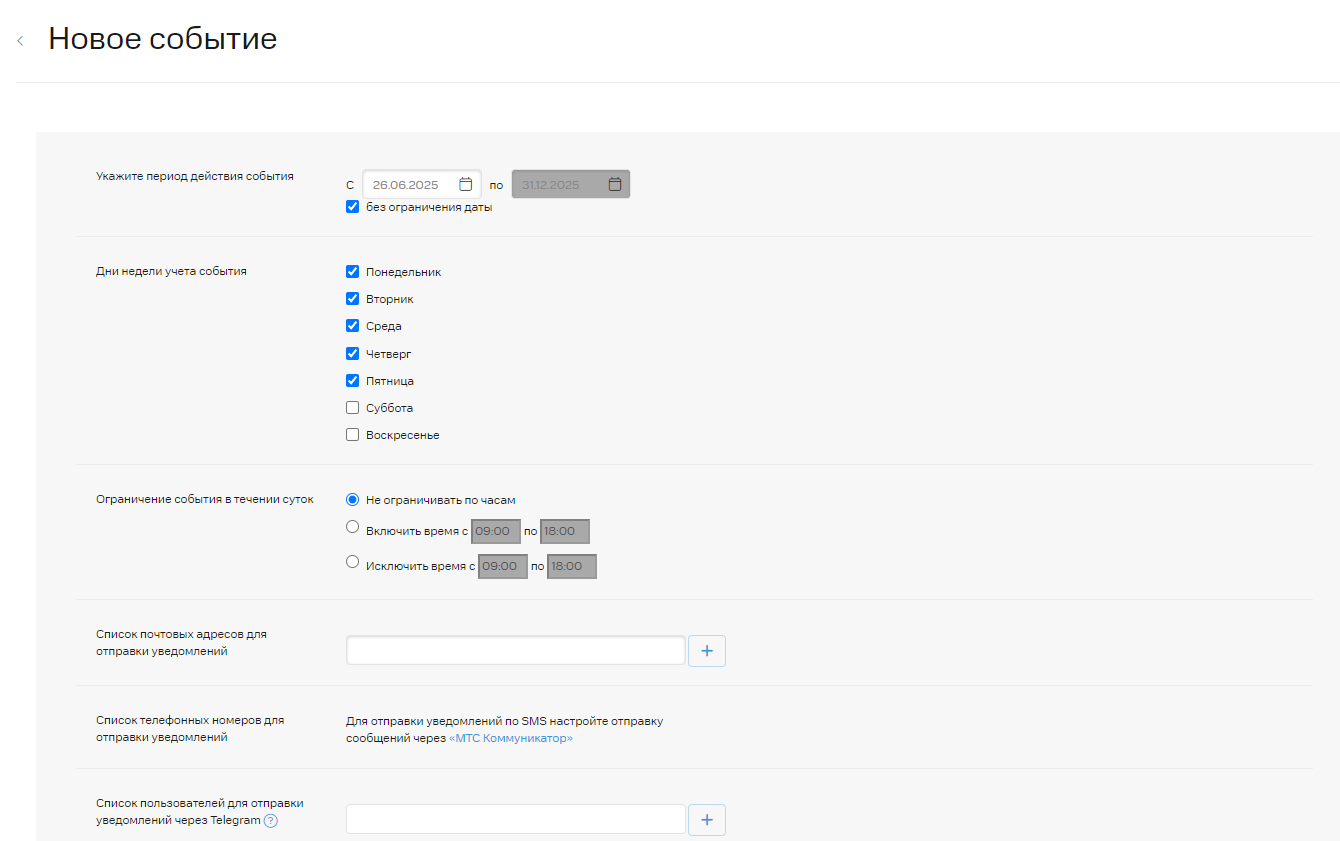
Также на этом этапе вы можете включить отправку информации о зафиксированных событиях в API, поставив галочку рядом с полем «Отправлять на API».

- Нажмите «Готово» в нижнем правом углу.
В дальнейшем созданное событие вы можете отредактировать или удалить.
Редактировать событие
Чтобы отредактировать событие:
- В списке справа от нужного события нажмите на значок
 .
. - Внесите все необходимые изменения.
- Сохраните событие.
Остановить получение уведомлений о событии
Чтобы временно приостановить получение уведомлений о событии:
- В списке справа от нужного события нажмите на значок
 .
. - Снимите галочку «Включено» под названием события.
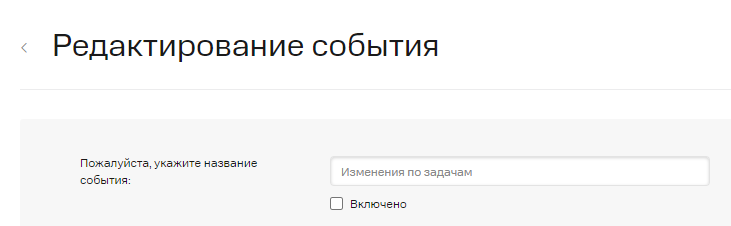
- Сохраните событие.
Удалить событие
Чтобы удалить событие:
- Нажмите на значок
 справа от события, которое хотите удалить.
 - Подтвердите удаление в открывшемся окне.
Также вы можете не удалять событие, а временно приостановить получение уведомлений о событии. Подробнее о том, как это сделать, — здесь.
Найти нужное событие
Чтобы найти нужное событие:
- В правом верхнем углу нажмите значок
 .
. - Выберите параметр поиска — название события или имя абонента.
- Введите запрос в поле для поиска.