
Геозоны
Геозона — это ограниченный участок карты, который позволяет контролировать перемещения сотрудников. Они, например, помогут контролировать нахождение сотрудников в рабочих зонах.
Добавление геозоны
Чтобы добавить новую геозону:
1. Перейдите на вкладку Геозоны.
2. Нажмите кнопку Добавить геозону.
3. Укажите границы геозоны на карте.
Чтобы удалить точку, нажмите на нее и выберите Удалить точку. Для удаления последней точки также можно нажать правой кнопкой мыши и выбрать Удалить последнюю точку.
Чтобы стереть нарисованные границы, в правом окне нажмите кнопку Начать заново.
Чтобы выйти из создания геозоны, в правом окне нажмите кнопку Отменить добавление.
Чтобы было удобнее рисовать границы геозоны, вы можете выключить или включить отображение геозон в списке слева.
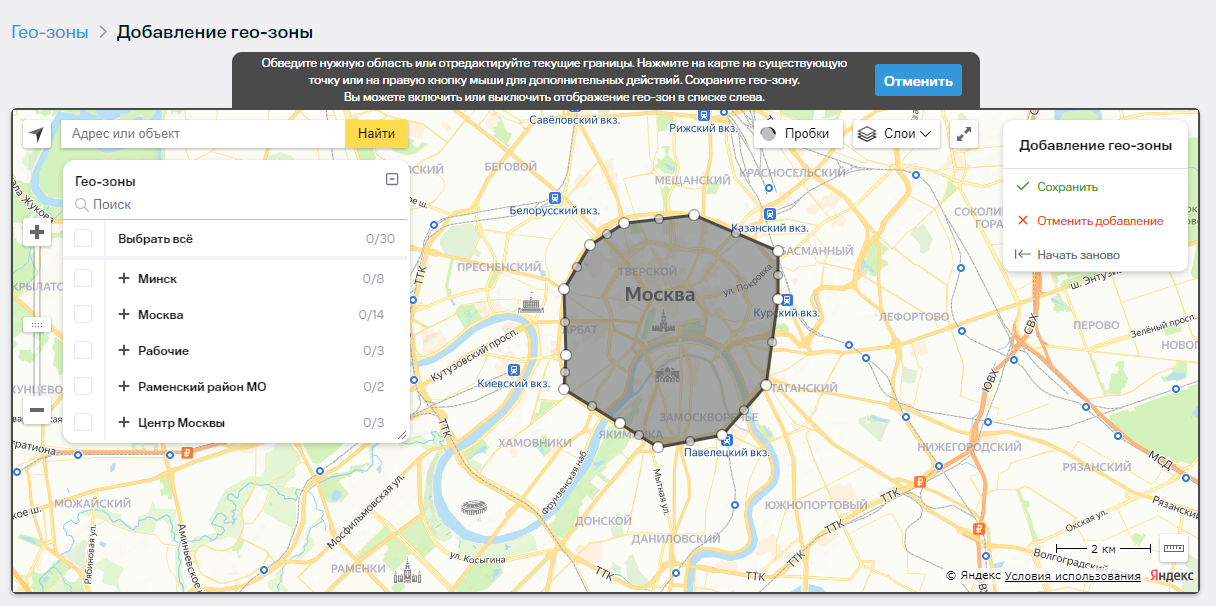
4. В правом окне нажмите кнопку Сохранить.
5. В открывшемся окне введите название геозоны.
6. Выберите родительскую группу, к которой нужно прикрепить новую геозону.
7. Введите комментарий к геозоне.
8. При необходимости снимите галочку опции Включена. Если геозоны включена, то она учитывается при распределении задач, в отчетах, при определении местоположения, в событиях.
9. Выберите цвет отображения геозоны на карте.
10. На вкладке Дополнительные поля можно выбрать шаблон дополнительных полей и заполнить их.
11. Нажмите кнопку Сохранить.
Просмотр геозон
Гео-зоны можно посмотреть в виде списка или на карте. Для выбора нужного вида отображения нажмите переключатель в правом верхнем углу страницы.
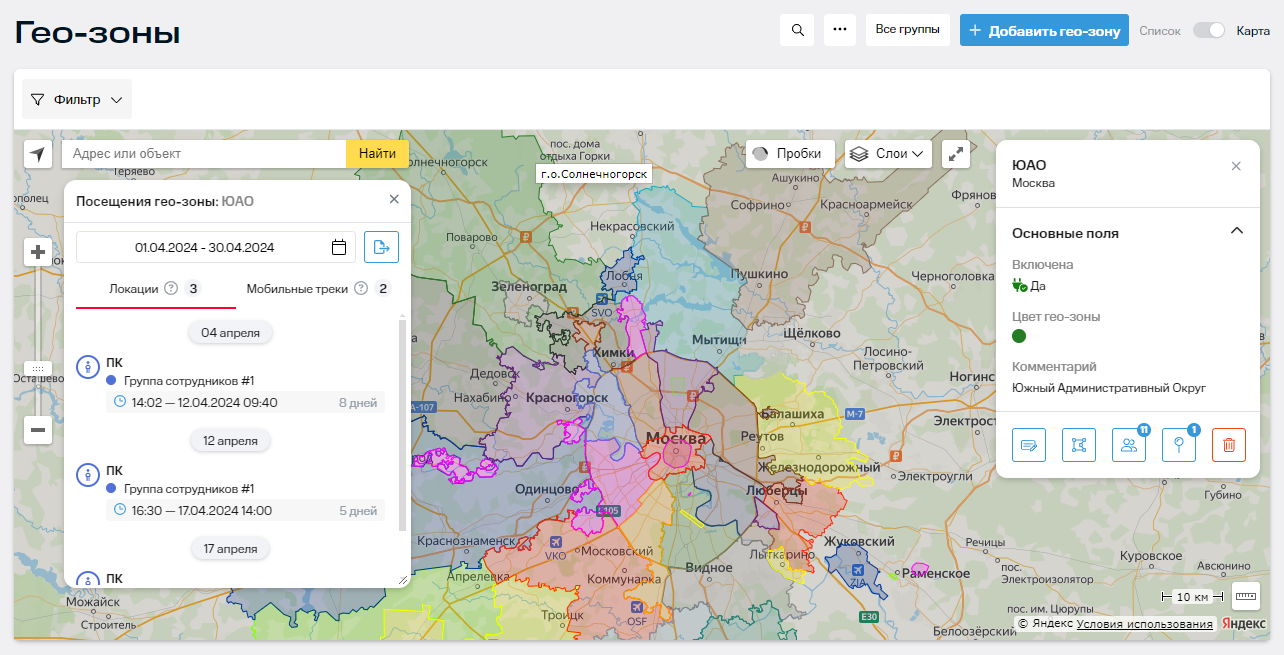
В режиме карты можно посмотреть, кто из сотрудников посещал геозону и когда:
1. В правом верхнем углу страницы установите переключатель в положение Карта.
2. Нажмите на нужную геозону.
3. В открывшемся справа окне нажмите кнопку  .
.
4. Слева откроется окно с информацией о посещениях геозоны.
Дублирование геозоны
Чтобы дублировать геозону:
1. Напротив геозоны нажмите  → Дублировать.
2. В открывшемся окне введите название геозоны и выберите родительскую группу.
3. Нажмите кнопку Сохранить.
При дублировании геозоны создается такая же по форме зона. Изменить ее форму можно после сохранения.
Изменение геозоны
Чтобы отредактировать геозону:
1. Напротив гео-зоны нажмите → Редактировать.
2. В открывшемся окне внесите необходимые изменения.
3. Нажмите кнопку Сохранить.
1. Напротив геозоны нажмите → Изменить форму.
2. В открывшемся окне измените форму геозоны.
3. Нажмите кнопку Сохранить.
Закрепление сотрудников за геозоной
Чтобы закрепить сотрудников за геозоной:
1. Нажмите Закрепить сотрудников или на количество геозон для нужной геозоны.
2. На вкладке Основная геозона отметьте галочкой сотрудников, которых нужно закрепить за этой геозоной как основной.
Гео-зоны может быть закреплена за сотрудников либо как основная, либо как дополнительная.
Чтобы открепить сотрудника, снимите галочку или нажмите .png) .
.
Чтобы открепить всех сотрудников, нажмите  .
.
3. На вкладке Дополнительная геозона отметьте галочкой сотрудников, которых нужно закрепить за этой геозоной как дополнительной.
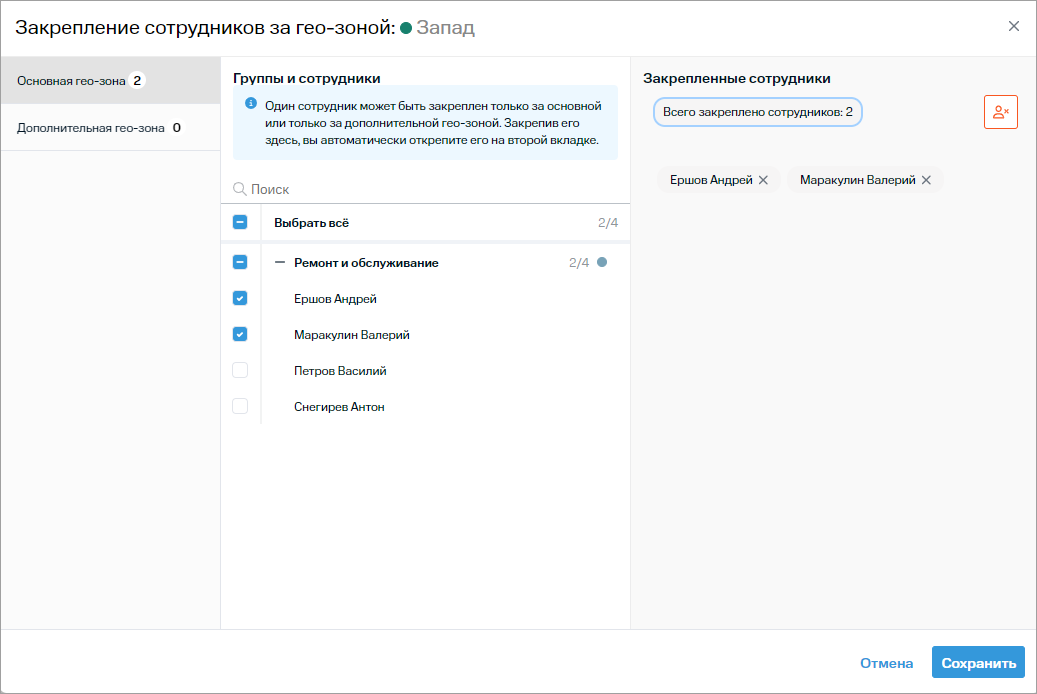
4. Нажмите кнопку Сохранить.
Настройка списка геозон
Чтобы посмотреть геозоны только нескольких групп, нажмите кнопку Фильтр → Геозоны и отметьте галочками нужные группы.
Чтобы сохранить выбранные настройки, нажмите Фильтр → Сохранить фильтр. Сохраненные фильтры отображаются над списком геозон. Чтобы отредактировать сохраненный фильтр или удалить его, в правой части нажмите значок  и выберите нужное действие.
Чтобы настроить отображение списка геозон:
1.В правом верхнем углу таблицы нажмите значок  .
.
2. Выберите, какие колонки должны отображаться, а какие нужно скрыть.
3. Выберите, по какой колонке нужно сортировать геозоны.
4. Выберите тип сортировки — по возрастанию или убыванию.
5. Выберите, по какой колонке нужно сгруппировать геозоны.
6. Нажмите кнопку Применить.
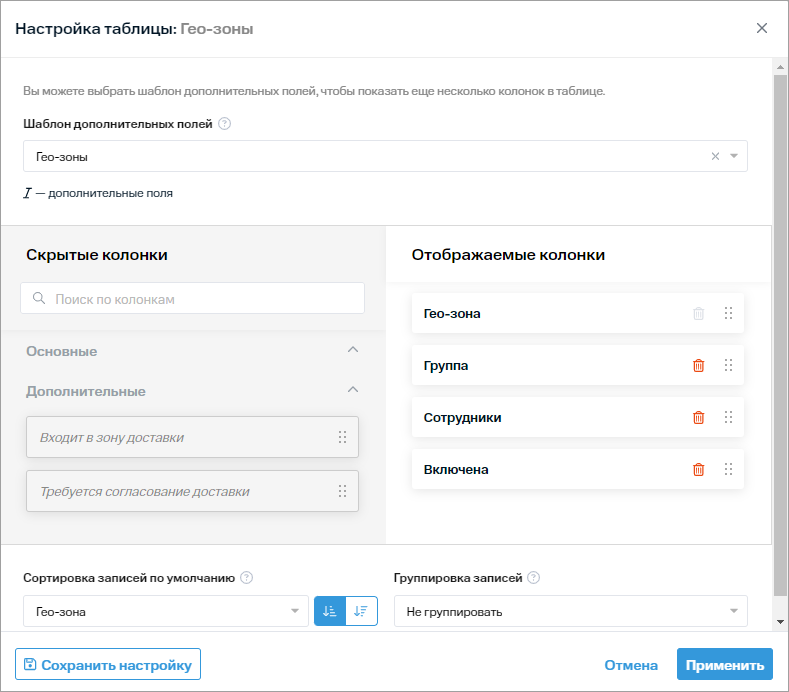
Чтобы сохранить настройки таблицы:
1. В окне настроек нажмите кнопку Сохранить настройку.
2. Введите название.
3. Выберите, должны ли настройки быть доступны всем или только вам.
4. Нажмите кнопку Сохранить.
Сохраненные настройки отображаются в верхней части окна настроек, при необходимости их можно отредактировать или удалить.
Импорт прикреплений геозон
С помощью импорта можно закрепить основные и дополнительные геозоны сразу за большим количеством сотрудников.
Чтобы импортировать прикрепления геозон:
1. В правой верхней части страницы нажмите → Импорт прикреплений.
2. В открывшемся окне нажмите ссылку Скачать Excel-шаблон для импорта прикреплений.
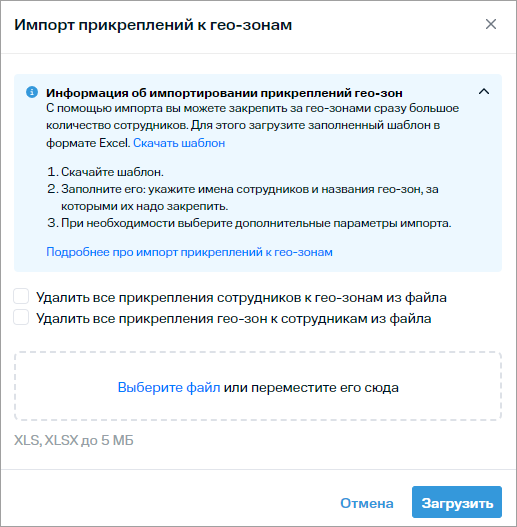
3. Заполните скачанный шаблон и сохраните его.
4. Чтобы удалить существующие прикрепления сотрудников к гео-зонам и создать их из файла, выберите Удалить все прикрепления сотрудников к гео-зонам из файла.
5. Чтобы удалить существующие прикрепления гео-зон к сотрудникам и создать их из файла, выберите Удалить все прикрепления гео-зон к сотрудникам из файла.
6. Чтобы загрузить заполненный шаблон, нажмите ссылку Выберите файл в окне импорта.
7. Нажмите кнопку Сохранить.
Вы можете подряд импортировать несколько списков прикреплений гео-зон. Услуга будет добавлять их последовательно.
Импорт геозон из Wialon
Чтобы импортировать геозоны из Wialon в услугу:
1. В Wialon в меню пользователя выберите пункт Импорт/Экспорт → Экспорт в WLP.
2. В выпадающем списке Тип элемента выберите тип элемента Ресурс.
3. В строке Направление экспорта выберите Файл.
4. В разделе Исходные элементы выберите элемент, данные из которого вы хотите сохранить в файл.
5. В разделе Настройки экспорта выберите конкретные свойства, настройки или элементы, которые вы хотите сохранить.
6. Нажмите Ок.
7. В услуге на странице Гео-зоны справа над списком нажмите  → Импорт гео-зон из Wialon.
8. Выберите родительскую группу, в которую будут импортированы геозоны.
9. Загрузите файл формата .wlp.
10. Нажмите кнопку Сохранить.
Массовое изменение геозон
С помощью импорта вы можете изменить группу или описание сразу для большого количества геозоны.
1. В правой верхней части страницы нажмите → Массовое изменение геозон.
2. В открывшемся окне нажмите ссылку Скачать Excel-шаблон для изменения геозон.
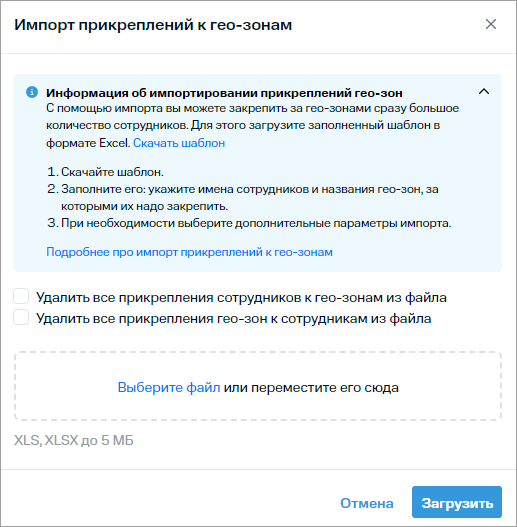
3. Заполните скачанный шаблон и сохраните его.
4. Чтобы загрузить заполненный шаблон, нажмите ссылку Выберите файл в окне импорта.
5. Нажмите кнопку Сохранить.
Вы можете подряд импортировать несколько списков прикреплений геозон. Услуга будет добавлять их последовательно.
Экспорт геозон
Чтобы экспортировать геозоны:
1. В правой верхней части страницы нажмите значок .
2. Выберите нужный тип экспорта:
-
экспорт зон — список геозон с их координатами и ID;
экспорт зон по группам — список геозон с их ID, комментариями к ним и группами, к которым они прикреплены. Если группа, к которой прикреплена геозона, является дочерней, экспортируемый список также будет содержать все родительские группы.
Удаление геозоны
Чтобы удалить зону:
1. Напротив гео-зоны нажмите → Удалить.
2. Нажмите Да для удаления объекта. Если вы нажали кнопку по ошибке, нажмите Нет.
Группы геозон
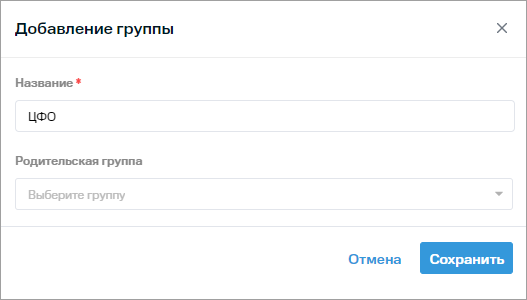
Чтобы создать группу зон:
1. Нажмите кнопку Все группы над списком зон.
2. В колонке в левой части страницы нажмите кнопку Добавить группу.
3. Заполните поле Название и при необходимости выберите родительскую группу.
4. Нажмите кнопку Сохранить.
Чтобы изменить группу геозон:
1. Нажмите кнопку Все группы над списком геозон.
2. Справа от названия группы геозон нажмите кнопку .
3. В открывшемся окне внесите необходимые изменения.
4. Нажмите кнопку Сохранить. Если вы передумали или нажали по ошибке, нажмите кнопку Отмена.
Чтобы добавить в группу сразу несколько зон:
1. Выберите необходимые зоны из списка, отметив их галочкой, либо выделите все зоны сразу.
2. В нижней части списка выберите действие Изменить группу.
3. Выберите группу, в которую вы хотите добавить выбранные зоны.
4. Нажмите  .
.
5. В открывшемся окне нажмите кнопку Продолжить. Выбранные геозоны будут добавлены в группу.
Аналогичным образом вы можете переносить зоны между группами.
Чтобы удалить группу зон:
1. В правом верхнем углу страницы нажмите кнопку Все группы, чтобы открыть список групп.
2. Напротив названия группы нажмите значок .
3. Нажмите кнопку Удалить.
Работа с геозонами на карте
На вкладке «Где сейчас» находится список геозон, созданных в услуге. Чтобы посмотреть зону на карте, нажмите на нее в списке.
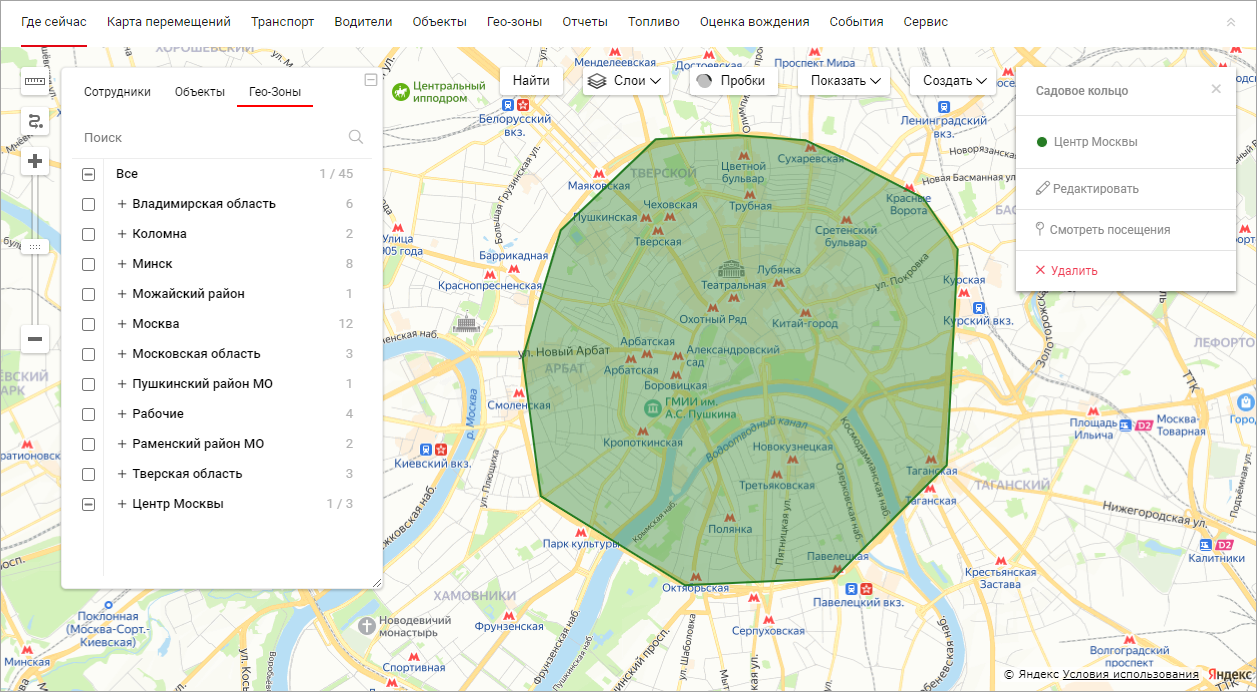
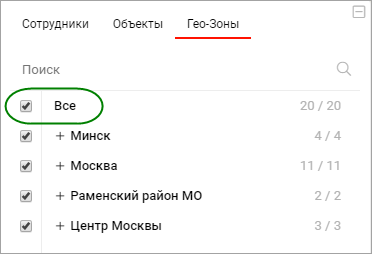
Чтобы включить отображение всех геозон, отметьте галочкой пункт Все в списке.
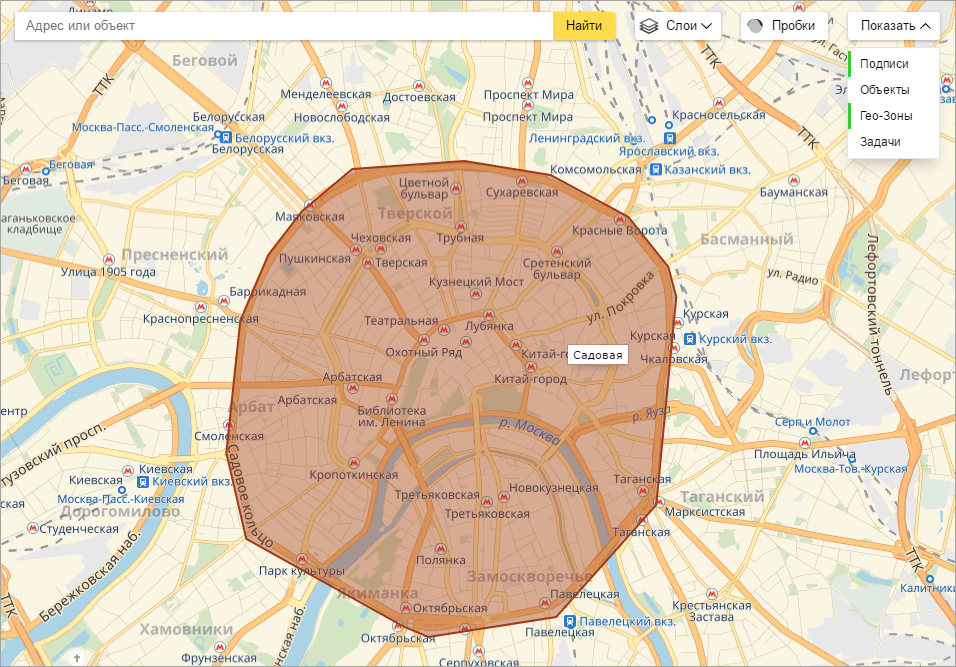
Чтобы на карте отображались геозоны, нажмите кнопку Показать и выберите пункт меню Геозоны.
Чтобы создать геозону на карте:
1. В правом верхнем углу страницы нажмите Создать → Геозона.
2. Укажите границы геозоны на карте. Чтобы удалить точку, нажмите на нее и выберите пункт меню Удалить точку.
3. Нажмите на любую точку на границе геозоны и выберите пункт меню Завершить.
4. В открывшемся окне:
- введите название геозоны;
- выберите родительскую группу, к которой будет принадлежать геозона;
- укажите в комментарии дополнительную информацию о геозоне
- выберите цвет отображения геозоны на карте;
- при необходимости снимите галочку опции Включена (активна или неактивна геозона).
- на вкладке Дополнительные поля можно выбрать шаблон дополнительных полей и заполнить их.
5. Нажмите кнопку Сохранить.
Нажмите на геозону на карте — в правом верхнем углу появится окно, в котором можно перейти к изменению формы зоны, информации о ней, а также удалить ее.
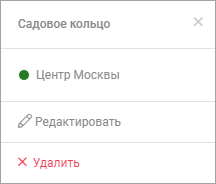
Чтобы изменить границы геозоны:
1. Нажмите кнопку Редактировать.
2. Нажмите кнопку Изменить форму.
3. Измените форму зоны, передвинув точки на карте.
4. Нажмите кнопку Сохранить.
5. Чтобы удалить границы, нажмите кнопку Сбросить.
Чтобы изменить информацию о зоне:
1. Нажмите кнопку Редактировать.
2. Нажмите кнопку Изменить параметры.
3. Измените информацию о зоне.
4. Нажмите кнопку Сохранить.
Чтобы удалить зону:
1. Нажмите кнопку Удалить.
2. Подтвердите действие и нажмите кнопку Да. Если вы нажали по ошибке, нажмите Нет.