
Карта перемещений
В разделе Карта перемещений можно посмотреть на карте перемещения сотрудника за нужный период, чтобы, например, убедиться, что он не ездил по личным делам вместо рабочих и действительно посетил все нужные точки.
Чтобы посмотреть на карте перемещения:
1. Выберите сотрудника.
2. Укажите нужный период.
3. Выберите формат отображения перемещений:
-
перемещения — маршруты, построенные на основе всех локаций сотрудника, которые получила услуга;
-
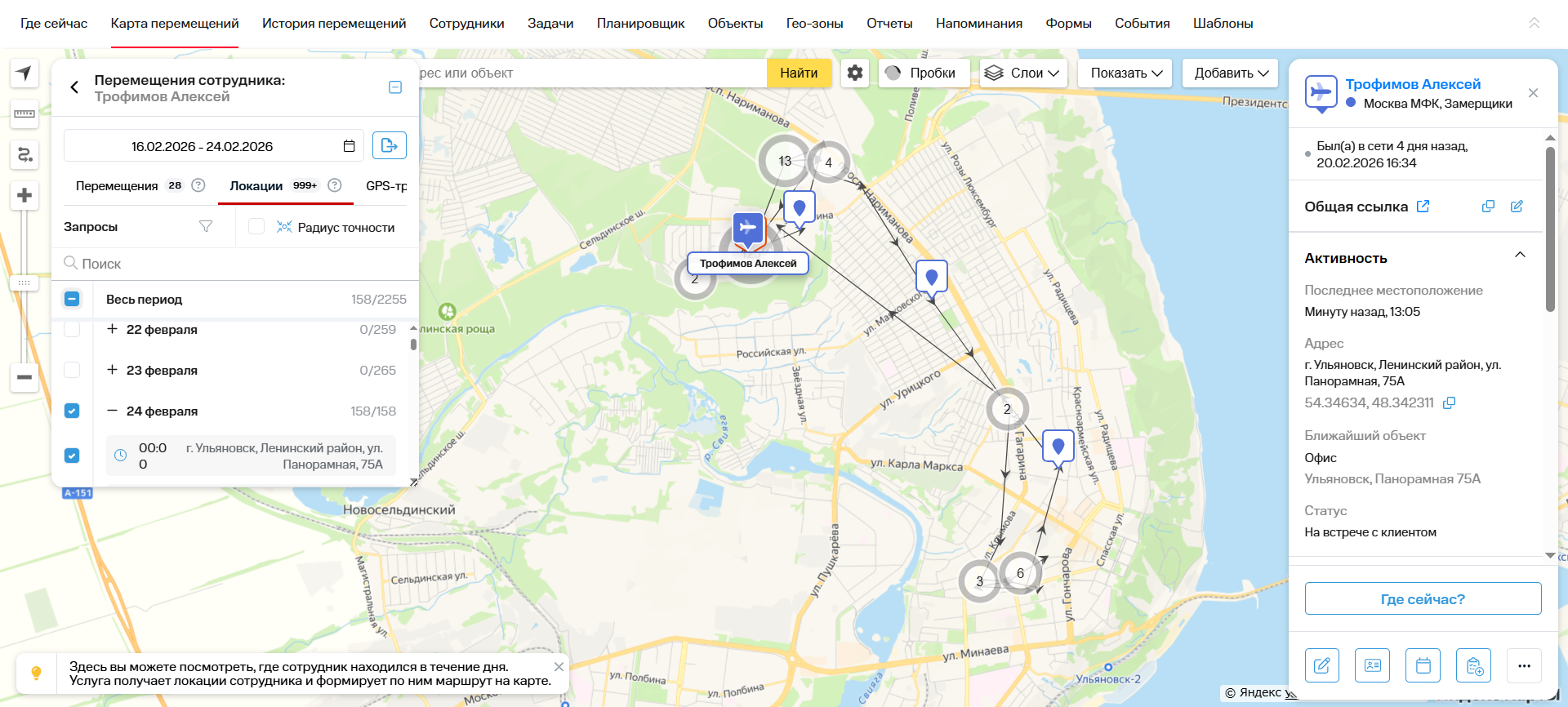
локации — все места на карте, где услуга определила местоположение сотрудника;
-
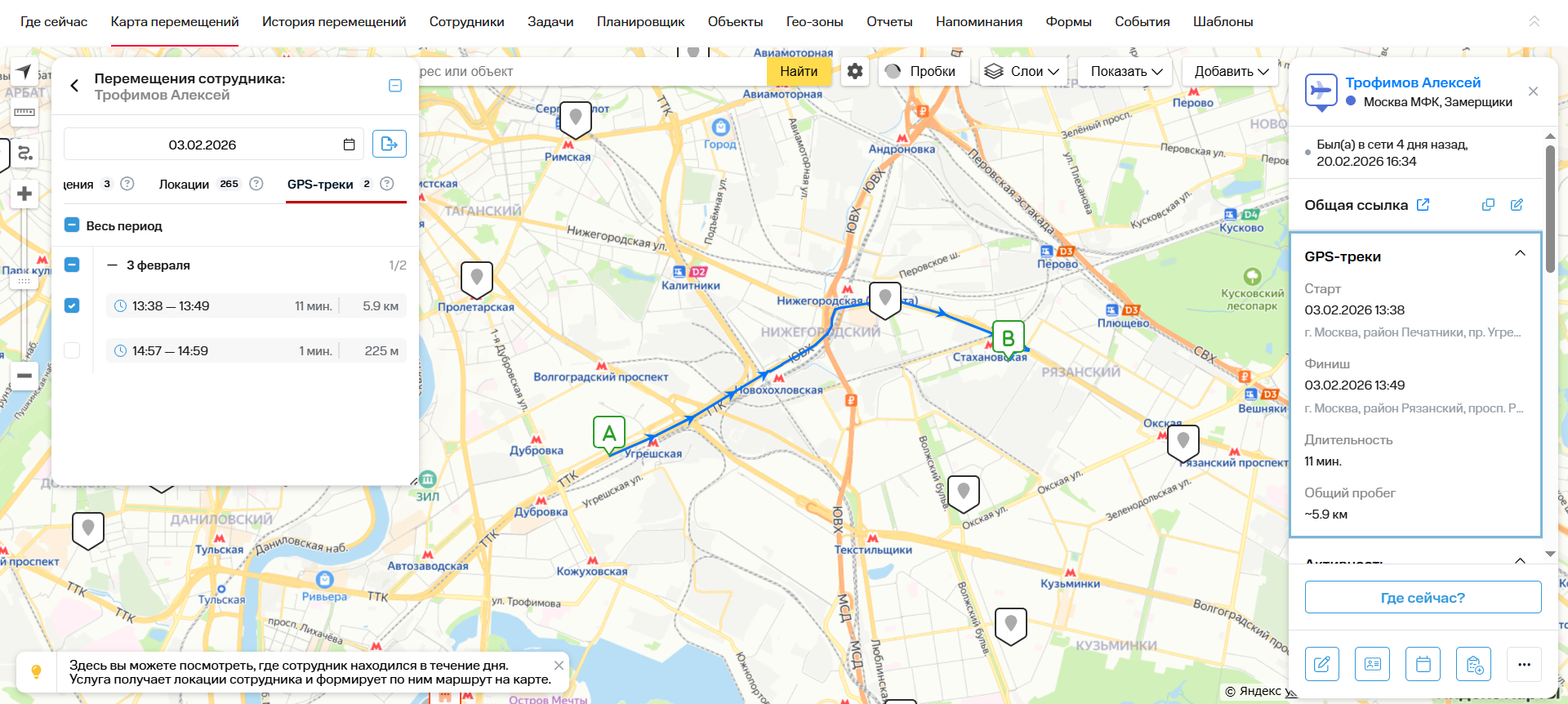
GPS-треки — маршруты, построенные на основе записей перемещений в разделе «Трекер» из мобильного приложения сотрудника.
4. При необходимости выберите дополнительные параметры отображения локаций: выберите источники запросов местоположения и включите/выключите отображение радиуса точности местоположений.
5. Нажмите кнопку Показать.
На карте отображаются перемещения сотрудника, зафиксированные за указанный период.
Подробности о перемещениях и GPS-треках отображаются в карточке сотрудника в правой части экрана.
Также можно навести курсор на перемещение, локацию или GPS-трек на карте, чтобы узнать подробности.
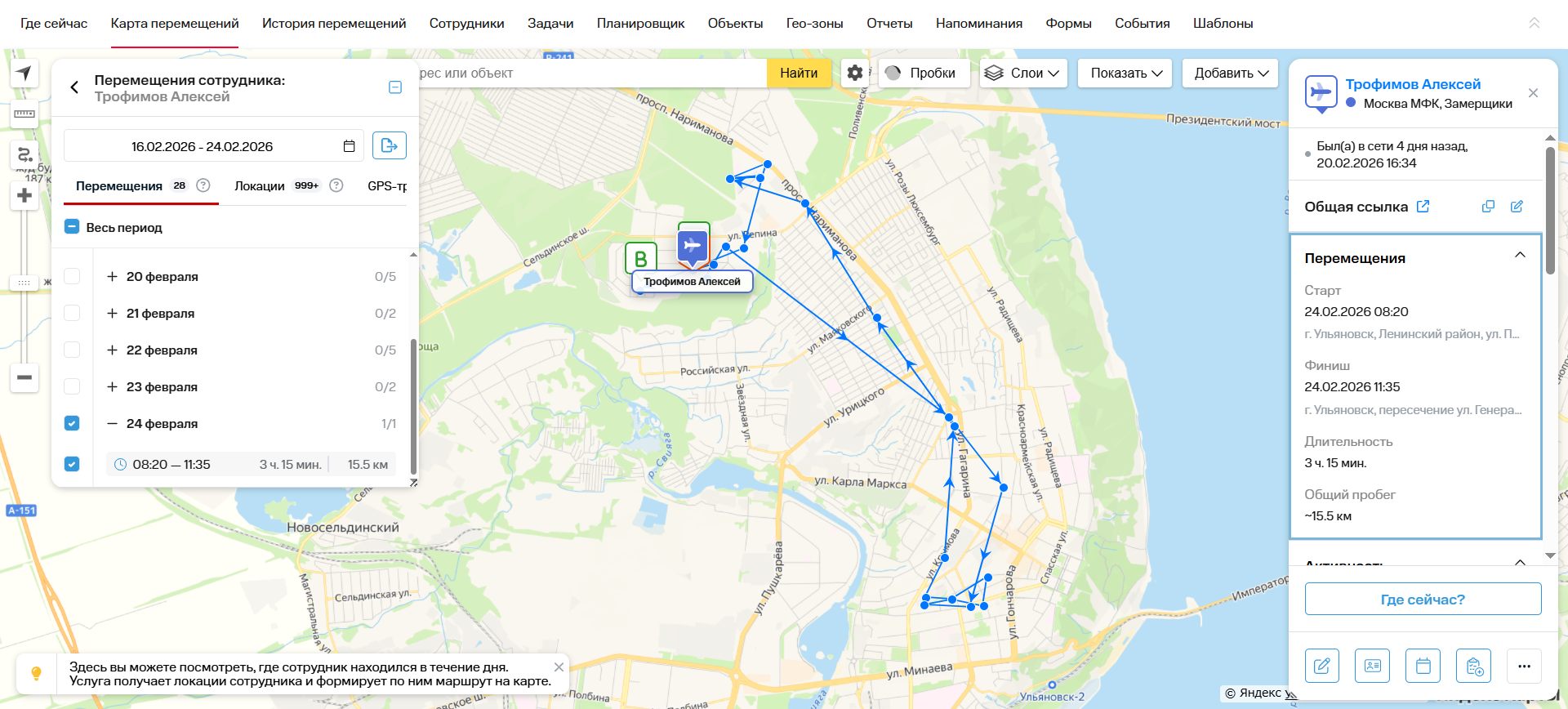
Если сотрудник находился в одной точке долгое время, то в перемещениях можно посмотреть общее время нахождения.
Отображение локаций — местоположений сотрудника:
GPS-треки:
Также вы можете экспортировать данные о перемещениях, локациях или GPS-треках за выбранный период в формате Excel. Для этого выберите даты, тип перемещений и нажмите кнопку  справа от периода.
Также вы можете выбрать, что будет отображаться на карте — подписи, объекты, геозоны и задачи. Для этого нажмите кнопку Показать в правом верхнем углу страницы и отметьте галочкой нужные элементы.
Чтобы вызвать контекстное меню, нажмите правой кнопкой мыши в интересующей вас точке на карте. Контекстное меню состоит из:
- Что здесь? — узнайте, какие организации находятся в этом здании. При нажатии кнопки Посмотреть организации в доме в новой вкладке откроются Яндекс.Карты с карточкой интересующего вас здания.
- Создать задачу — откроется окно создания задачи.
- Создать объект — откроется окно создания объекта.
- Создать геозону — откроется окно создания геозоны.
- Маршрут сюда — откроется окно построения маршрута, эта точка будет указана как конечная точка В.
- Маршрут отсюда — откроется окно построения маршрута, эта точка будет указана как начальная точка А.
- Измерить расстояние — отметьте на карте еще одну или несколько точек и измерьте расстояние между ними.
Чтобы проложить маршрут к задаче:
1. В правом верхнем углу страницы нажмите кнопку Показать и отметьте галочкой пункт Задачи.
2. На карте нажмите на значок задачи.
3. В правой части страницы под информацией о задаче нажмите кнопку Проложить маршрут.
4. Введите адрес начала маршрута. При необходимости задайте дополнительные адреса.
5. Нажмите кнопку Проложить.