
Объекты
Добавьте в услугу объекты — места, которые ваши сотрудники посещают чаще всего. Например, склады, постоянные клиенты, офисы. Привяжите их к сотрудникам и контролируйте посещение нужных объектов, количество проведенного на них времени.
Работа с объектами на карте
На вкладке Где сейчас в колонке Объекты приводится список объектов, добавленных в услугу.
Объект отображается на карте, если он отмечен галочкой в списке. Чтобы показать или скрыть все объекты, отметьте галочкой пункт меню Все.
Чтобы создать объект на карте:
1. Нажмите кнопку Создать в правом верхнем углу страницы.
2. Отметьте объект на карте.
3. Введите название объекта, описание, выберите родительскую группу.
4. Загрузите фотографию, выберите иконку объекта на карте и задайте радиус.
5. Нажмите кнопку Сохранить.
Чтобы посмотреть описание объекта и отредактировать его, нажмите на объект в списке или на карте. В правом верхнем углу появится окно с описанием объекта и доступными действиями.
Чтобы изменить адрес объекта:
1. Нажмите кнопку Переместить.
2. Отметьте точку на карте.
Чтобы изменить информацию об объекте:
1. Нажмите кнопку Редактировать.
2. Отредактируйте информацию об объекте.
3. Нажмите кнопку Сохранить.
Чтобы создать задачу, привязанную к объекту:
1. Нажмите кнопку Создать задачу.
2. Заполните поля.
3. Нажмите кнопку Сохранить.
Чтобы удалить объект:
1. Нажмите кнопку Удалить.
2. Чтобы подтвердить удаление, нажмите кнопку Да. Если вы нажали по ошибке, нажмите кнопку Нет.
При нажатии на объект отобразится его радиус.
Добавить новый объект
1. Перейдите на вкладку Объекты.
2. Нажмите кнопку Новый объект.
3. В открывшемся окне введите название и комментарий к объекту. Комментарий также отображается при наведении курсора на иконку объекта на карте.
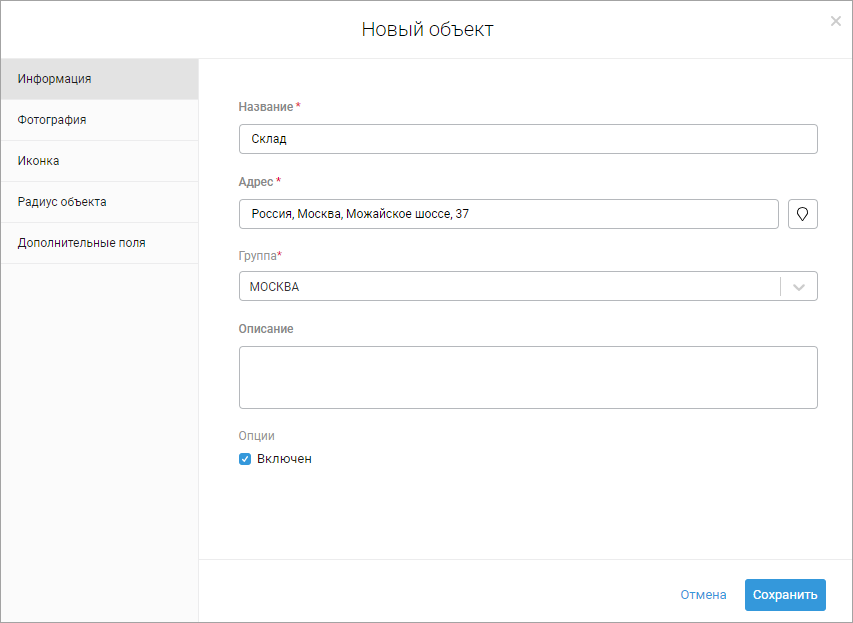
4. Введите адрес или отметьте объект на карте. Чтобы отметить объект на карте, нажмите значок  .
.
5. Прикрепите объект к группе.
6. При необходимости снимите галочку опции Включен (активен или неактивен объект).
Если объект «включен», то он будет учитываться при определении местоположения сотрудников, в отчетах, отображаться на карте, а также в приложении «МТС Координатор».
7. Загрузите фотографию на вкладке Фотография. Нажмите кнопку Загрузить и выберите фотографию.
8. Выберите иконку объекта на карте на вкладке Иконка.
9. Задайте радиус на вкладке Радиус объекта.
10. На вкладке Дополнительные поля вы можете выбрать шаблон дополнительных полей и заполнить их.
Создать шаблон можно в разделе Шаблоны → Шаблоны дополнительных полей.
11. Нажмите кнопку Сохранить.
Импортировать объекты
Импорт объектов ускорит добавление большего количества объектов в услугу.
1. Нажмите кнопку Импорт в правом верхнем углу страницы.
2. В открывшемся окне нажмите ссылку Скачать Excel-шаблон для импорта объектов.
3. Заполните скачанный шаблон:
-
Название (обязательно для заполнения) — название объекта.
-
Адрес (обязательно для заполнения) — в формате «город, улица, номер дома» (номер дома указывать не обязательно).
-
ФИО сотрудника — имя сотрудника, к которому нужно привязать объект.
-
Радиус — радиус объекта (можно указать значение от 1 до 10 000 м). Если радиус не указан, по умолчанию будет установлено 150 м.
4. Сохраните шаблон.
5. В окне импорта объектов выберите группу объектов, к которой нужно прикрепить импортируемые.
6. Чтобы удалить все объекты перед импортом, отметьте галочкой пункт Удалить все имеющиеся объекты перед импортом.
Опция недоступна, если у пользователя нет прав на удаление.
7. Чтобы загрузить заполненный шаблон, нажмите ссылку Выберите файл в окне импорта.
8. Нажмите кнопку Сохранить.
Вы можете подряд импортировать несколько списков объектов. Услугу будет добавлять их последовательно.
Отредактировать информацию об объекте
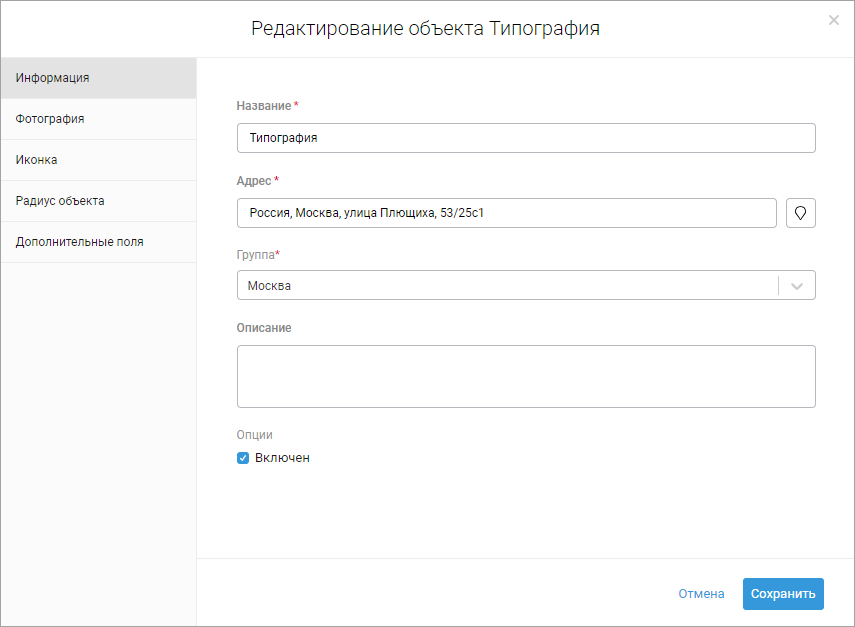
1. Напротив объекта нажмите  → Редактировать.
2. Внесите необходимые изменения в информацию об объекте.
3. Нажмите кнопку Сохранить.
Экспортировать объекты
На вкладке «Объекты» в правом верхнем углу нажмите → Экспорт. Список объектов в формате Excel содержит следующие поля:
- Группа;
- Название объекта;
- Адрес;
- Долгота;
- Ширина;
- Примечание;
- Гео-зона.
Чтобы экспортировать привязки объектов к сотрудникам, нажмите → Экспорт привязок объектов с сотрудниками.
Экспортируемый файл в формате Excel содержит список объектов, групп объектов и сотрудников, которые привязаны к этим объектам.
Закрепить объект за сотрудником
1. Напротив объекта нажмите кнопку → Закрепить за сотрудником.
2. Отметьте галочкой нужных сотрудников.
3. Нажмите кнопку Сохранить.
В этом окне можно также открепить сотрудников.
Чтобы открепить всех сотрудников, нажмите кнопку Открепить всех.
Чтобы открепить одного сотрудника, нажмите кнопку  .
.
Удалить объект
1. Напротив объекта нажмите кнопку → Удалить.
2. Нажмите Да для удаления объекта. Если вы нажали кнопку по ошибке, нажмите Нет.
Массовые операции с объектами
Вы можете выполнять массовые операции с объектами: добавлять, редактировать и удалять.
Чтобы массово добавить объекты:
1. Нажмите → Массовые операции.
2. В поле Тип операции выберите Добавление объектов.
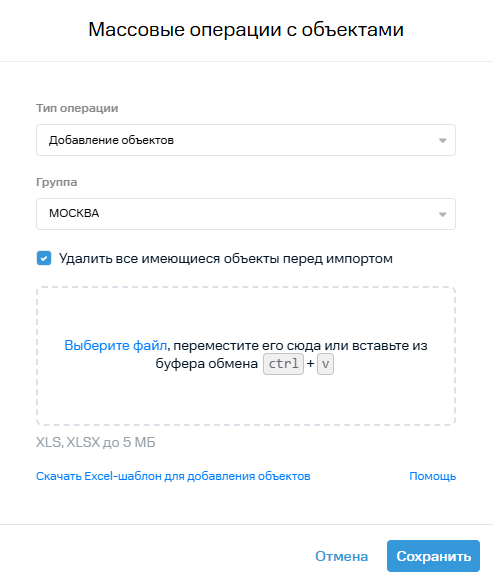
3. Скачайте и заполните шаблон для добавления объектов:
-
Название (обязательно для заполнения) — название объекта.
-
Адрес (обязательно для заполнения) — в формате «город, улица, номер дома» (номер дома указывать не обязательно).
-
ФИО сотрудника — имя сотрудника, к которому нужно привязать объект.
-
Радиус — радиус объекта (можно указать значение от 1 до 10 000 м). Если радиус не указан, по умолчанию будет установлено 150 м.
4. Сохраните шаблон.
5. В окне выберите группу объектов, к которой нужно прикрепить добавляемые.
6. Чтобы удалить все объекты перед добавлением новых, отметьте галочкой пункт Удалить все имеющиеся объекты перед импортом.
Опция недоступна, если у пользователя нет прав на удаление.
7. Чтобы привязать объекты к зонам, отметьте галочкой пункт Автоматически привязывать к зонам.
8. Выберите группу зон. Объект привяжется к зонам, в пределах которых он находится.
9. Чтобы загрузить заполненный шаблон, нажмите ссылку Выберите файл в окне импорта.
10. Нажмите кнопку Сохранить.
Чтобы массово отредактировать объекты:
1. Нажмите → Массовые операции.
2. В поле Тип операции выберите Изменение объектов.
3. Скачайте и заполните шаблон для изменения объектов.
4. Сохраните шаблон.
5. Чтобы привязать объекты к зонам, отметьте галочкой пункт Автоматически привязывать к зонам.
6. Выберите группу зон. Объект привяжется к зонам, в пределах которых он находится.
7. Чтобы загрузить заполненный шаблон, нажмите ссылку Выберите файл.
8. Нажмите кнопку Сохранить.
Чтобы массово удалить объекты:
1. Нажмите → Массовые операции.
2. В поле Тип операции выберите Удаление объектов.
3. Скачайте и заполните шаблон для удаления объектов.
4. Сохраните шаблон.
5. Чтобы загрузить заполненный шаблон, нажмите ссылку Выберите файл.
6. Нажмите кнопку Сохранить.
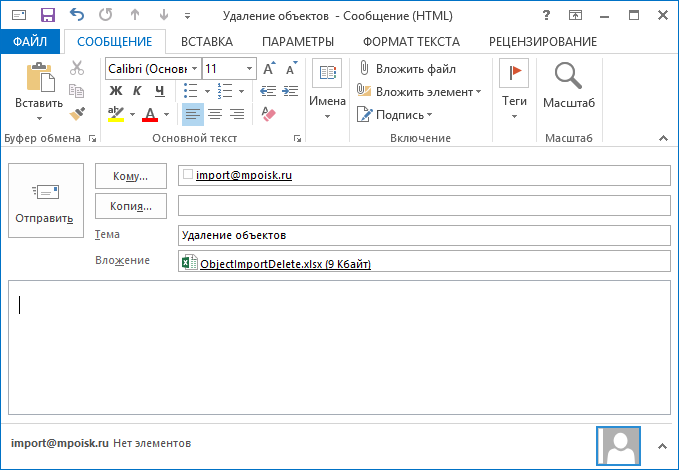
Также вы можете массово добавлять, редактировать или удалять объекты, отправив письмо с соответствующим заполненным шаблоном на support@mpoisk.ru. Тема письма должна содержать название выполняемой операции: Добавление объектов, Изменение объектов, Удаление объектов.
Предварительно необходимо отправить список адресов электронной почты, с которых будут отправляться письма, технической поддержке на support@mpoisk.ru.
Создать группу объектов
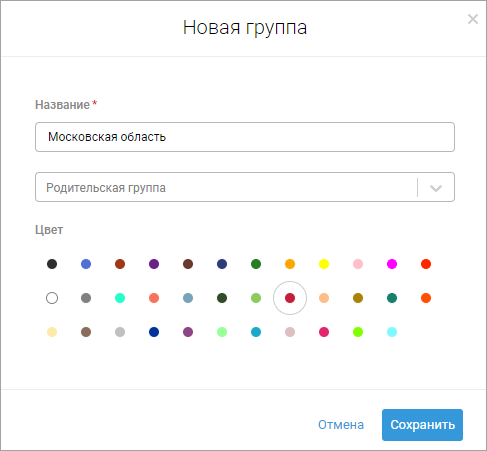
1. В верхнем правом углу экрана нажмите Все группы → Добавить группу.
2. Введите название.
3. При необходимости выберите родительскую группу.
4. Выберите цвет иконки на карте для объектов из этой группы.
5. Нажмите кнопку Сохранить.
Изменить группу объектов
Чтобы отредактировать группу:
1. В верхнем правом углу экрана нажмите Все группы.
2. Напротив нужной группы нажмите кнопку  .
.
3. Измените данные.
4. Нажмите кнопку Сохранить.
Удалить группу объектов
Чтобы удалить пустую группу:
1. В верхнем правом углу экрана нажмите Все группы.
2. Напротив нужной группы нажмите кнопку .
3. Нажмите кнопку Удалить.
4. Подтвердите действие и нажмите кнопку Да, удалить. Если вы передумали или нажали по ошибке, нажмите кнопку Отменить.
Отфильтровать список объектов
1. Нажмите кнопку Фильтр.
2. Выберите нужные фильтры: дату создания, статус, группу.
Чтобы сбросить фильтр, нажмите кнопку .
Настроить список объектов
Чтобы выбрать, какие колонки должны отображаться в списке объектов:
1. В правом верхнем углу нажмите кнопку .
2. Отметьте галочкой колонки, которые должны отображаться.
3. Чтобы колонки не отображались, снимите галочки.
4. Чтобы изменить порядок, нажмите на название колонки и, удерживая, перетащите на нужное место.
5. Нажмите кнопку Сохранить.
Активы
Активы — это NFC-метки на ваших объектах, на которых отмечаются ваши сотрудники с помощью приложения «МТС Координатор», чтобы подтвердить свое присутствие. Здесь вы можете посмотреть список активов, отредактировать информацию о них или удалить.
Чтобы добавить актив для нужного объекта:
1. В колонке Активы нужного объекта нажмите Добавить активы.
2. На открывшейся странице нажмите кнопку Добавить актив.
3. В открывшемся окне введите название актива и идентификатор метки NFC в шестнадцатеричном формате, например FF:FF:FF:FF:FF:FF:FF.
4. Нажмите Сохранить.