
История перемещений
В разделе История перемещений приводится перечень всех запросов местоположений сотрудников. За нужный период вы можете посмотреть, где находились ваши сотрудники, в каких гео-зонах и объектах.
Данные о запросах местоположениях хранятся в течение периода, соответствующему тарифу сотрудника. Подробнее о тарифах... Чтобы увеличить срок хранения на 12 месяцев, необходимо подключить платную опцию «Хранение данных».
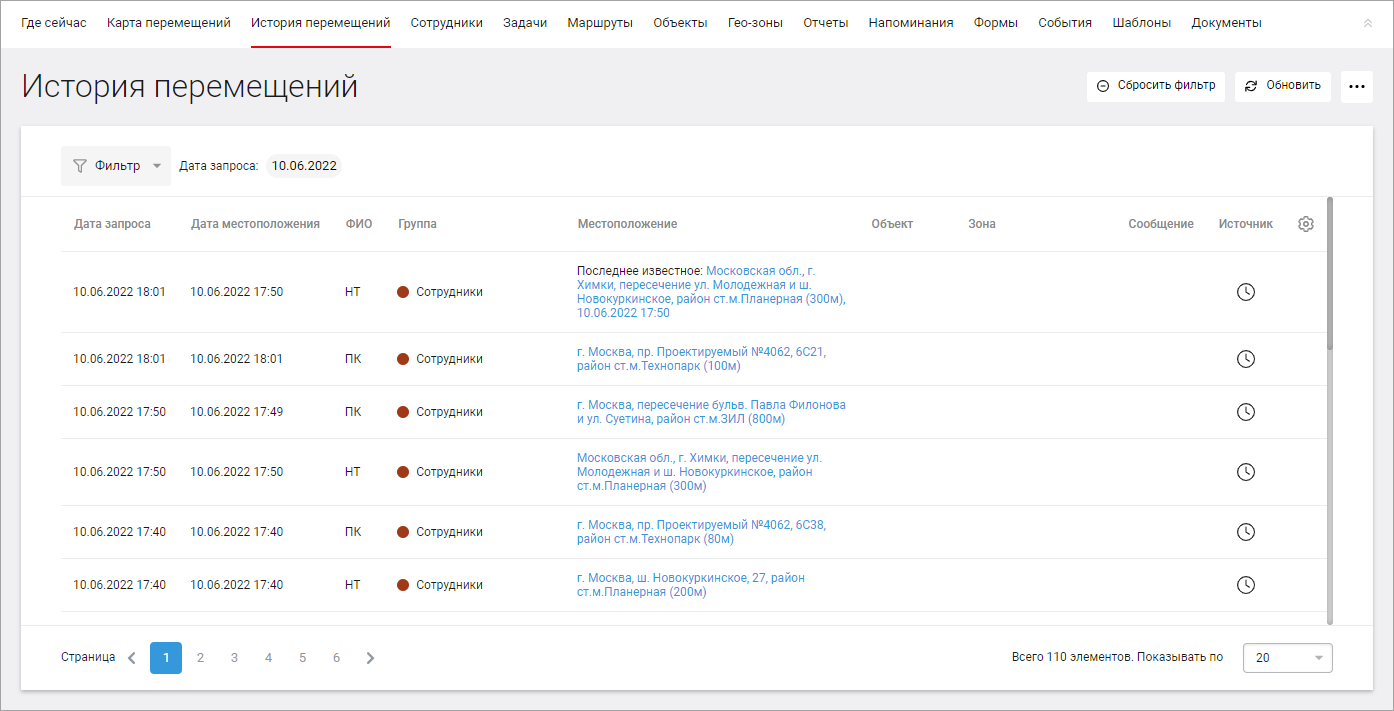
В списке указаны:
-
Дата запроса — дата и время запроса местоположения сотрудника;
-
Дата местоположения — дата и время определения местоположения сотрудника;
-
ФИО — фамилия, имя и отчество сотрудника, чье местоположение определялось;
-
Группа — название группы, к которой относится сотрудник, чье местоположение определялось;
-
Местоположение — адрес нахождения сотрудника в момент определения местоположения, в скобках указан радиус погрешности местоположения;
-
Объект — название объекта, рядом с которым находился сотрудник в момент определения местоположения;
-
Зона — название зоны, рядом с которой находился сотрудник в момент определения местоположения.
-
Сообщение — текст сообщения, отправленного сотрудником.
-
Источник — источник запроса. При наведении курсора на значок отображается название источника.
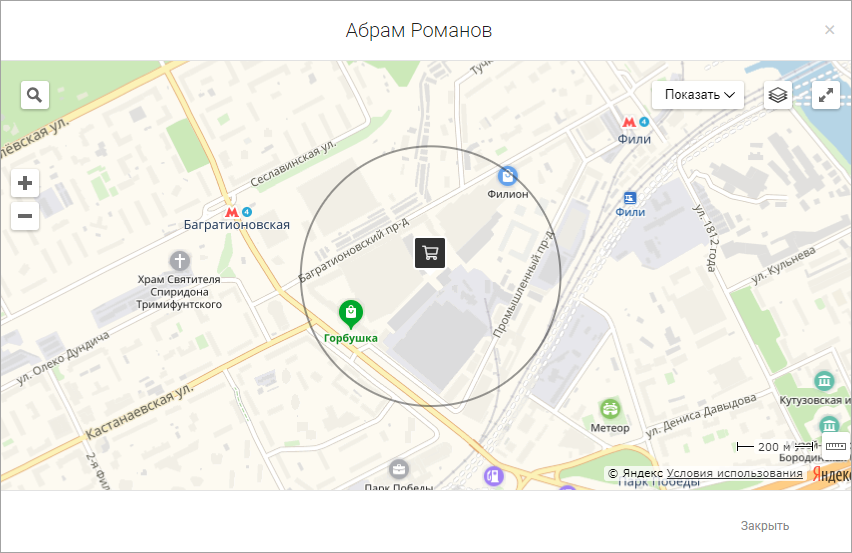
При нажатии на адрес в колонке Местоположение откроется дополнительное окно с картой, на которой отмечена точка пребывания сотрудника в момент запроса местоположения и отображается радиус погрешности местоположения.
Чтобы отфильтровать список местоположений:
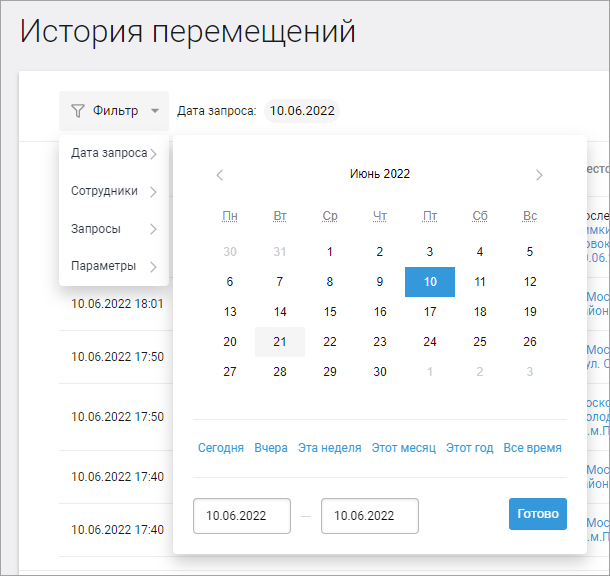
1. В верхней части страницы нажмите кнопку Фильтр.
2. Выберите нужные параметры:
- период, за который нужно посмотреть историю перемещений;
- сотрудников;
- типы запросов местоположения (интервал, расписание, запрос с сайта, сообщение от сотрудника);
- параметры (показывать запросы «абонент временно недоступен», показывать запросы с ошибкой, показывать запросы «последнее известное местоположение», показывать новые запросы, показывать запросы в процессе обработки, показывать успешные запросы).
3. Нажмите кнопку Применить.
3. Нажмите кнопку Применить.
Чтобы сбросить выбранные фильтры и посмотреть все местоположения за выбранный период, в правом верхнем углу страницы нажмите кнопку Сбросить фильтр.
Чтобы обновить список местоположений, , в правом верхнем углу страницы нажмите кнопку Обновить.
Чтобы выбрать, какие параметры местоположений должны отображаться в списке:
1. В правой части страницы нажмите значок  .
.
2. В открывшемся окне:
- в колонке Отображаемые параметры снимите галочки, чтобы параметры не отображались в списке;
- в колонке Скрытые параметры поставьте галочки, чтобы параметры отображались в списке.
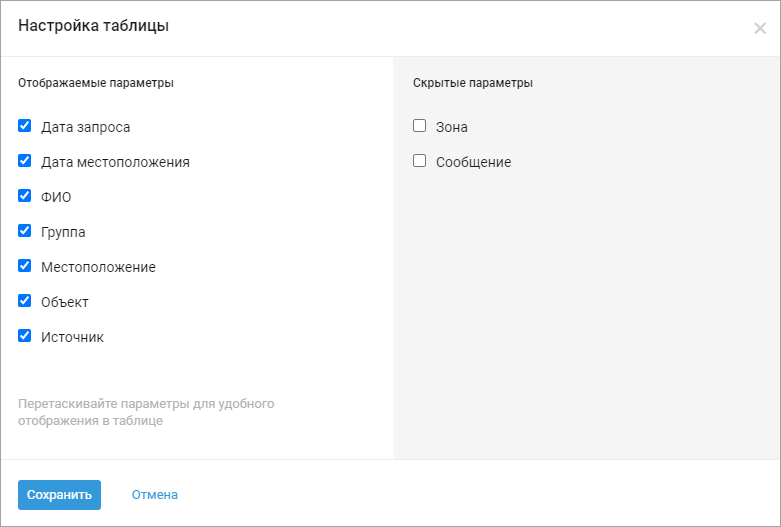
3. Чтобы изменить порядок параметров в таблице, в колонке Отображаемые параметры перетаскивайте параметры вверх или вниз.
4. Нажмите кнопку Сохранить.
Чтобы найти нужное местоположение:
1. В правом верхнем углу страницы нажмите значок  .
.
2. Введите частично или полностью запрос.
3. Нажмите клавишу Ввод на клавиатуре.
Чтобы экспортировать список местоположений, нажмите  → Экспорт.
Чтобы распечатать список местоположений, нажмите → Печать.