
Управление пользователями
Здесь вы можете управлять пользователя: добавлять новых, редактировать и удалять существующих, настраивать права и изменять пароли.
Права пользователей можно гибко настроить: разрешить только определенные действия (например, редактировать объекты и другие сущности услуги), выдать права только на нужных сотрудников, скрыть лишние вкладки.
Обратите внимание: управление пользователями доступно только Администратору компании.
Статистика по добавленным пользователям
В услуге «Мобильные сотрудники» есть ограничение по количеству пользователей в компании, которое зависит от тарифа:
- Эконом — 3 пользователя;
- Стандарт — 10 пользователей;
- Бизнес — 20 пользователей;
- Премиум — 30 пользователей;
- Платинум — 40 пользователей.
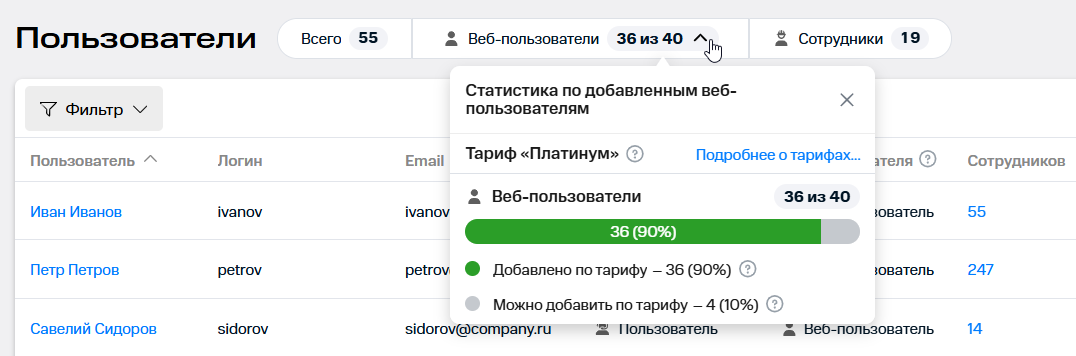
Над списком добавленных пользователей вы можете посмотреть статистику по добавленным пользователям:
-
общее количество пользователей (включая веб-пользователей и сотрудников);
-
количество веб-пользователей — пользователей, которые пользуются веб-интерфейсом:
- количество веб-пользователей, добавленных в рамках лимита по тарифу;
- количество веб-пользователей, доступное для добавления в рамках лимита по тарифу;
- количество веб-пользователей, добавленных сверх лимита по тарифу;
-
количество сотрудников.
Если вы добавите веб-пользователей сверх лимита, то за каждого такого пользователя будет взиматься ежемесячная плата — 250₽ в месяц.
Добавление пользователя
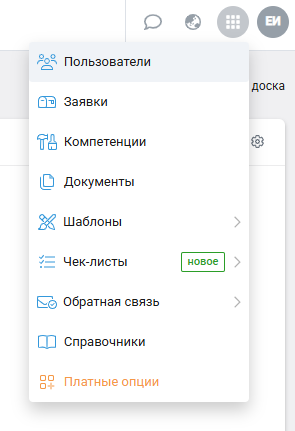
1. Выберите пункт Пользователи в меню пользователя.
2. Нажмите кнопку +Добавить пользователя в верхнем правом углу.
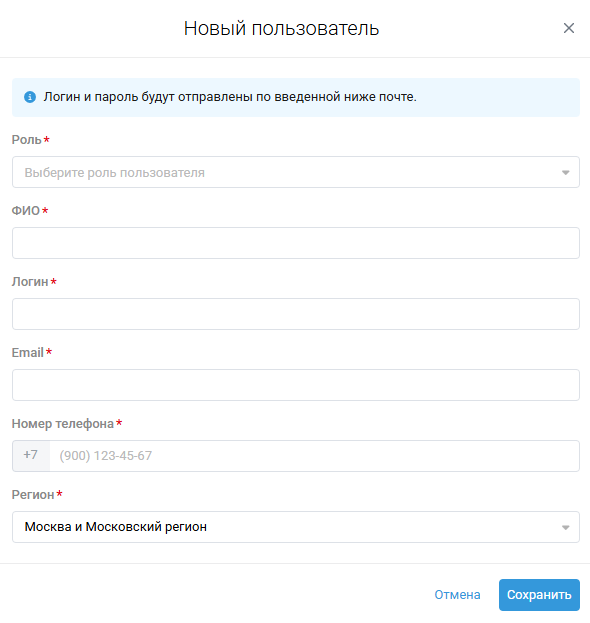
3. В открывшемся окне заполните предлагаемые поля:
- Роль
- ФИО
- Логин
- Email.
- Номер телефона. Вводится формате +79161234567.
- Регион.
Логин и пароль будут отправлены по введенной ниже почте.
4. Нажмите кнопку Сохранить. Пользователь добавляется в список.
Импорт пользователей
Чтобы импортировать сразу несколько пользователей:
-
Нажмите
 → Импорт.
 -
Скачайте пример файла.
-
Заполните файл:
- номер пользователя — в формате 79123456789, обязательно для заполнения;
- ФИО пользователя — имя пользователя, обязательно для заполнения;
- логин — логин пользователя для входа в веб-интерфейс услуги, обязательно для заполнения;
- email — адрес электронной почты пользователя;
- регион — регион пользователя, обязательно для заполнения;
- роль — роль пользователя, обязательно для заполнения;
- группы сотрудников — укажите названия групп сотрудников, на которые нужно выдать права новому пользователю.
Если у пользователя роль «Администратор» — у него будут все права на работу с указанными группами сотрудников.
Если у пользователя другая роль — то права будут выданы в соответствии с настройками роли.
Если групп несколько, укажите их через «;» (при этом после «;» пробел ставить не нужно). Если поле пустое или название введено неверно, пользователь будет добавлен без прав на группы сотрудников. - группы объектов — укажите названия групп объектов, на которые нужно выдать права новому пользователю.
Если у пользователя роль «Администратор» — у него будут все права на работу с указанными группами объектов.
Если у пользователя другая роль — то права будут выданы в соответствии с настройками роли.
Если групп несколько, укажите их через «;» (при этом после «;» пробел ставить не нужно). Если поле пустое или название введено неверно, пользователь будет добавлен без прав на группы объектов. - группы гео-зон — укажите названия групп гео-зон, на которые нужно выдать права (просмотр, добавление, редактирование, удаление) новому пользователю.
Если у пользователя роль «Администратор» — у него будут все права на работу с указанными группами гео-зон. Если у пользователя другая роль — то права будут выданы в соответствии с настройками роли.
Если групп несколько, укажите их через «;» (при этом после «;» пробел ставить не нужно). Если поле пустое или название введено неверно, пользователь будет добавлен без прав на группы гео-зон.
-
Загрузите файл в окно импорта пользователей и нажмите кнопку Импортировать.
Редактирование пользователя
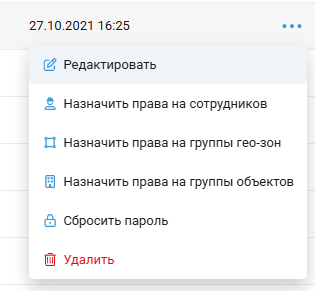
1. В списке пользователей нажмите на  справа от нужного пользователя и выберите Редактировать.
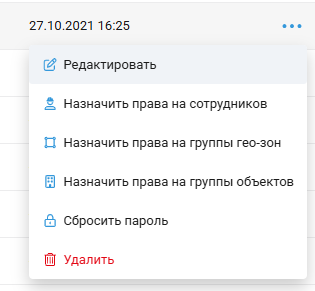
2. В открывшемся окне измените необходимые атрибуты.
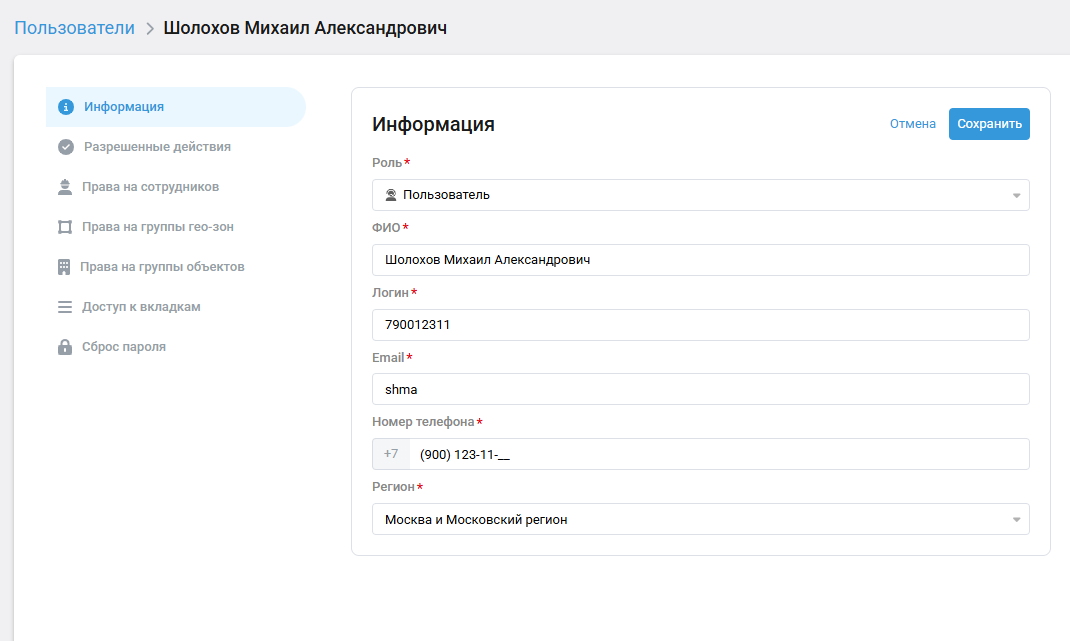
3. Нажмите кнопку Сохранить.
Чтобы изменить пароль:
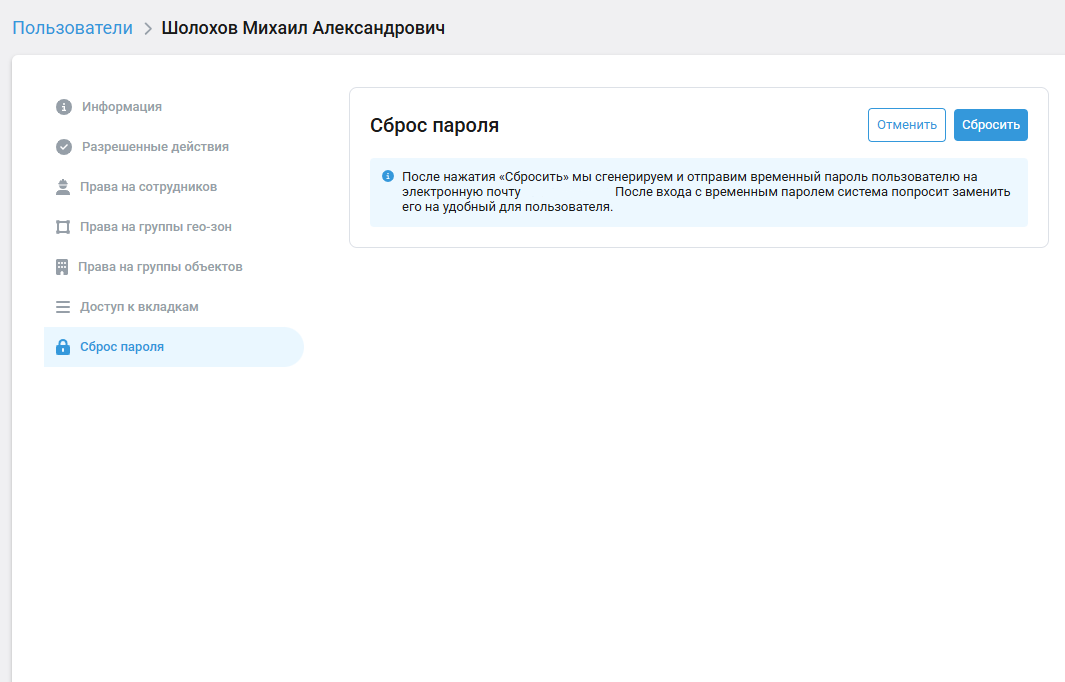
1. Перейдите во вкладку Сброс пароля.
2. Нажмите кнопку Сбросить.
3. Еще раз нажмите кнопку Сбросить.
После нажатия «Сбросить» мы сгенерируем и отправим временный пароль на электронную почту пользователя. После входа с временным паролем система попросит заменить его на удобный для пользователя.
Примечание: Пароли пользователей для обеспечения безопасности хранятся в зашифрованном виде. Поэтому после создания пользователя увидеть или отредактировать его пароль нельзя. Можно только установить новый пароль, после чего старый пароль будет недействителен.
Настройка прав доступа
Права доступа пользователя — это разрешение выполнять те или иные действия в услуге. Пользователю можно настроить права на действия с сотрудниками, объектами, геозонами.
Чтобы настроить права на действия с сотрудниками:
1. В окне редактирования нужного пользователя перейдите во вкладку Права на сотрудников.
2. Нажмите кнопку Изменить.
3. Отметьте галочками права, которые необходимо выдать, и/или уберите галочки там, где они не нужны.
Опция Просмотр включает возможность настройки прочих прав.
Чтобы выдать пользователю права сразу на всех сотрудников, отметьте галочками нужные права в строке «Все».
4. Нажмите кнопку Сохранить в верхнем правом углу поля для настройки прав.
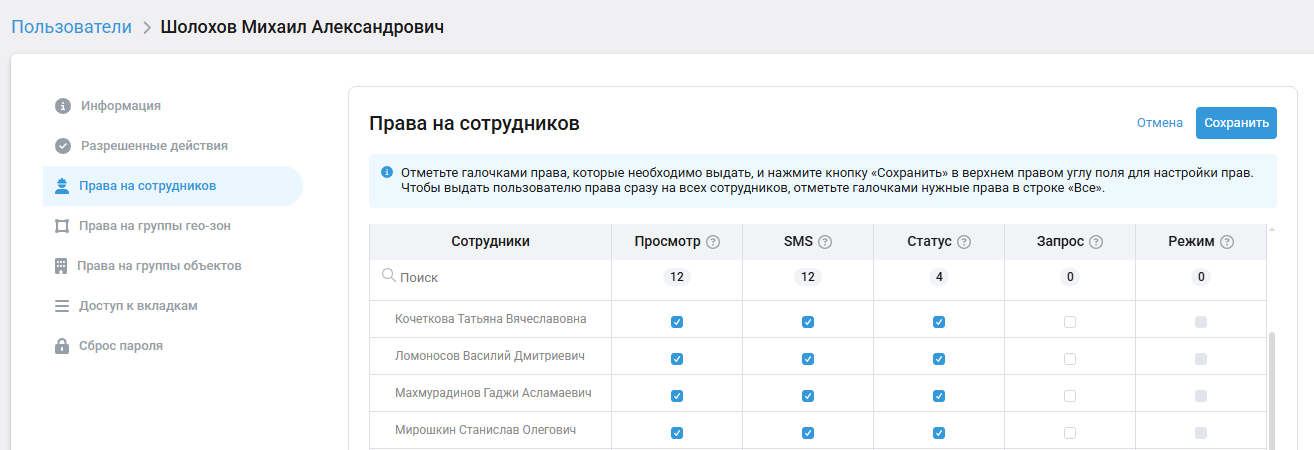
- Просмотр: доступ на просмотр и редактирование сотрудника, возможность просматривать историю его перемещений, настраивать автоматические отчеты, назначать сотруднику задачи, закреплять за ним объекты.
- SMS: возможность отправлять SMS-сообщения сотруднику.
- Статус: возможность изменять статус добавляемых сотрудников.
- Запрос: возможность определять местоположение сотрудников.
- Режим: возможность настраивать автоматическое определение местоположения добавляемых сотрудников.
При снятии флажка Просмотр автоматически снимаются все прочие права.
Если права были настроены на группу сотрудников, то снять права можно только, выбрав группу сотрудников.
Разрешенные действия для пользователей
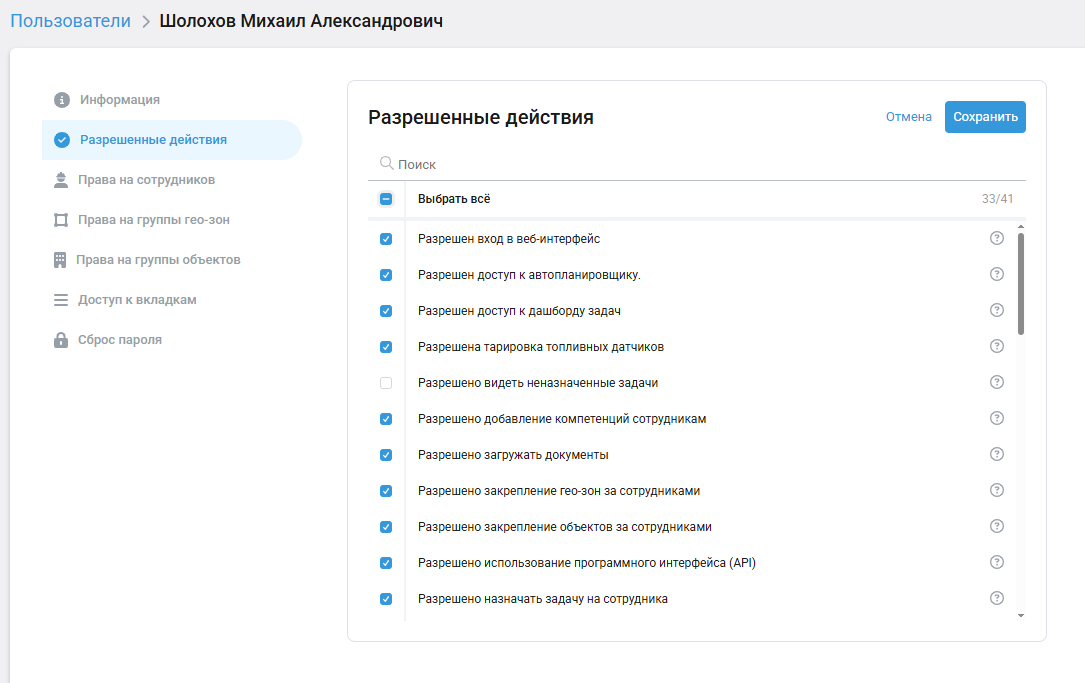
Можно ограничить права сотрудника с ролью Пользователь, чтобы он не мог создавать, редактировать или удалять объекты, гео-зоны, сотрудников, группы, отчеты и т. д. Это поможет защитить данные, когда доступ в веб-интерфейс нужно дать, например, клиенту.
По умолчанию новые и существующие пользователи могут создавать, редактировать и удалять. Чтобы запретить какое-либо действие:
1. В списке пользователей нажмите на значок  справа от нужного пользователя и выберите Редактировать.
2. Перейдите во вкладку Разрешенные действия.
3. Нажмите кнопку Изменить.
4. Отметьте галочками нужные права и/или уберите галочки там, где они не нужны.
5. Нажмите кнопку Сохранить.
Доступ ко вкладкам
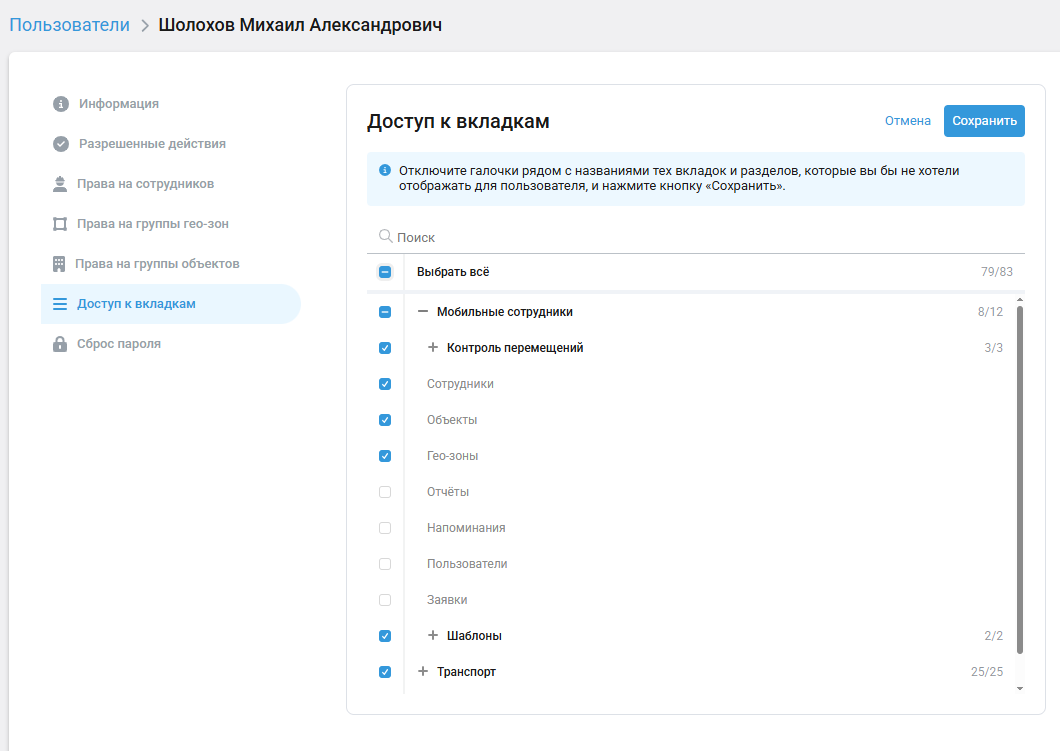
Чтобы разрешить пользователям работать только с определенными вкладками:
1. В списке пользователей нажмите на значок справа от нужного пользователя и выберите Редактировать.
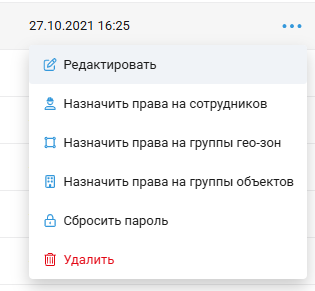
2. Перейдите во вкладку Доступ к вкладкам.
3. Нажмите кнопку Изменить.
4. Отключите галочки рядом с названиями тех вкладок и разделов, которые вы бы не хотели отображать для пользователя, и/или включите галочки там, где они нужны.
5. Нажмите кнопку Сохранить.
Удаление пользователя
1. В списке пользователей нажмите кнопку  справа от нужного пользователя и выберите Удалить.
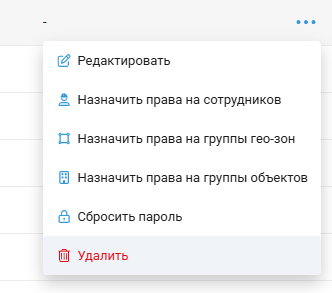
2. В открывшемся окне подтвердить удаление.
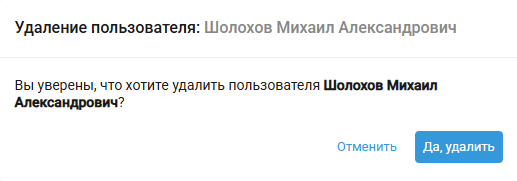
Примечание: Администратора компании удалить нельзя.
Поиск пользователя
1. В правом верхнем углу нажмите значок  .
.
2. Выберите из выпадающего списка нужный параметр поиска:
- Все поля;
- Пользователь;
- Логин;
- Email;
- Роль;
- Сотрудников;
- Объектов;
- Гео-зон;
- Дата последнего входа.
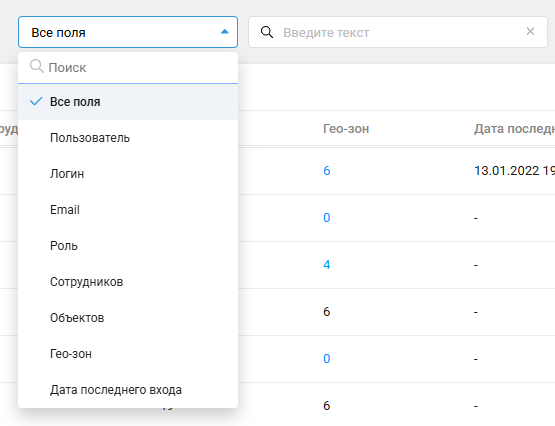
3. Введите запрос частично или целиком в поле поиска.